
Так, із настільним вікном оверлею
Social Stream може розміщуватися поверх гри як прозоре вікно «завжди зверху». Це окреме вікно робочого столу, а не впровадження в HUD гри.
Already set up, but chat disappears behind the game or causes flickering? Use Fix a chat overlay hidden behind your game, including steps for games that need to stay in fullscreen.
Вам потрібна настільна оболонка. Використовуйте окремий застосунок Social Stream Ninja або Electron Capture. Розширення браузера та браузерне джерело OBS самі не можуть створити загальносистемне вікно, що пропускає натискання.
| Варіант | Найкраще, коли | Що додає |
|---|---|---|
| окремий застосунок Social Stream | Ви вже захоплюєте чат у SSApp і хочете найкоротше налаштування. | Прозорі спливні вікна, режим «завжди зверху», зміна розміру та пропускання натискань. |
| Electron Capture | Вам потрібні точні розміри й положення, багаторазові команди запуску або окрема оболонка оверлею. | Безрамкова прозорість, закріплення, пропускання натискань, вибір монітора й керування з командного рядка. |
| Лише звичайний браузер або OBS | Чат має з’являтися в трансляції, а не приватно на вашому моніторі. | Без надійної загальносистемної прозорості чи пропускання натискань миші. |
Відеоінструкція
Це старіше відео показує налаштування прозорого чату «завжди зверху» з пропусканням натискань. Інтерфейс застосунку в поточних версіях може відрізнятися.
Виберіть вигляд чату
- Чат стріму / док: показує поточний об’єднаний чат. Зазвичай це найкращий вибір під час гри.
- Оверлей Featured Chat: показує одне повідомлення, вибране в доку. Використовуйте, коли потрібні лише виділені повідомлення.
- Шаблон або власний оверлей: також працює, якщо сторінка підтримує прозорий фон.
Використовуйте той самий ID сесії, що й активна конфігурація Social Stream. У панелі налаштувань Social Stream відкрийте параметри вибраного вигляду та ввімкніть Примусово прозорий фон. Згенерований URL має містити transparent.
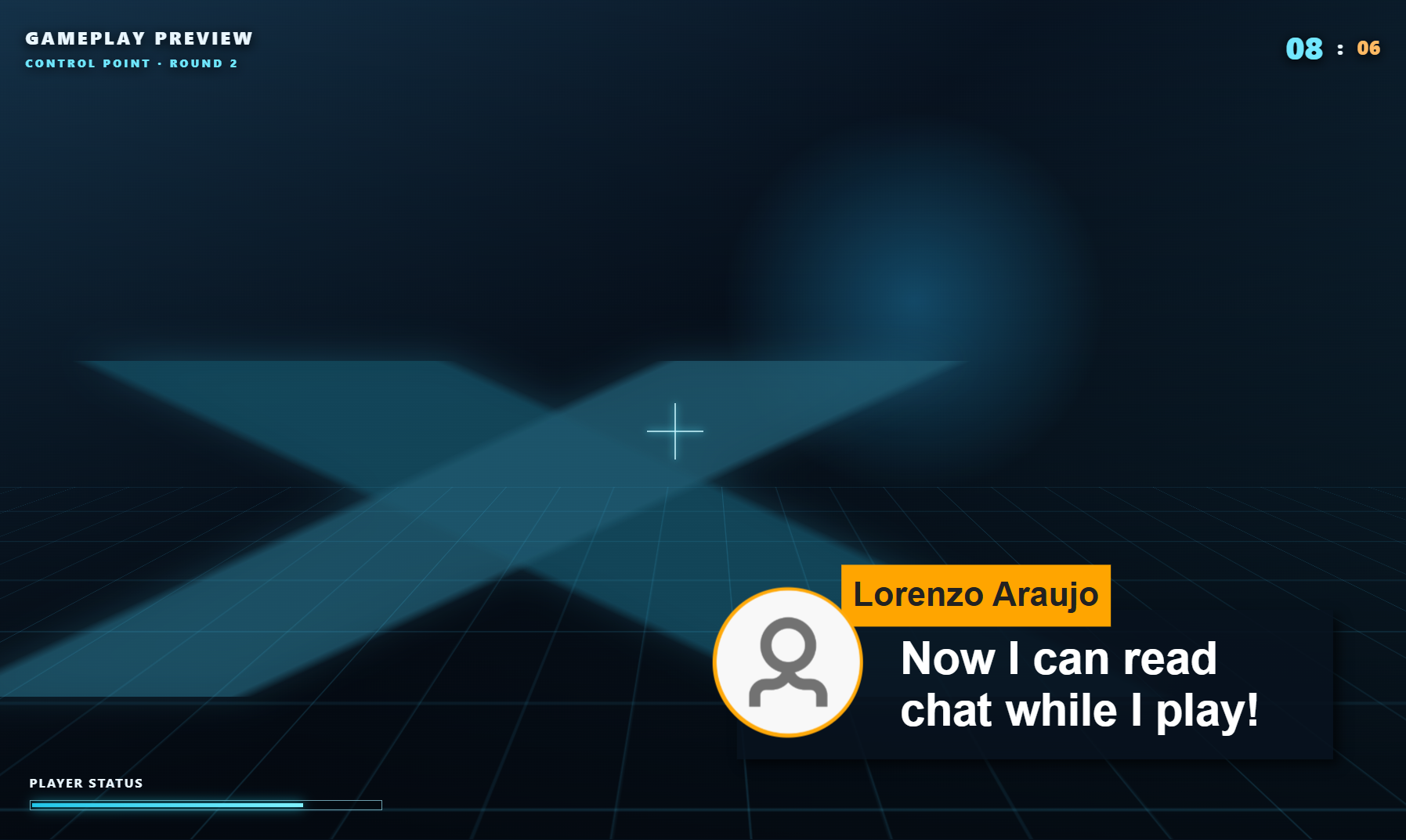
Спосіб 1: окремий застосунок Social Stream
- Установіть і відкрийте окремий настільний застосунок. Активуйте джерела чату як зазвичай.
- У панелі налаштувань Social Stream знайдіть Чат стріму або Оверлей вибраних повідомлень чату.
- Відкрийте його параметри й увімкніть Примусово прозорий фон.
- Натисніть згенероване посилання Dock або Featured зсередини окремого застосунку. SSApp відкриє його як окреме вікно оверлею.
- Перемістіть і змініть розмір вікна перед блокуванням. Натисніть оверлей правою кнопкою для готових розмірів і виберіть Завжди зверху.
- Після завершення розміщення знову натисніть правою кнопкою й виберіть Зробити неклікабельним (Make UnClickable). Натискання миші проходитимуть до гри.
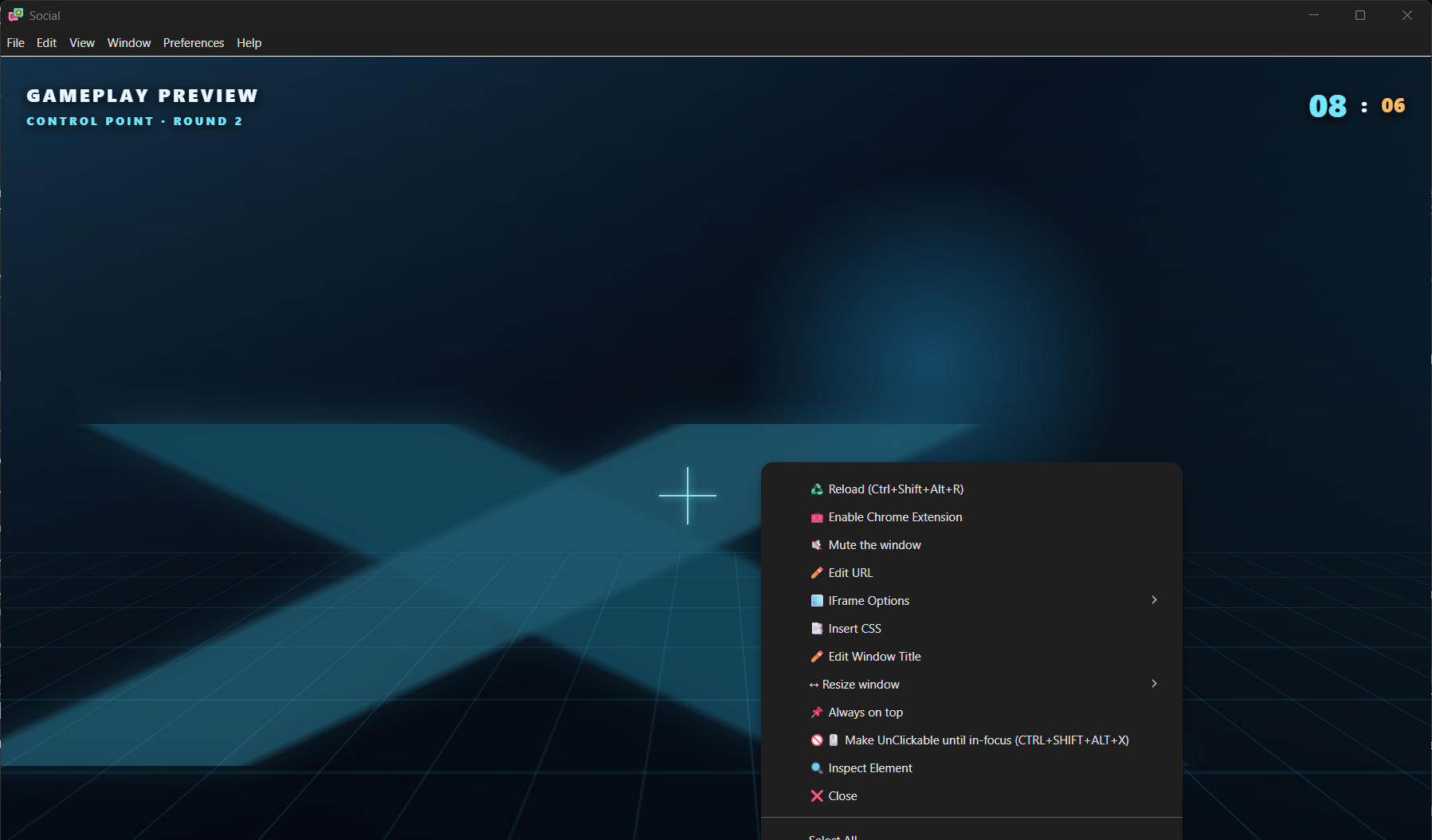
Гарячі клавіші SSApp
| Windows / Linux | macOS | Дія |
|---|---|---|
Ctrl+Shift+Alt+X |
Command+Shift+Option+X |
Recover overlay interaction. This shortcut can first unpin windows and affects multiple SSApp windows; recheck Always on top and click-through afterward. |
Ctrl+Shift+Alt+R |
Command+Shift+Option+R |
Перезавантажте активне вікно оверлею. |
Порада щодо розміщення: за прозорі області буває важко вхопитися. Залишайте меню дока видимим під час розміщення, використовуйте клавіші переміщення вікон своєї ОС або параметри Electron Capture --x і --y для точного розміщення.
Спосіб 2: Electron Capture
Electron Capture — окремий безкоштовний застосунок із відкритим кодом, який може відкрити URL Social Stream у прозорому настільному вікні. Це часто простіший варіант, коли потрібне лише окреме вікно оверлею.
- Скопіюйте згенерований URL дока Social Stream, Featured, шаблону або власного оверлею.
- Переконайтеся, що він містить
&transparent. Якщо URL ще не має знака питання, використовуйте?transparent. - Відкрийте URL в Electron Capture.
- Натисніть його вікно правою кнопкою й увімкніть Завжди зверху.
- Перемістіть і змініть розмір, а потім увімкніть Зробити неклікабельним (Make UnClickable).
- Використовуйте
Ctrl+Shift+Alt+X(абоCommand+Shift+Option+Xу macOS), щоб пізніше перемикати пропускання натискань.
Запуск Electron Capture з командного рядка
Портативна збірка Windows — найпростіша версія для автоматизації. Замініть YOUR_SESSION_ID та налаштуйте розмір і положення для свого дисплея.
Док безперервного чату
.\elecap.exe --url="https://socialstream.ninja/dock.html?session=YOUR_SESSION_ID&transparent&compact&hidemenu" --width=520 --height=760 --x=1380 --y=80 --pin --unclickable --title="SSN Chat"Лише вибраний чат
.\elecap.exe --url="https://socialstream.ninja/featured.html?session=YOUR_SESSION_ID&transparent" --width=700 --height=500 --x=1160 --y=80 --pin --unclickable --title="SSN Featured"macOS і Linux
# macOS
"/Applications/elecap.app/Contents/MacOS/elecap" --url='YOUR_OVERLAY_URL' --width=520 --height=760 --pin --unclickable

# Linux AppImage; replace the filename with the version you downloaded
./elecap-VERSION-x86_64.AppImage --url='YOUR_OVERLAY_URL' --width=520 --height=760 --pin --unclickable| Варіант | Призначення |
|---|---|
--url | Повний URL оверлею Social Stream. Візьміть його в лапки, оскільки він містить & символи. |
--width, --height | Початковий розмір вікна в пікселях. |
--x, --y | Початкове положення на віртуальному робочому столі. Від’ємні координати можуть бути правильними для моніторів ліворуч або вище основного. |
--monitor=0 | Виберіть монітор за індексом, починаючи з нуля, коли це простіше за координати робочого столу. |
--pin | Запускати завжди зверху. |
--unclickable | Запускати з пропусканням натискань. Запам’ятайте гарячу клавішу відновлення перед використанням. |
--css="C:\path\chat.css" | Підключіть локальний CSS-файл для розширеного оформлення. |
--multiinstance | Запускайте окремий процес Electron Capture, коли потрібно більше одного незалежного оверлею. |
Див. у Electron Capture повний довідник командного рядка щодо додаткових параметрів.
--node не потрібен для звичайного оверлею Social Stream. Залишайте його вимкненим, якщо сторінці явно не потрібне захоплення екрана чи інша функція Electron із підвищеними правами.
Корисні параметри URL оверлею
| Параметр URL | Використовуйте |
|---|---|
transparent | Приберіть фон сторінки й запросіть прозоре вікно робочого столу. |
compact | Використовуйте щільніше компонування дока. |
hidemenu | Приховуйте панель інструментів дока після налаштування. |
scale=0.85 | Зменшуйте масштаб підтримуваних оверлеїв без зміни розміру вікна. |
limit=15 | Обмежуйте кількість збережених повідомлень на підтримуваних сторінках. |
hidesource | Приховуйте підписи або значки платформ у доку. |
chroma=0000 | Альтернативний режим прозорого фону; корисний, коли звичайний режим дока transparent приховує смугу прокручування. |
Про шаблони, власний CSS, шрифти та інші параметри URL див. посібник із налаштування оверлеїв.
Залиште його на моніторі, поза стрімом
Оверлей залишається приватним лише тоді, коли програма трансляції захоплює гру або вікно гри, а не весь монітор.
- Не додавайте URL цього оверлею як браузерне джерело OBS , якщо глядачі не повинні його бачити.
- У Windows віддавайте перевагу джерелу OBS Захоплення гри , спрямованому на гру.
- Залишайте параметр OBS Захоплювати сторонні оверлеї, наприклад Steam (Capture third-party overlays) вимкненим, якщо ви не перевірили, що він не включає це вікно.
- Уникайте Захоплення екрана для цього процесу. Воно захоплює весь монітор, зокрема оверлей чату.
- Зробіть короткий локальний запис і перегляньте його перед ефіром. Способи захоплення та ігри відрізняються.
Обмеження macOS і Linux: Захоплення гри OBS доступне лише у Windows. Якщо ваша система має захоплювати весь екран, оверлей на екрані також потрапить до запису. Використовуйте окремий монітор або спосіб захоплення вікна/застосунку, який виключає оверлей, а потім перевірте записом.
Важливі обмеження
- Безрамковий або віконний повноекранний режим — надійний варіант для гри. Гра в ексклюзивному повноекранному режимі може закривати всі звичайні вікна робочого столу, зокрема оверлей «завжди зверху».
- Настільний застосунок має залишатися відкритим. Закриття SSApp або Electron Capture закриває локальний оверлей.
- Сесія має збігатися. URL дока або Featured із неправильним ID сесії залишатиметься порожнім.
- Featured Chat — не вся стрічка. Він показує повідомлення лише після його вибору в доку.
- Пропускання натискань вимикає взаємодію мишею. Скористайтеся гарячою клавішею відновлення, перш ніж знову натискати вікно правою кнопкою.
- Деякі ігри й античіт-системи обмежують оверлеї. Не намагайтеся обходити засоби захисту гри.
- Прозорість залежить від операційної системи й графічної конфігурації. Оновіть настільний застосунок і графічний драйвер, якщо прозора область виглядає білою чи чорною.
- Захоплення екрана включає все, що ви бачите. Якщо у програмі захоплення неможливо відокремити гру від усього монітора, приватність цього оверлею не можна гарантувати.
Короткий контрольний список
- Чат надходить у Social Stream.
- URL оверлею використовує правильний ID сесії.
- URL містить
transparent. - Настільна оболонка закріплена над грою.
- Пропускання натискань увімкнено лише після розміщення.
- Гра використовує безрамковий або віконний повноекранний режим, якщо ексклюзивний повноекранний режим приховує оверлей.
- OBS захоплює гру/вікно, а не весь екран.
- Тестовий запис підтверджує, що глядачі не бачать приватний оверлей.