
Ja, mit einem Desktop-Overlay-Fenster
Social Stream kann als transparentes, immer im Vordergrund stehendes Fenster über einem Spiel liegen. Dies ist ein separates Desktopfenster, keine Einschleusung in das Spiel-HUD.
Already set up, but chat disappears behind the game or causes flickering? Use Fix a chat overlay hidden behind your game, including steps for games that need to stay in fullscreen.
Du benötigst eine Desktop-Hülle. Verwende: Eigenständige Social Stream Ninja App oder Electron Capture. Browsererweiterung und OBS-Browserquelle können allein kein systemweites Fenster mit durchgereichten Mausklicks erzeugen.
| Option | Am besten geeignet, wenn | Was es ergänzt |
|---|---|---|
| Eigenständige Social-Stream-App | Du erfasst Chat bereits in SSApp und möchtest die kürzeste Einrichtung. | Transparente Popup-Fenster, immer im Vordergrund, Größenänderung und durchgereichte Klicks. |
| Electron Capture | Du möchtest genaue Größe und Position, wiederverwendbare Startbefehle oder ein eigenes Fenster für das Overlay. | Rahmenlose Transparenz, Anheften, durchgereichte Klicks, Monitorauswahl und Befehlszeilensteuerung. |
| Nur normaler Browser oder OBS | Der Chat soll in der Übertragung erscheinen und nicht nur privat auf deinem Monitor. | Keine zuverlässige systemweite Transparenz oder Durchleitung von Mausklicks. |
Videoanleitung
Dieses ältere Video zeigt die Einrichtung eines transparenten Chats, der immer im Vordergrund bleibt und Klicks durchreicht. Die App-Oberfläche kann in aktuellen Versionen anders aussehen.
Chatansicht auswählen
- Streaming-Chat / Dock: zeigt den fortlaufenden zusammengeführten Chat. Das ist beim Spielen meist die beste Wahl.
- Featured-Chat-Overlay: zeigt eine einzelne im Dock ausgewählte Nachricht. Verwende dies, wenn du nur hervorgehobene Nachrichten möchtest.
- Vorlage oder eigenes Overlay: funktioniert ebenfalls, sofern die Seite einen transparenten Hintergrund unterstützt.
Verwende dieselbe Sitzungs-ID wie in deiner aktiven Social-Stream-Einrichtung. Öffne im Social-Stream-Einstellungsfeld die Optionen der gewählten Ansicht und aktiviere Transparenten Hintergrund erzwingen. Die erzeugte URL sollte Folgendes enthalten: transparent.
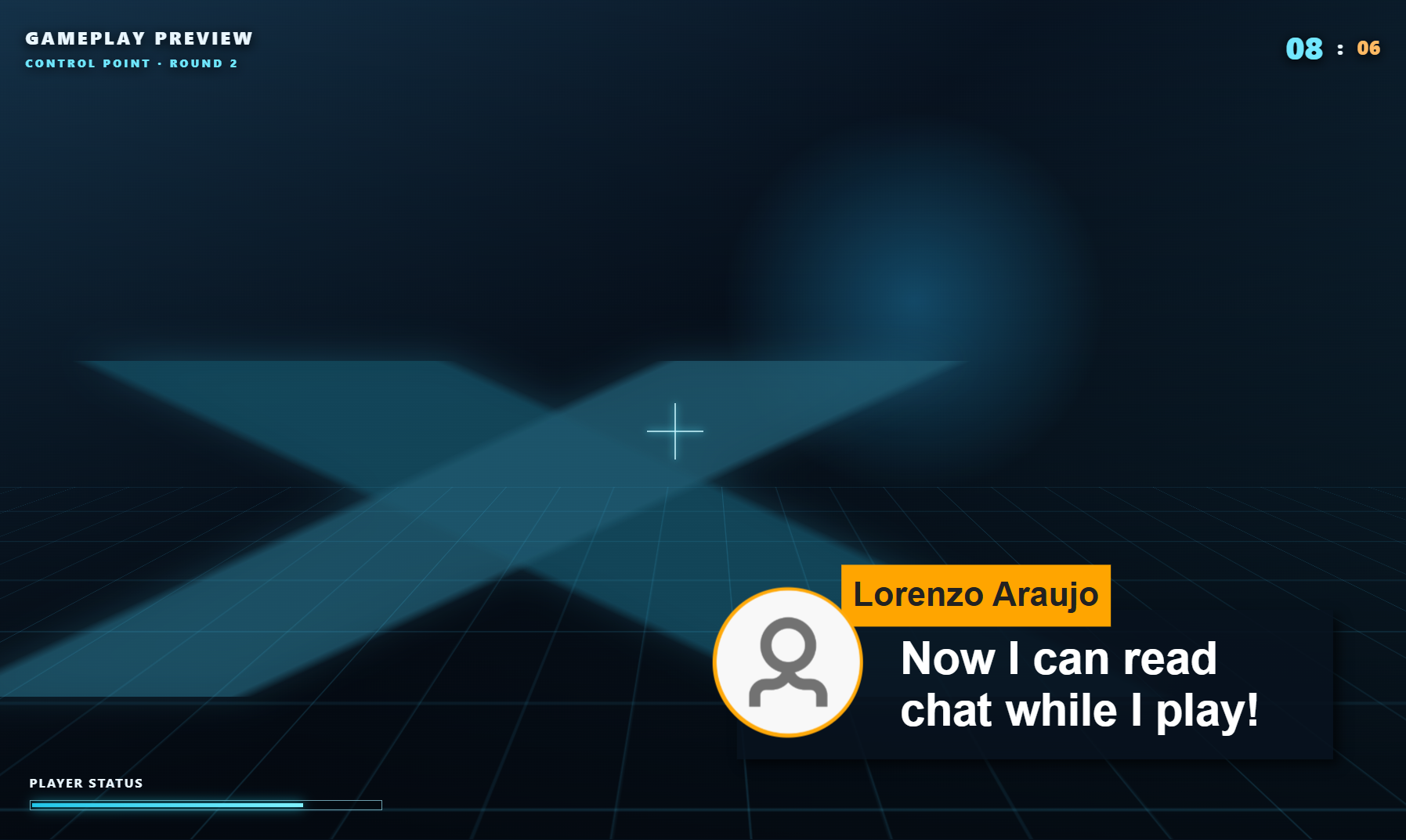
Methode 1: Eigenständige Social-Stream-App
- Installiere und öffne die eigenständige Desktop-App. Aktiviere deine Chatquellen wie gewohnt.
- Suche im Social-Stream-Einstellungsfeld nach Streaming-Chat oder Overlay für hervorgehobene Nachrichten.
- Öffne seine Optionen und aktiviere Transparenten Hintergrund erzwingen.
- Klicke auf den erzeugten Dock- oder Featured-Link innerhalb der eigenständigen App. SSApp öffnet ihn als eigenes Overlay-Fenster.
- Verschiebe und skaliere das Fenster, bevor du es sperrst. Klicke mit der rechten Maustaste auf das Overlay, um Größenvorgaben zu wählen, und wähle Immer im Vordergrund.
- Klicke nach Abschluss der Positionierung erneut mit der rechten Maustaste darauf und wähle Nicht anklickbar machen (Make UnClickable). Mausklicks werden an das Spiel durchgereicht.
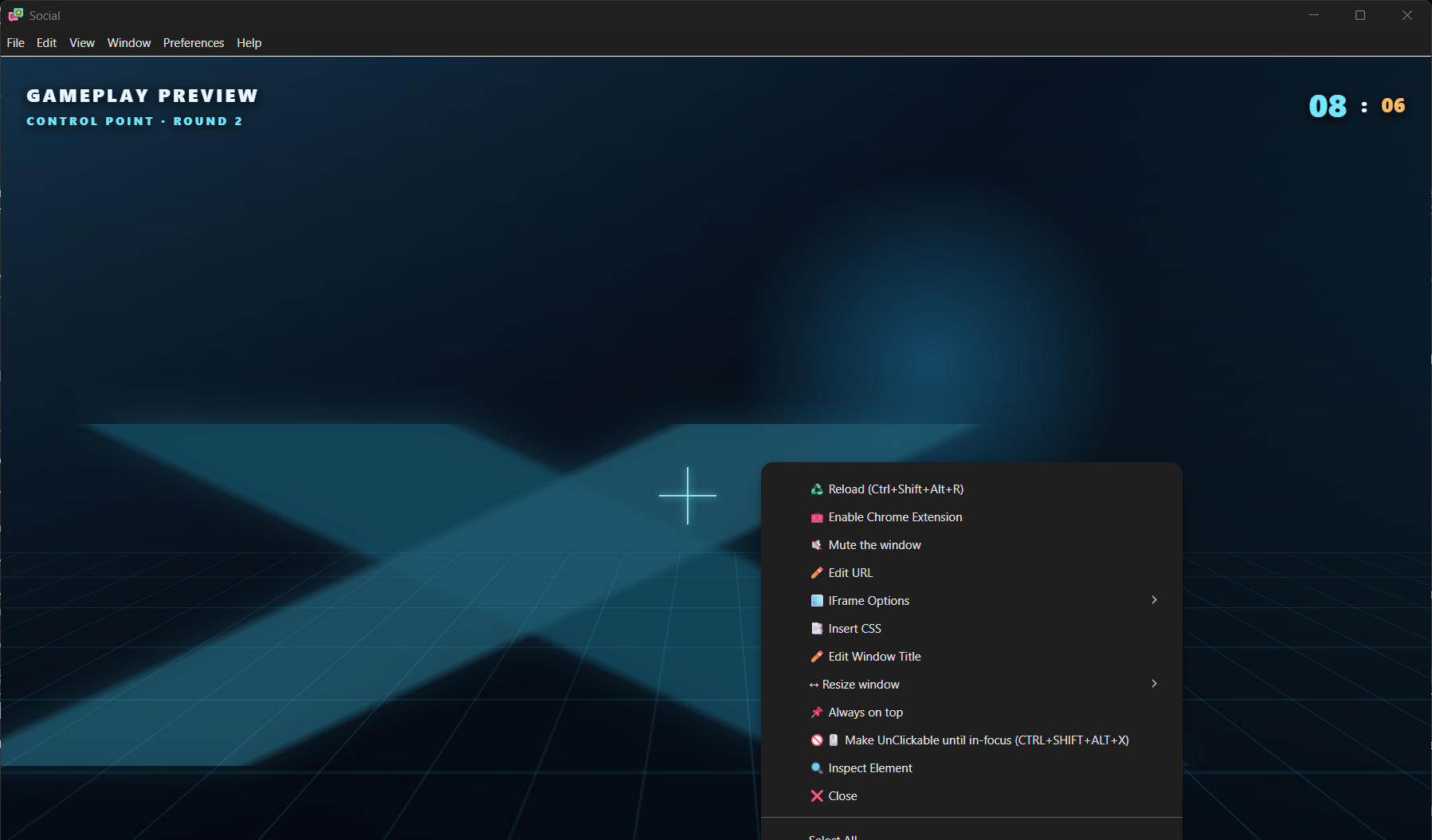
SSApp-Tastenkürzel
| Windows / Linux | macOS | Aktion |
|---|---|---|
Ctrl+Shift+Alt+X |
Command+Shift+Option+X |
Recover overlay interaction. This shortcut can first unpin windows and affects multiple SSApp windows; recheck Always on top and click-through afterward. |
Ctrl+Shift+Alt+R |
Command+Shift+Option+R |
Aktives Overlay-Fenster neu laden. |
Tipp zur Positionierung: transparente Bereiche lassen sich schwer greifen. Lass beim Positionieren das Dock-Menü sichtbar, verwende die Tastenkürzel deines Betriebssystems zum Verschieben von Fenstern oder nutze Electron Captures --x und --y Optionen für genaue Positionierung.
Methode 2: Electron Capture
Electron Capture ist eine separate kostenlose Open-Source-App, die eine Social-Stream-URL in einem transparenten Desktopfenster anzeigen kann. Sie ist oft die einfachere Option, wenn du nur ein eigenes Overlay-Fenster möchtest.
- Kopiere deine erzeugte Social-Stream-Dock-, Featured-, Vorlagen- oder eigene Overlay-URL.
- Stelle sicher, dass sie
&transparententhält. Wenn die URL noch kein Fragezeichen enthält, verwende?transparent. - Öffne die URL in Electron Capture.
- Klicke mit der rechten Maustaste auf das Fenster und aktiviere Immer im Vordergrund.
- Verschiebe es und passe die Größe an, aktiviere dann Nicht anklickbar machen (Make UnClickable).
- Verwende
Ctrl+Shift+Alt+X(oderCommand+Shift+Option+Xunter macOS), um das Durchreichen später umzuschalten.
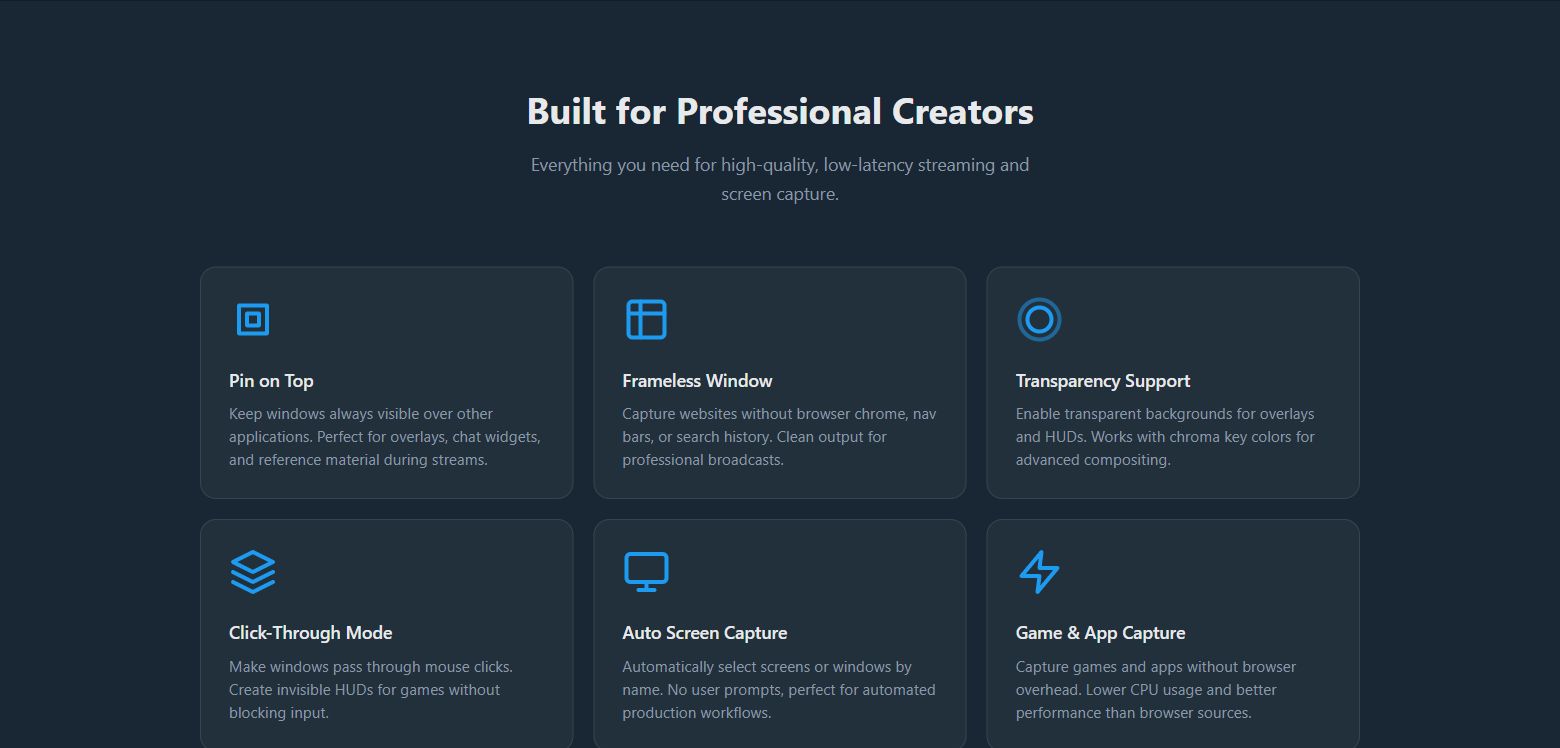
Electron Capture über die Befehlszeile starten
Der portable Windows-Build lässt sich am einfachsten automatisieren. Ersetze YOUR_SESSION_ID und passe Größe und Position an deinen Bildschirm an.
Fortlaufendes Chat-Dock
.\elecap.exe --url="https://socialstream.ninja/dock.html?session=YOUR_SESSION_ID&transparent&compact&hidemenu" --width=520 --height=760 --x=1380 --y=80 --pin --unclickable --title="SSN Chat"Nur hervorgehobener Chat
.\elecap.exe --url="https://socialstream.ninja/featured.html?session=YOUR_SESSION_ID&transparent" --width=700 --height=500 --x=1160 --y=80 --pin --unclickable --title="SSN Featured"macOS und Linux
# macOS
"/Applications/elecap.app/Contents/MacOS/elecap" --url='YOUR_OVERLAY_URL' --width=520 --height=760 --pin --unclickable

# Linux AppImage; replace the filename with the version you downloaded
./elecap-VERSION-x86_64.AppImage --url='YOUR_OVERLAY_URL' --width=520 --height=760 --pin --unclickable| Option | Zweck |
|---|---|
--url | Die vollständige Social-Stream-Overlay-URL. Setze sie in Anführungszeichen, weil sie & Zeichen enthält. |
--width, --height | Anfängliche Fenstergröße in Pixeln. |
--x, --y | Anfangsposition auf dem virtuellen Desktop. Negative Koordinaten können für Monitore links oder oberhalb des Hauptmonitors gültig sein. |
--monitor=0 | Wähle einen bei null beginnenden Monitorindex, wenn ein Index einfacher als Desktopkoordinaten ist. |
--pin | Immer im Vordergrund starten. |
--unclickable | Mit durchgereichten Klicks starten. Merke dir vor der Verwendung das Tastenkürzel zur Wiederherstellung. |
--css="C:\path\chat.css" | Lokale CSS-Datei für erweiterte Gestaltung einbinden. |
--multiinstance | Führe einen separaten Electron-Capture-Prozess aus, wenn du mehrere unabhängige Overlays benötigst. |
Siehe Electron Captures vollständige Befehlszeilenreferenz für weitere Parameter.
--node wird für ein normales Social-Stream-Overlay nicht benötigt. Lass dies ausgeschaltet, sofern eine Seite nicht ausdrücklich Bildschirmaufnahme oder eine andere privilegierte Electron-Funktion benötigt.
Nützliche Overlay-URL-Optionen
| URL-Option | Verwende |
|---|---|
transparent | Seitenhintergrund entfernen und ein transparentes Desktopfenster anfordern. |
compact | Ein kompakteres Dock-Layout verwenden. |
hidemenu | Dock-Werkzeugleiste nach der Einrichtung ausblenden. |
scale=0.85 | Unterstützte Overlays verkleinern, ohne die Fenstergröße zu ändern. |
limit=15 | Anzahl gespeicherter Nachrichten auf unterstützten Seiten begrenzen. |
hidesource | Plattform-Quellbeschriftungen oder -symbole im Dock ausblenden. |
chroma=0000 | Alternativer Modus für transparenten Hintergrund; nützlich, wenn der normale Dock-Modus transparent die Bildlaufleiste ausblendet. |
Für Vorlagen, eigenes CSS, Schriften und weitere URL-Einstellungen siehe den Overlay-Anpassungsleitfaden.
Auf deinem Monitor anzeigen, nicht im Stream
Das Overlay bleibt nur privat, wenn deine Streaming-Software das Spiel oder Spielfenster statt des gesamten Monitors erfasst.
- Füge diese Overlay-URL nicht als OBS-Browserquelle hinzu wenn Zuschauer es nicht sehen sollen.
- Bevorzuge unter Windows eine OBS-Quelle vom Typ Spielaufnahme für das Spiel.
- Lass in OBS die Option Overlays von Drittanbietern erfassen (wie Steam) ausgeschaltet, sofern du nicht getestet hast, dass sie dieses Fenster nicht erfasst.
- Vermeide Bildschirmaufnahme für diesen Ablauf. Sie erfasst den gesamten Monitor einschließlich Chat-Overlay.
- Erstelle vor dem Livestart eine kurze lokale Aufnahme und sieh sie dir an. Aufnahmemethoden und Spiele unterscheiden sich.
Einschränkung unter macOS und Linux: OBS-Spielaufnahme ist nur unter Windows verfügbar. Wenn deine Einrichtung den gesamten Bildschirm erfassen muss, wird auch das Bildschirm-Overlay aufgenommen. Verwende einen separaten Monitor oder eine Fenster-/Anwendungsaufnahme, die das Overlay ausschließt, und prüfe dies mit einer Aufnahme.
Wichtige Einschränkungen
- Randloses oder Fenster-Vollbild ist der zuverlässige Spielmodus. Ein Spiel im exklusiven Vollbildmodus kann alle normalen Desktopfenster verdecken, auch ein Overlay mit „Immer im Vordergrund“.
- Die Desktop-App muss geöffnet bleiben. Das Schließen von SSApp oder Electron Capture schließt das lokale Overlay.
- Die Sitzung muss übereinstimmen. Eine Dock- oder Featured-URL mit falscher Sitzungs-ID bleibt leer.
- Featured Chat ist nicht der gesamte Feed. Es zeigt erst eine Nachricht, nachdem du im Dock eine ausgewählt hast.
- Durchgereichte Klicks deaktivieren die Mausbedienung. Verwende das Tastenkürzel zur Wiederherstellung, bevor du erneut versuchst, das Fenster mit der rechten Maustaste anzuklicken.
- Manche Spiele und Anti-Cheat-Systeme schränken Overlays ein. Versuche nicht, Sicherheitsfunktionen eines Spiels zu umgehen.
- Transparenz hängt von Betriebssystem und Grafikkonfiguration ab. Aktualisiere Desktop-App und Grafiktreiber, wenn ein transparenter Bereich weiß oder schwarz erscheint.
- Eine Bildschirmaufnahme enthält alles, was du siehst. Wenn deine Aufnahmesoftware Spiel und gesamten Bildschirm nicht getrennt erfassen kann, lässt sich die Vertraulichkeit dieses Overlays nicht garantieren.
Kurze Checkliste
- Chat kommt in Social Stream an.
- Die Overlay-URL verwendet die richtige Sitzungs-ID.
- Die URL enthält
transparent. - Das Desktopfenster bleibt über dem Spiel angeheftet.
- Durchgereichte Klicks werden erst nach der Positionierung aktiviert.
- Das Spiel verwendet randloses oder Fenster-Vollbild, wenn exklusives Vollbild das Overlay verdeckt.
- OBS erfasst das Spiel/Fenster, nicht den gesamten Bildschirm.
- Eine Testaufnahme bestätigt, dass Zuschauer das private Overlay nicht sehen können.