
Oui, avec une fenêtre d'incrustation de bureau
Social Stream peut apparaître au-dessus d'un jeu dans une fenêtre transparente toujours au premier plan. C'est une fenêtre de bureau distincte, pas une injection dans l'interface du jeu.
Already set up, but chat disappears behind the game or causes flickering? Use Fix a chat overlay hidden behind your game, including steps for games that need to stay in fullscreen.
Vous avez besoin d'une application qui encadre la page dans une fenêtre de bureau. Utilisez : application autonome Social Stream Ninja ou Electron Capture. L'extension de navigateur et une source navigateur OBS ne peuvent pas créer seules une fenêtre traversable par les clics à l'échelle du système.
| Option | Idéal quand | Apports |
|---|---|---|
| application autonome Social Stream | Vous capturez déjà le chat dans SSApp et souhaitez la configuration la plus courte. | Fenêtres détachées transparentes, toujours au premier plan, redimensionnement et traversée des clics. |
| Electron Capture | Vous souhaitez une taille et une position exactes, des commandes de lancement réutilisables ou une application dédiée aux fenêtres d'incrustation. | Transparence sans bordure, épinglage, traversée des clics, choix du moniteur et contrôle en ligne de commande. |
| Navigateur normal ou OBS uniquement | Le chat doit apparaître dans la diffusion plutôt qu'en privé sur votre moniteur. | Pas de transparence ni de traversée des clics fiables à l'échelle du système. |
Présentation vidéo
Cette ancienne vidéo montre la configuration du chat transparent, toujours au premier plan et traversable par les clics. L'interface de l'application peut être différente dans les versions actuelles.
Choisir la vue de chat
- Chat en direct / Dock : affiche le chat combiné en continu. C'est généralement le meilleur choix pendant le jeu.
- Incrustation de chat mis en avant : affiche un message sélectionné depuis le Dock. Utilisez-le si vous souhaitez uniquement les messages mis en avant.
- Modèle ou incrustation personnalisée : fonctionne aussi, à condition que la page prenne en charge un fond transparent.
Utilisez le même identifiant de session que votre configuration Social Stream active. Dans le panneau des paramètres Social Stream, ouvrez les options de la vue choisie et activez Forcer un fond transparent. L'URL générée doit contenir transparent.
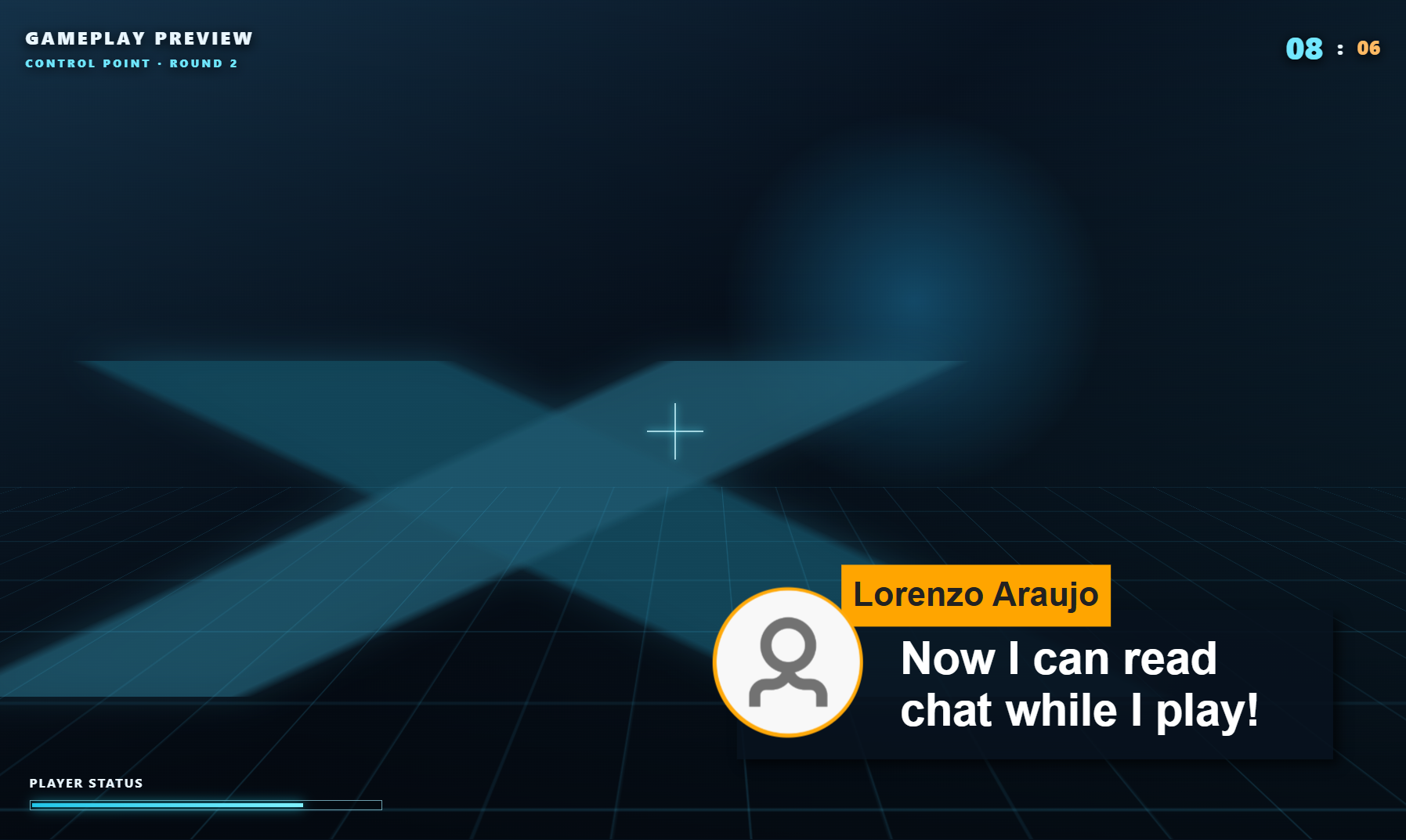
Méthode 1 : application autonome Social Stream
- Installez et ouvrez cette application de bureau autonome. Activez vos sources de chat normalement.
- Dans le panneau des paramètres Social Stream, trouvez Chat en direct (Streaming Chat) ou Incrustation de messages sélectionnés.
- Ouvrez ses options et activez Forcer un fond transparent.
- Cliquez sur le lien Dock ou Featured généré depuis l'application autonome. SSApp l'ouvre dans sa propre fenêtre d'incrustation.
- Déplacez et dimensionnez la fenêtre avant de la verrouiller. Faites un clic droit sur l'incrustation pour les préréglages de taille et sélectionnez Toujours au premier plan.
- Une fois le positionnement terminé, refaites un clic droit et sélectionnez Rendre non cliquable (Make UnClickable). Les clics de souris traverseront la fenêtre jusqu'au jeu.
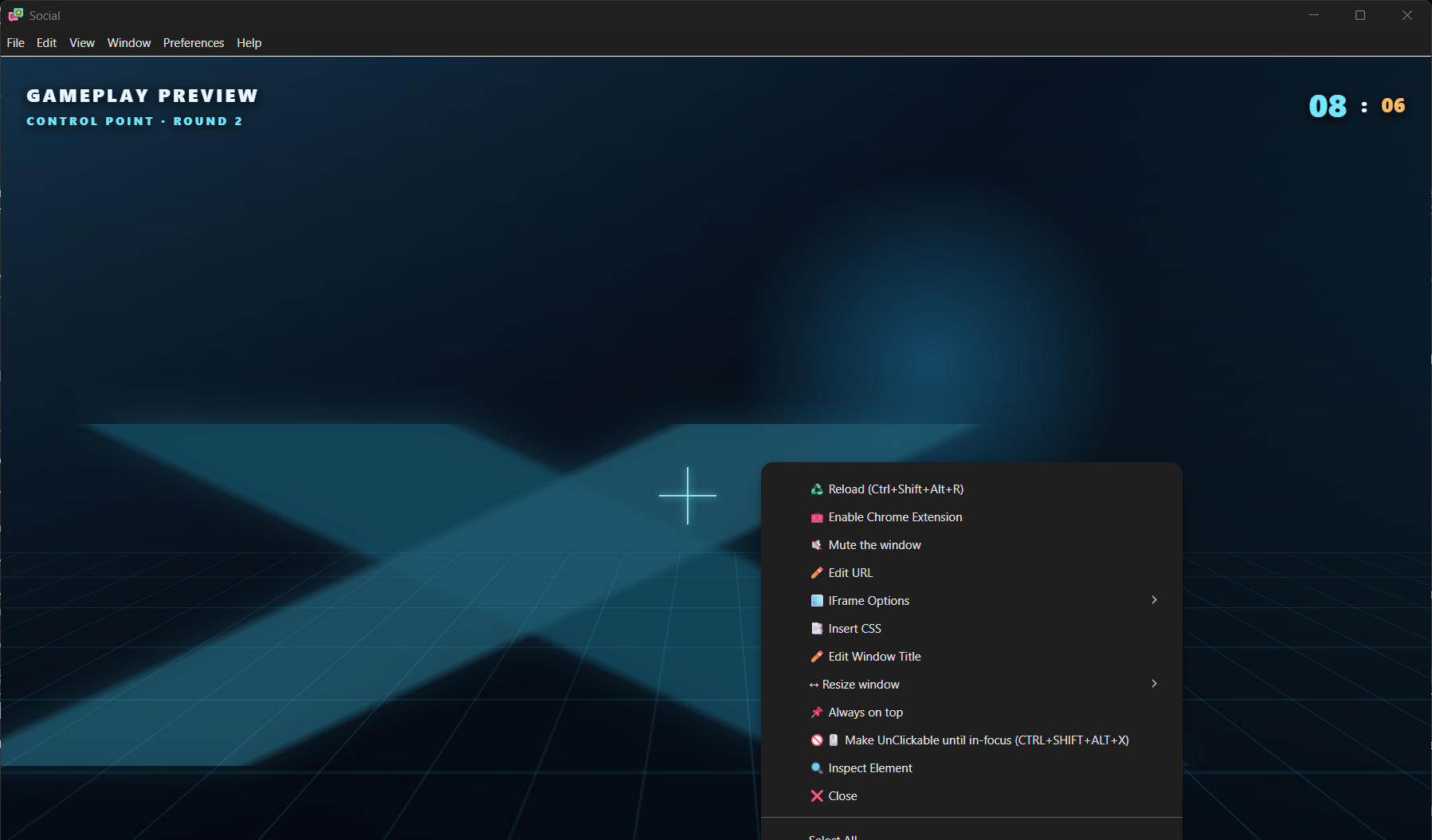
Raccourcis SSApp
| Windows / Linux | macOS | Action |
|---|---|---|
Ctrl+Shift+Alt+X |
Command+Shift+Option+X |
Recover overlay interaction. This shortcut can first unpin windows and affects multiple SSApp windows; recheck Always on top and click-through afterward. |
Ctrl+Shift+Alt+R |
Command+Shift+Option+R |
Recharger la fenêtre d'incrustation active. |
Conseil de positionnement : les zones transparentes peuvent être difficiles à saisir. Gardez le menu du Dock visible pendant le positionnement, utilisez les raccourcis de déplacement des fenêtres de votre système ou les options d'Electron Capture --x et --y pour un positionnement exact.
Méthode 2 : Electron Capture
Electron Capture est une application distincte, gratuite et open source, qui peut afficher une URL Social Stream dans une fenêtre de bureau transparente. C'est souvent l'option la plus simple si vous souhaitez uniquement une fenêtre d'incrustation dédiée.
- Copiez votre URL Social Stream générée de Dock, de mise en avant, de modèle ou d'incrustation personnalisée.
- Vérifiez qu'elle inclut
&transparent. Si l'URL ne contient pas encore de point d'interrogation, utilisez?transparent. - Ouvrez l'URL dans Electron Capture.
- Faites un clic droit sur sa fenêtre et activez Toujours au premier plan.
- Déplacez et redimensionnez la fenêtre, puis activez Rendre non cliquable (Make UnClickable).
- Utilisez
Ctrl+Shift+Alt+X(ouCommand+Shift+Option+Xsur macOS) pour basculer ensuite la traversée des clics.
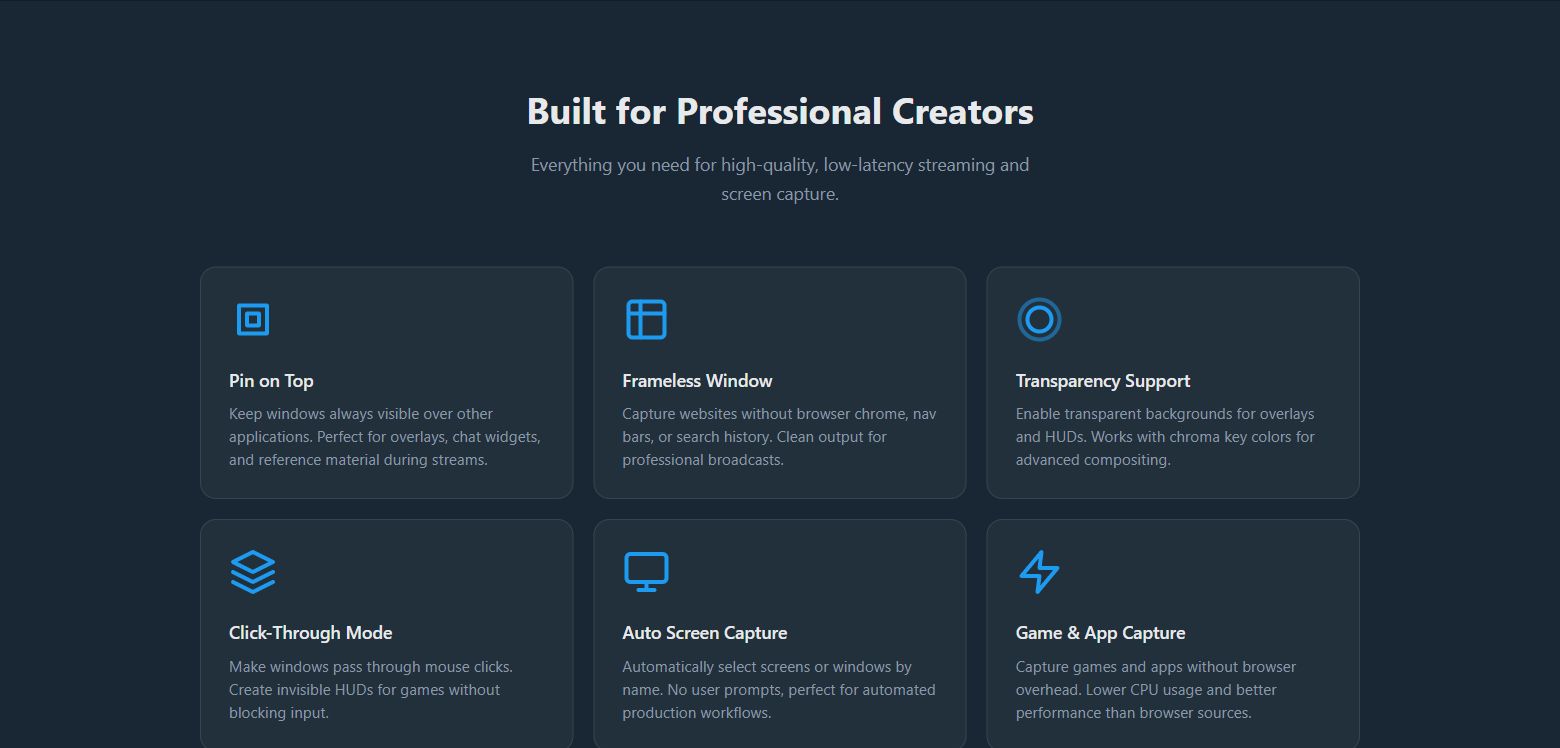
Lancer Electron Capture en ligne de commande
La version portable Windows est la plus simple à automatiser. Remplacez YOUR_SESSION_ID et ajustez la taille et la position à votre écran.
Dock de chat continu
.\elecap.exe --url="https://socialstream.ninja/dock.html?session=YOUR_SESSION_ID&transparent&compact&hidemenu" --width=520 --height=760 --x=1380 --y=80 --pin --unclickable --title="SSN Chat"Chat mis en avant uniquement
.\elecap.exe --url="https://socialstream.ninja/featured.html?session=YOUR_SESSION_ID&transparent" --width=700 --height=500 --x=1160 --y=80 --pin --unclickable --title="SSN Featured"macOS et Linux
# macOS
"/Applications/elecap.app/Contents/MacOS/elecap" --url='YOUR_OVERLAY_URL' --width=520 --height=760 --pin --unclickable

# Linux AppImage; replace the filename with the version you downloaded
./elecap-VERSION-x86_64.AppImage --url='YOUR_OVERLAY_URL' --width=520 --height=760 --pin --unclickable| Option | Rôle |
|---|---|
--url | L'URL complète de l'incrustation Social Stream. Placez-la entre guillemets car elle contient des caractères & . |
--width, --height | Taille initiale de la fenêtre en pixels. |
--x, --y | Position initiale dans le bureau virtuel. Les coordonnées négatives peuvent être valides pour les moniteurs placés à gauche ou au-dessus du moniteur principal. |
--monitor=0 | Choisissez un moniteur indexé à partir de zéro si son indice est plus pratique que les coordonnées du bureau. |
--pin | Démarrer toujours au premier plan. |
--unclickable | Démarrer en mode traversable par les clics. Mémorisez le raccourci de récupération avant de l'utiliser. |
--css="C:\path\chat.css" | Injecter un fichier CSS local pour des styles avancés. |
--multiinstance | Exécutez un processus Electron Capture distinct si vous avez besoin de plusieurs incrustations indépendantes. |
Consultez la documentation Electron Capture : référence complète de la ligne de commande pour des paramètres supplémentaires.
--node n'est pas nécessaire pour une incrustation Social Stream normale. Laissez cette option désactivée sauf si une page nécessite précisément une capture d'écran ou une autre fonction Electron privilégiée.
Options URL utiles pour les incrustations
| Option URL | Utilisez |
|---|---|
transparent | Supprimer le fond de page et demander une fenêtre de bureau transparente. |
compact | Utiliser une disposition de Dock plus dense. |
hidemenu | Masquer la barre d'outils du Dock après configuration. |
scale=0.85 | Réduire les incrustations prises en charge sans modifier la taille de la fenêtre. |
limit=15 | Limiter le nombre de messages conservés sur les pages prises en charge. |
hidesource | Masquer les libellés ou icônes des plateformes dans le Dock. |
chroma=0000 | Autre mode de fond transparent ; utile lorsque le mode normal du Dock transparent masque sa barre de défilement. |
Pour les modèles, CSS personnalisé, polices et autres commandes URL, consultez le guide de personnalisation des incrustations.
Garder le chat sur votre écran, hors du direct
L'incrustation reste privée uniquement si votre logiciel de diffusion capture le jeu ou sa fenêtre plutôt que tout le moniteur.
- N'ajoutez pas cette URL d'incrustation comme source navigateur OBS si les spectateurs ne doivent pas la voir.
- Sous Windows, privilégiez une source OBS Capture de jeu ciblant le jeu.
- Laissez l'option OBS Capturer les incrustations tierces (comme Steam) désactivée sauf si vous avez vérifié qu'elle n'inclut pas cette fenêtre.
- Évitez Capture d'écran pour ce fonctionnement. Elle capture tout le moniteur, y compris l'incrustation de chat.
- Faites un court enregistrement local et regardez-le avant de passer en direct. Les méthodes de capture et les jeux diffèrent.
Limite de macOS et Linux : La capture de jeu OBS est réservée à Windows. Si votre configuration doit capturer tout l'écran, l'incrustation sera aussi capturée. Utilisez un moniteur distinct ou une méthode de capture de fenêtre/application qui exclut l'incrustation, puis vérifiez avec un enregistrement.
Limites importantes
- Le plein écran fenêtré ou sans bordure est le mode de jeu fiable. Un jeu en plein écran exclusif peut recouvrir toutes les fenêtres normales du bureau, y compris une incrustation toujours au premier plan.
- L'application de bureau doit rester ouverte. Fermer SSApp ou Electron Capture ferme l'incrustation locale.
- La session doit correspondre. Une URL de Dock ou de mise en avant avec le mauvais identifiant de session restera vide.
- Featured Chat n'est pas le flux complet. Il affiche uniquement un message après que vous l'avez sélectionné dans le Dock.
- Le mode traversable par les clics désactive l'interaction à la souris. Utilisez le raccourci de récupération avant de tenter à nouveau un clic droit sur la fenêtre.
- Certains jeux et systèmes anti-triche limitent les incrustations. N'essayez pas de contourner les protections d'un jeu.
- La transparence varie selon le système d'exploitation et la configuration graphique. Mettez à jour l'application de bureau et le pilote graphique si une zone transparente apparaît blanche ou noire.
- La capture d'écran inclut ce que vous voyez. Si votre logiciel de capture ne peut pas isoler le jeu de l'écran, la confidentialité de cette incrustation ne peut pas être garantie.
Vérifications rapides
- Le chat arrive dans Social Stream.
- L'URL de l'incrustation utilise le bon identifiant de session.
- L'URL contient
transparent. - La fenêtre de bureau est épinglée au-dessus du jeu.
- Le mode traversable par les clics est activé uniquement après le positionnement.
- Le jeu utilise le plein écran fenêtré ou sans bordure si le plein écran exclusif masque l'incrustation.
- OBS capture le jeu/la fenêtre, pas l'écran entier.
- Un enregistrement de test confirme que les spectateurs ne voient pas l'incrustation privée.