
Sim, com uma janela de sobreposição no desktop
O Social Stream pode ficar acima de um jogo como uma janela transparente e sempre no topo. É uma janela separada do desktop, não uma injeção de HUD no jogo.
Already set up, but chat disappears behind the game or causes flickering? Use Fix a chat overlay hidden behind your game, including steps for games that need to stay in fullscreen.
Você precisa de um aplicativo de desktop que abra a página. Use: aplicativo independente Social Stream Ninja ou Electron Capture. A extensão do navegador e uma fonte de navegador do OBS não podem, sozinhas, criar uma janela com passagem de cliques em todo o sistema.
| Opção | Melhor quando | O que adiciona |
|---|---|---|
| aplicativo independente Social Stream | Você já captura chat no SSApp e quer a configuração mais curta. | Janelas popup transparentes, sempre no topo, redimensionamento e passagem de cliques. |
| Electron Capture | Você quer tamanho e posição exatos, comandos reutilizáveis de inicialização ou um aplicativo dedicado à janela de sobreposição. | Transparência sem moldura, fixação, passagem de cliques, seleção de monitor e controle por linha de comando. |
| Somente navegador normal ou OBS | O chat deve aparecer na transmissão, em vez de ficar privado no monitor. | Sem transparência ou passagem de cliques confiáveis em todo o sistema. |
Passo a passo em vídeo
Este vídeo antigo mostra a configuração de chat transparente, sempre no topo e com passagem de cliques. A interface do aplicativo pode ser diferente nas versões atuais.
Escolha a visualização do chat
- Chat da transmissão / Dock: mostra o chat combinado contínuo. Geralmente é a melhor escolha durante jogos.
- Sobreposição de chat em destaque: mostra uma mensagem selecionada no Dock. Use quando quiser apenas mensagens em destaque.
- Modelo ou sobreposição personalizada: também funciona, desde que a página ofereça suporte a fundo transparente.
Use o mesmo ID de sessão da sua configuração ativa do Social Stream. No painel de configurações do Social Stream, abra as opções da visualização escolhida e ative Forçar fundo transparente. A URL gerada deve conter transparent.
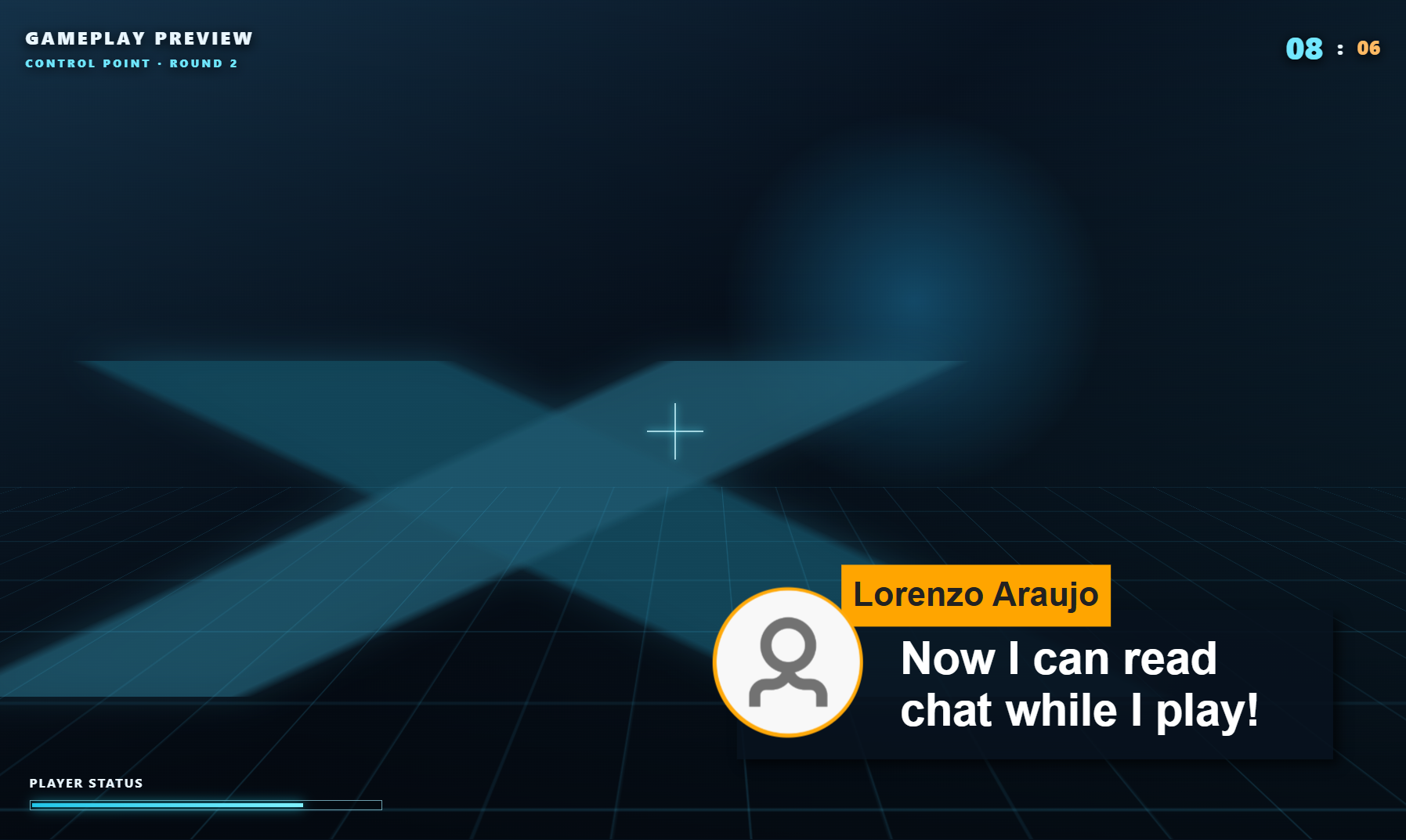
Método 1: aplicativo independente Social Stream
- Instale e abra o aplicativo independente para desktop. Ative suas fontes de chat normalmente.
- No painel de configurações do Social Stream, encontre Chat da transmissão ou Overlay de chat em destaque.
- Abra as opções e ative Forçar fundo transparente.
- Clique no link gerado do Dock ou destaque de dentro do aplicativo independente. O SSApp abre em uma janela própria de sobreposição.
- Mova e ajuste o tamanho da janela antes de bloqueá-la. Clique com o botão direito na sobreposição para predefinições de tamanho e selecione Sempre no topo.
- Ao terminar o posicionamento, clique novamente com o botão direito e selecione Tornar não clicável (Make UnClickable). Os cliques do mouse atravessarão a janela e chegarão ao jogo.
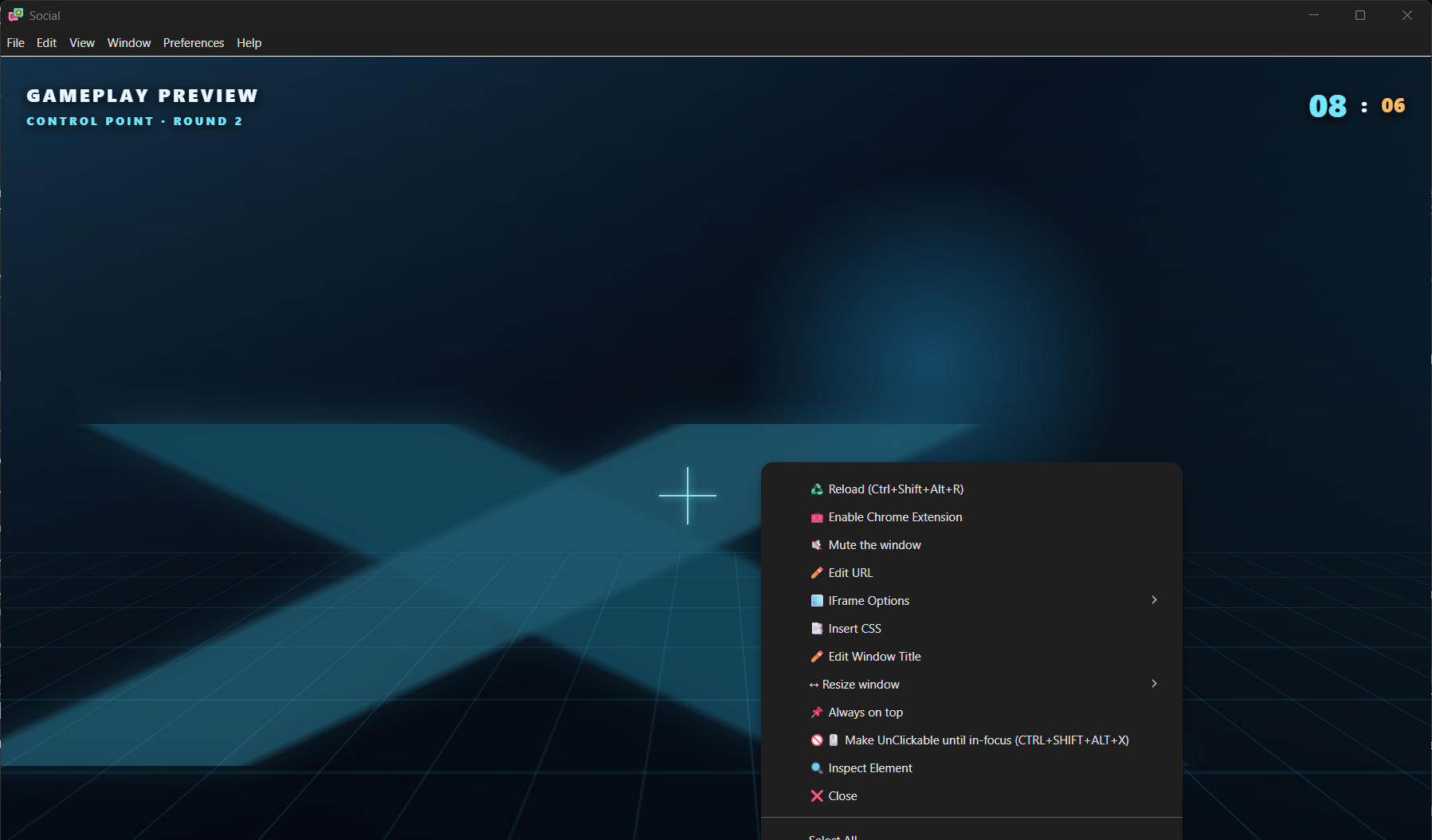
Atalhos do SSApp
| Windows / Linux | macOS | Ação |
|---|---|---|
Ctrl+Shift+Alt+X |
Command+Shift+Option+X |
Recover overlay interaction. This shortcut can first unpin windows and affects multiple SSApp windows; recheck Always on top and click-through afterward. |
Ctrl+Shift+Alt+R |
Command+Shift+Option+R |
Recarregar a janela de sobreposição em foco. |
Dica de posicionamento: áreas transparentes podem ser difíceis de arrastar. Mantenha o menu do Dock visível durante o posicionamento, use os atalhos de mover janelas do sistema operacional ou use as opções do Electron Capture --x e --y para posicionamento exato.
Método 2: Electron Capture
Electron Capture é um aplicativo separado, gratuito e de código aberto que pode abrir uma URL do Social Stream em uma janela transparente no desktop. Geralmente é a opção mais fácil quando você quer apenas uma janela dedicada de sobreposição.
- Copie sua URL gerada de Dock, destaque, modelo ou sobreposição personalizada do Social Stream.
- Verifique se inclui
&transparent. Se a URL ainda não tiver ponto de interrogação, use?transparent. - Abra a URL no Electron Capture.
- Clique com o botão direito na janela e ative Sempre no topo.
- Mova e redimensione e depois ative Tornar não clicável (Make UnClickable).
- Use
Ctrl+Shift+Alt+X(ouCommand+Shift+Option+Xno macOS) para alternar a passagem de cliques depois.
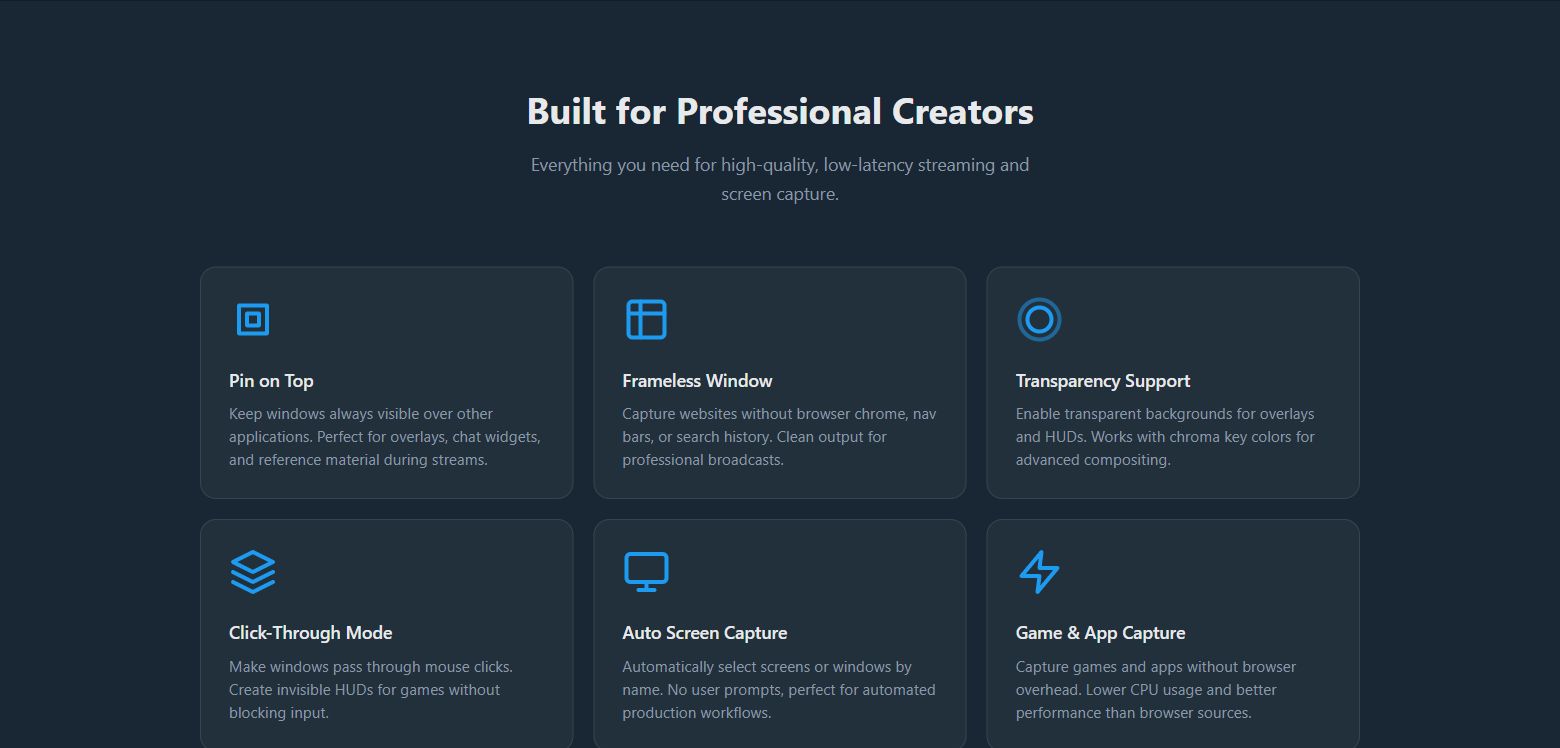
Iniciar Electron Capture pela linha de comando
A versão portátil para Windows é a mais simples de automatizar. Substitua YOUR_SESSION_ID e ajuste o tamanho e a posição para sua tela.
Dock de chat contínuo
.\elecap.exe --url="https://socialstream.ninja/dock.html?session=YOUR_SESSION_ID&transparent&compact&hidemenu" --width=520 --height=760 --x=1380 --y=80 --pin --unclickable --title="SSN Chat"Somente chat em destaque
.\elecap.exe --url="https://socialstream.ninja/featured.html?session=YOUR_SESSION_ID&transparent" --width=700 --height=500 --x=1160 --y=80 --pin --unclickable --title="SSN Featured"macOS e Linux
# macOS
"/Applications/elecap.app/Contents/MacOS/elecap" --url='YOUR_OVERLAY_URL' --width=520 --height=760 --pin --unclickable

# Linux AppImage; replace the filename with the version you downloaded
./elecap-VERSION-x86_64.AppImage --url='YOUR_OVERLAY_URL' --width=520 --height=760 --pin --unclickable| Opção | Finalidade |
|---|---|
--url | A URL completa da sobreposição do Social Stream. Coloque entre aspas porque contém os caracteres & . |
--width, --height | Tamanho inicial da janela em pixels. |
--x, --y | Posição inicial no desktop virtual. Coordenadas negativas podem ser válidas para monitores à esquerda ou acima do monitor principal. |
--monitor=0 | Escolha um monitor com índice começando em zero quando esse índice for mais fácil que coordenadas do desktop. |
--pin | Iniciar sempre no topo. |
--unclickable | Iniciar no modo de passagem de cliques. Lembre-se do atalho de recuperação antes de usar. |
--css="C:\path\chat.css" | Injetar um arquivo CSS local para estilo avançado. |
--multiinstance | Execute um processo separado do Electron Capture quando precisar de mais de uma sobreposição independente. |
Consulte a referência completa de linha de comando para parâmetros adicionais.
--node não é necessário para uma sobreposição normal do Social Stream. Deixe desativado, a menos que uma página precise especificamente de captura de tela ou outro recurso elevado do Electron.
Opções úteis de URL para sobreposições
| Opção de URL | Use |
|---|---|
transparent | Remover o fundo da página e solicitar uma janela transparente no desktop. |
compact | Usar um layout mais denso do Dock. |
hidemenu | Ocultar a barra de ferramentas do Dock após configurar. |
scale=0.85 | Reduzir a escala de sobreposições compatíveis sem alterar o tamanho da janela. |
limit=15 | Limitar o número de mensagens mantidas nas páginas compatíveis. |
hidesource | Ocultar rótulos ou ícones das plataformas de origem no Dock. |
chroma=0000 | Modo alternativo de fundo transparente; útil quando o modo normal do Dock transparent oculta a barra de rolagem. |
Para modelos, CSS personalizado, fontes e mais controles de URL, consulte o guia de personalização de sobreposições.
Mantenha no seu monitor, fora da transmissão
A sobreposição permanece privada somente quando o software de transmissão captura o jogo ou a janela do jogo, em vez de todo o monitor.
- Não adicione esta URL de sobreposição como fonte de navegador do OBS se os espectadores não devem vê-la.
- No Windows, prefira uma fonte do OBS Captura de jogo direcionada ao jogo.
- Deixe a opção do OBS Capturar sobreposições de terceiros (como Steam) desativada, a menos que você tenha testado que ela não inclui essa janela.
- Evite Captura de tela neste fluxo. Ela captura o monitor inteiro, incluindo a sobreposição do chat.
- Faça uma gravação local curta e assista antes de entrar ao vivo. Métodos de captura e jogos variam.
Limitação no macOS e Linux: A captura de jogo do OBS existe apenas no Windows. Se sua configuração precisar capturar a tela inteira, a sobreposição também será capturada. Use outro monitor ou um método de captura de janela/aplicativo que exclua a sobreposição e verifique com uma gravação.
Limitações importantes
- Tela cheia sem bordas ou em janela é o modo confiável para o jogo. Um jogo em tela cheia exclusiva pode cobrir todas as janelas normais do desktop, incluindo uma sobreposição sempre no topo.
- O aplicativo para desktop deve permanecer aberto. Fechar o SSApp ou o Electron Capture fecha a sobreposição local.
- A sessão deve corresponder. Uma URL de Dock ou destaque com ID de sessão incorreto permanecerá vazia.
- O chat em destaque não é o feed completo. Ele só mostra uma mensagem depois que você a seleciona no Dock.
- A passagem de cliques desativa a interação com o mouse. Use o atalho de recuperação antes de tentar clicar com o botão direito na janela novamente.
- Alguns jogos e sistemas antitrapaça restringem sobreposições. Não tente contornar os controles de segurança de um jogo.
- A transparência varia conforme o sistema operacional e a configuração gráfica. Atualize o aplicativo para desktop e o driver gráfico se uma área transparente aparecer branca ou preta.
- A captura de tela inclui tudo o que você vê. Se você não conseguir isolar o jogo do monitor no software de captura, não há garantia de que esta sobreposição ficará privada.
Lista rápida de verificação
- O chat está chegando ao Social Stream.
- A URL da sobreposição usa o ID de sessão correto.
- A URL contém
transparent. - A janela do aplicativo está fixada acima do jogo.
- A passagem de cliques é ativada somente após posicionar.
- O jogo usa tela cheia sem bordas ou em janela se a tela cheia exclusiva ocultar a sobreposição.
- O OBS captura o jogo/janela, não a tela inteira.
- Uma gravação de teste confirma que os espectadores não veem a sobreposição privada.