
데스크톱 오버레이 창으로 가능합니다
Social Stream은 투명하고 항상 위에 표시되는 창으로 게임 위에 놓을 수 있습니다. 게임 HUD 삽입이 아닌 별도의 데스크톱 창입니다.
Already set up, but chat disappears behind the game or causes flickering? Use Fix a chat overlay hidden behind your game, including steps for games that need to stay in fullscreen.
데스크톱 래퍼가 필요합니다. 사용: Social Stream Ninja 독립 실행형 앱 또는 Electron Capture이 필요합니다. 브라우저 확장 프로그램이나 OBS 브라우저 소스만으로는 시스템 전체에서 클릭이 통과하는 창을 만들 수 없습니다.
| 옵션 | 적합한 경우 | 추가되는 기능 |
|---|---|---|
| Social Stream 독립 실행형 앱 | 이미 SSApp에서 채팅을 캡처하며 가장 간단하게 설정하려는 경우. | 투명 팝업 창, 항상 위에 표시, 크기 조절, 클릭 통과. |
| Electron Capture | 정확한 크기와 위치, 재사용 가능한 실행 명령 또는 전용 오버레이 래퍼가 필요한 경우. | 프레임 없는 투명 창, 고정, 클릭 통과, 모니터 선택, 명령줄 제어. |
| 일반 브라우저 또는 OBS만 사용 | 채팅이 내 모니터에 비공개로 보이는 대신 방송에 나와야 하는 경우입니다. | 시스템 전체에서 안정적인 투명도나 마우스 클릭 통과를 제공하지 않습니다. |
영상 안내
이 이전 영상은 투명하고 항상 위에 표시되며 클릭이 통과하는 채팅 설정을 보여 줍니다. 최신 버전의 앱 인터페이스는 다를 수 있습니다.
채팅 화면 선택
- 스트리밍 채팅 / 도크: 는 계속 들어오는 통합 채팅을 보여 줍니다. 게임 중에는 대개 가장 적합합니다.
- 강조 채팅 오버레이: 는 도크에서 선택한 메시지 하나를 보여 줍니다. 강조한 메시지만 표시하려면 사용하세요.
- 템플릿 또는 사용자 지정 오버레이: 도 페이지가 투명 배경을 지원한다면 사용할 수 있습니다.
사용 중인 Social Stream 설정과 같은 세션 ID를 사용하세요. Social Stream 설정 패널에서 선택한 화면의 옵션을 열고 다음을 활성화하세요: 투명 배경 강제 (Force transparent background)을 활성화하세요. 생성된 URL에는 다음이 포함되어야 합니다: transparent.
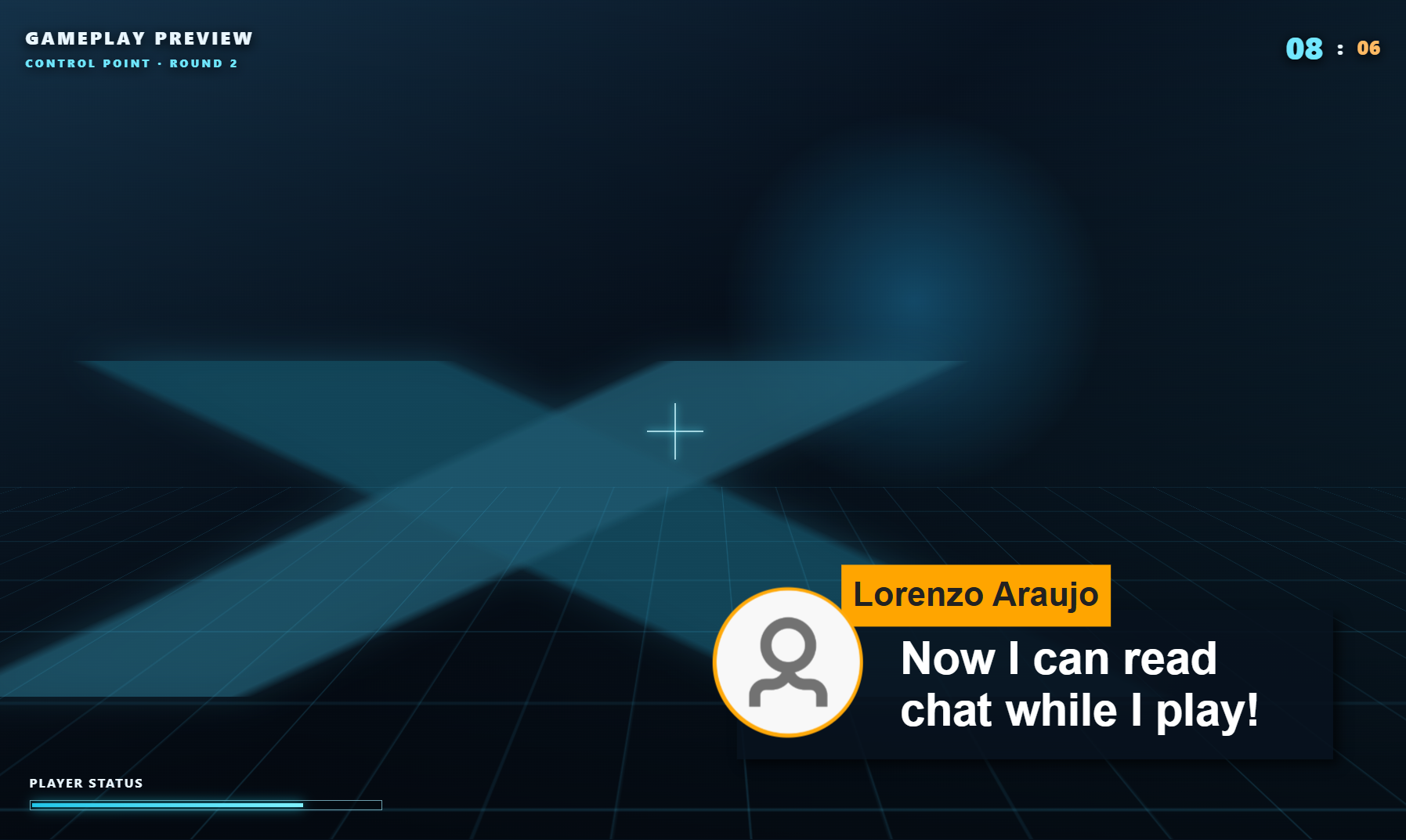
방법 1: Social Stream 독립 실행형 앱
- 다음을 설치하고 여세요: 독립 실행형 데스크톱 앱을 여세요. 평소처럼 채팅 소스를 활성화하세요.
- Social Stream 설정 패널에서 다음을 찾으세요: 스트리밍 채팅 또는 선택한 채팅 오버레이.
- 옵션을 열고 다음을 활성화하세요: 투명 배경 강제 (Force transparent background).
- 생성된 도크 또는 강조 링크를 독립 실행형 앱 안에서클릭하세요. SSApp이 별도 오버레이 창으로 엽니다.
- 잠그기 전에 창의 위치와 크기를 조정하세요. 오버레이를 마우스 오른쪽 버튼으로 클릭해 크기 프리셋을 선택하고 다음을 선택하세요: 항상 위에 (Always on top).
- 위치 조정을 마치면 다시 마우스 오른쪽 버튼으로 클릭하고 다음을 선택하세요: 클릭 불가로 설정 (Make UnClickable)을 선택하세요. 마우스 클릭이 게임으로 통과합니다.
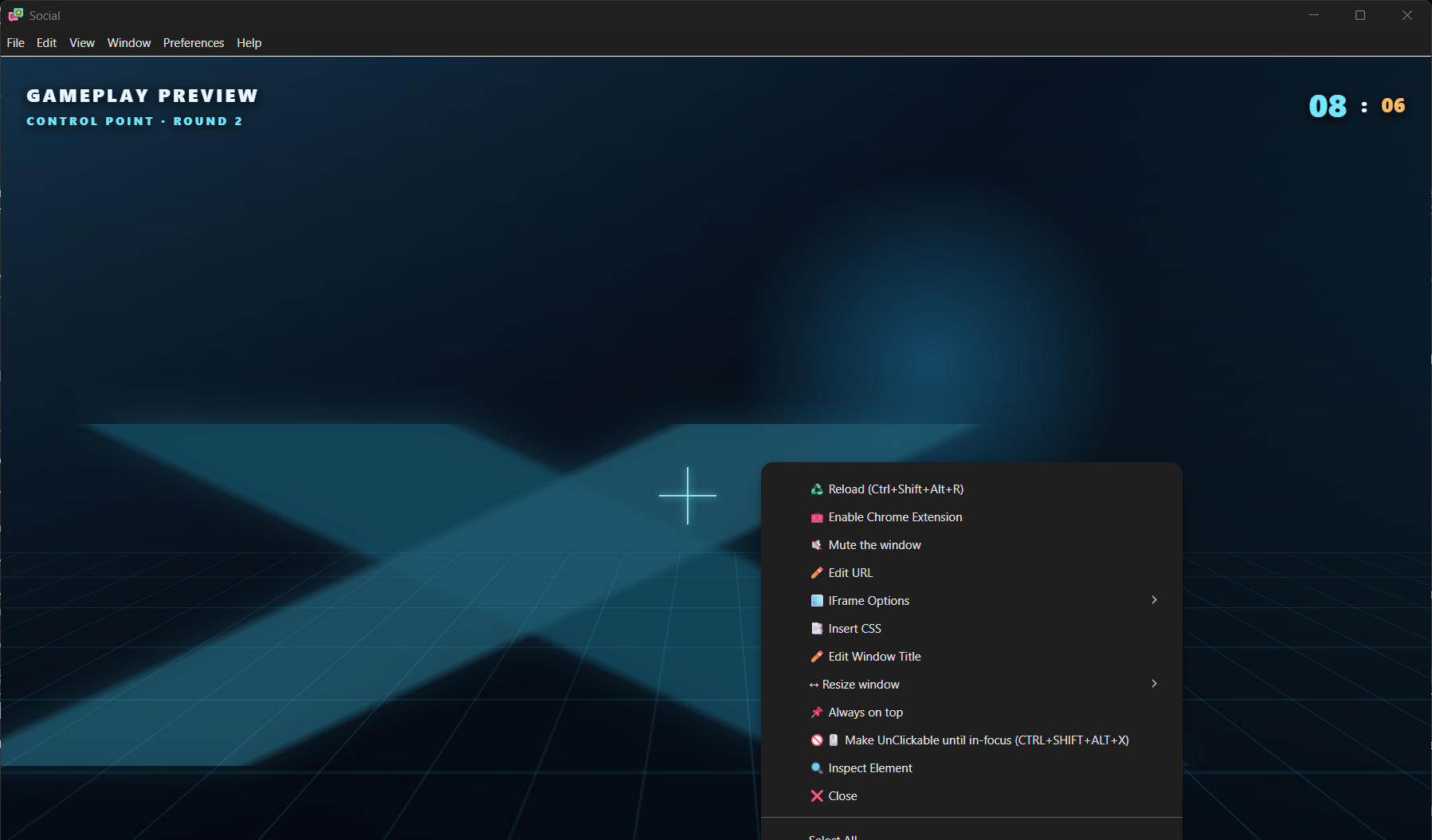
SSApp 단축키
| Windows / Linux | macOS | 동작 |
|---|---|---|
Ctrl+Shift+Alt+X |
Command+Shift+Option+X |
Recover overlay interaction. This shortcut can first unpin windows and affects multiple SSApp windows; recheck Always on top and click-through afterward. |
Ctrl+Shift+Alt+R |
Command+Shift+Option+R |
포커스된 오버레이 창을 다시 로드합니다. |
위치 조정 팁: 투명 영역은 잡기 어려울 수 있습니다. 위치 조정 중에는 도크 메뉴를 표시해 두거나 운영체제의 창 이동 단축키를 사용하거나 Electron Capture의 --x 그리고 --y 옵션으로 정확히 배치하세요.
방법 2: Electron Capture
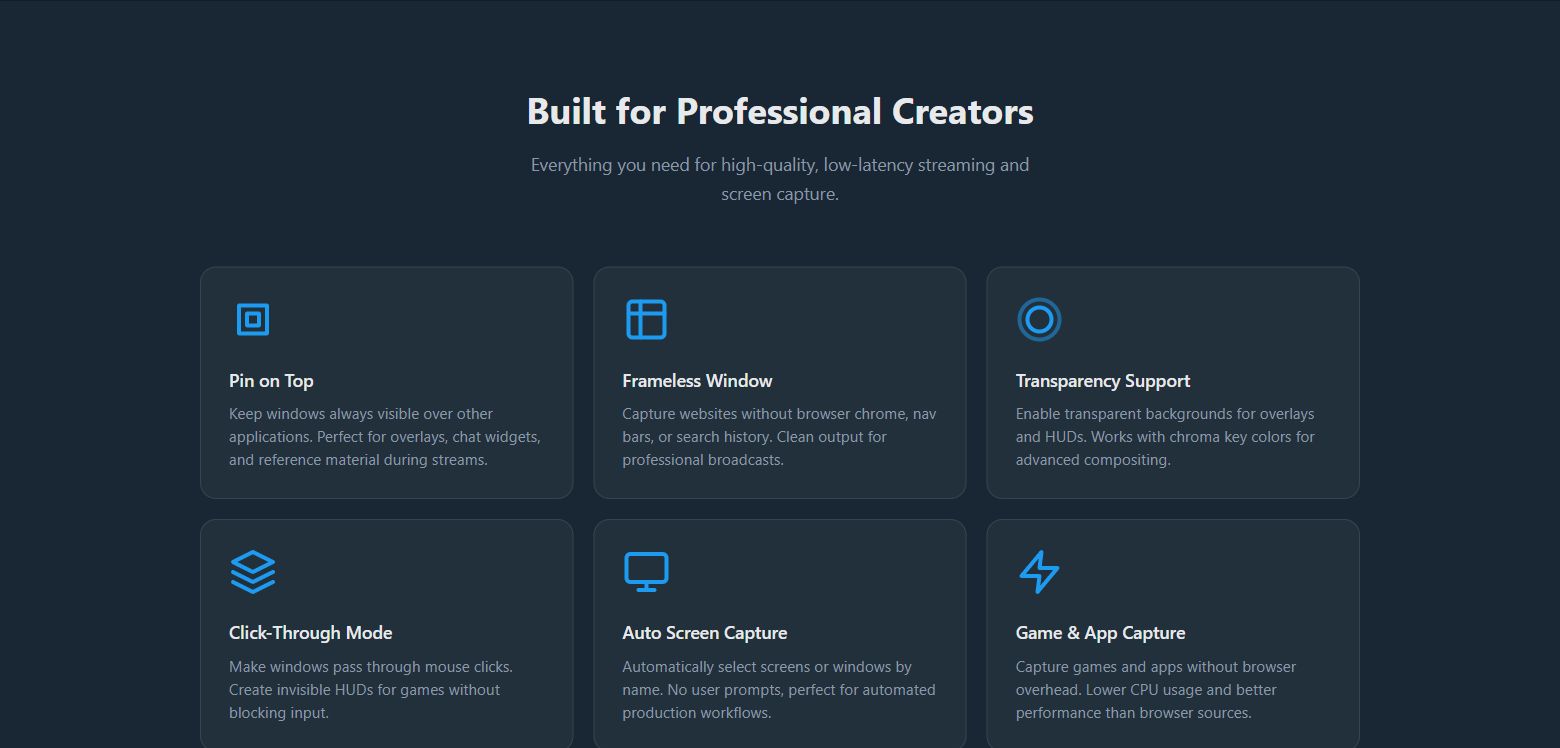
Electron Capture 는 Social Stream URL을 투명한 데스크톱 창으로 감쌀 수 있는 별도의 무료 오픈 소스 앱입니다. 전용 오버레이 창만 필요하다면 대개 더 쉬운 선택입니다.
- 생성된 Social Stream 도크, 강조, 템플릿 또는 사용자 지정 오버레이 URL을 복사하세요.
- 다음이 포함되어 있는지 확인하세요:
&transparent가 포함되어야 합니다. URL에 아직 물음표가 없다면 다음을 사용하세요:?transparent. - Electron Capture에서 URL을 여세요.
- 창을 마우스 오른쪽 버튼으로 클릭하고 다음을 활성화하세요: 항상 위에 (Always on top).
- 위치와 크기를 조정한 뒤 다음을 활성화하세요: 클릭 불가로 설정 (Make UnClickable).
- 사용:
Ctrl+Shift+Alt+X(또는Command+Shift+Option+X[macOS])로 나중에 클릭 통과를 전환하세요.
Electron Capture 명령줄 실행
자동화하기에는 Windows 포터블 빌드가 가장 간단합니다. 다음을 바꾸세요: YOUR_SESSION_ID 를 바꾸고 디스플레이에 맞게 크기와 위치를 조정하세요.
연속 채팅 도크
.\elecap.exe --url="https://socialstream.ninja/dock.html?session=YOUR_SESSION_ID&transparent&compact&hidemenu" --width=520 --height=760 --x=1380 --y=80 --pin --unclickable --title="SSN Chat"강조 채팅만
.\elecap.exe --url="https://socialstream.ninja/featured.html?session=YOUR_SESSION_ID&transparent" --width=700 --height=500 --x=1160 --y=80 --pin --unclickable --title="SSN Featured"macOS 및 Linux
# macOS
"/Applications/elecap.app/Contents/MacOS/elecap" --url='YOUR_OVERLAY_URL' --width=520 --height=760 --pin --unclickable

# Linux AppImage; replace the filename with the version you downloaded
./elecap-VERSION-x86_64.AppImage --url='YOUR_OVERLAY_URL' --width=520 --height=760 --pin --unclickable| 옵션 | 목적 |
|---|---|
--url | 전체 Social Stream 오버레이 URL입니다. 다음 문자가 포함되므로 따옴표로 감싸세요: & 문자입니다. |
--width, --height | 초기 창 크기(픽셀)입니다. |
--x, --y | 가상 데스크톱에서의 초기 위치입니다. 기본 모니터의 왼쪽이나 위에 있는 모니터는 음수 좌표를 사용할 수 있습니다. |
--monitor=0 | 데스크톱 좌표보다 모니터 번호가 편하다면 0부터 시작하는 모니터 인덱스를 선택하세요. |
--pin | 항상 위에 표시되는 상태로 시작합니다. |
--unclickable | 클릭 통과 모드로 시작합니다. 사용 전에 복구 단축키를 기억하세요. |
--css="C:\path\chat.css" | 고급 스타일을 적용할 로컬 CSS 파일을 삽입합니다. |
--multiinstance | 독립적인 오버레이가 여러 개 필요하면 Electron Capture 프로세스를 별도로 실행하세요. |
Electron Capture의 다음 자료를 참고하세요: 전체 명령줄 참고 문서 에서 추가 매개변수를 확인하세요.
--node 는 일반 Social Stream 오버레이에는 필요하지 않습니다. 페이지에 화면 캡처나 다른 높은 권한의 Electron 기능이 특별히 필요하지 않다면 꺼 두세요.
유용한 오버레이 URL 옵션
| URL 옵션 | 사용: |
|---|---|
transparent | 페이지 배경을 제거하고 투명한 데스크톱 창을 요청합니다. |
compact | 더 조밀한 도크 배치를 사용합니다. |
hidemenu | 설정 후 도크 도구 모음을 숨깁니다. |
scale=0.85 | 창 크기를 바꾸지 않고 지원되는 오버레이를 축소합니다. |
limit=15 | 지원되는 페이지에서 유지할 메시지 수를 제한합니다. |
hidesource | 도크에서 플랫폼 소스 레이블이나 아이콘을 숨깁니다. |
chroma=0000 | 대체 투명 배경 모드입니다. 도크의 일반 transparent 모드에서 스크롤바가 숨겨질 때 유용합니다. |
템플릿, 사용자 지정 CSS, 글꼴 및 더 많은 URL 제어는 다음을 참고하세요: 오버레이 사용자 지정 가이드.
방송에 내보내지 않고 내 모니터에만 표시
방송 소프트웨어가 모니터 전체가 아닌 게임 또는 게임 창을 캡처할 때만 오버레이가 비공개로 유지됩니다.
- 이 오버레이 URL을 OBS 브라우저 소스로 추가하지 마세요 (시청자에게 보이면 안 되는 경우).
- Windows에서는 다음 OBS 소스를 권장합니다: 게임 캡처 소스에서 게임을 대상으로 지정하세요.
- OBS의 타사 오버레이 캡처(예: Steam) (Capture third-party overlays (such as Steam)) 옵션은 이 창이 포함되지 않는다고 시험으로 확인한 경우가 아니면 꺼 두세요.
- 피해야 할 방식: 디스플레이 캡처 는 이 용도로 피하세요. 채팅 오버레이를 포함한 모니터 전체를 캡처합니다.
- 방송 전에 짧게 로컬 녹화하고 다시 확인하세요. 캡처 방식과 게임마다 다릅니다.
macOS 및 Linux 제한 사항: OBS 게임 캡처는 Windows 전용입니다. 전체 디스플레이를 캡처해야 하는 설정이라면 화면 오버레이도 함께 캡처됩니다. 별도 모니터를 사용하거나 오버레이를 제외하는 창/애플리케이션 캡처 방식을 사용한 뒤 녹화로 확인하세요.
주요 제한 사항
- 테두리 없는 전체 화면이나 창 모드 전체 화면이 안정적입니다. 독점 전체 화면 게임은 항상 위에 표시하는 오버레이를 포함한 모든 일반 데스크톱 창을 가릴 수 있습니다.
- 데스크톱 앱을 계속 열어 두어야 합니다. SSApp이나 Electron Capture를 닫으면 로컬 오버레이도 닫힙니다.
- 세션이 일치해야 합니다. 세션 ID가 잘못된 도크 또는 강조 URL은 비어 있습니다.
- 강조 채팅은 전체 피드가 아닙니다. 도크에서 메시지를 선택한 뒤에만 표시합니다.
- 클릭 통과를 켜면 마우스로 조작할 수 없습니다. 창을 다시 마우스 오른쪽 버튼으로 클릭하기 전에 복구 단축키를 사용하세요.
- 일부 게임과 안티치트 시스템은 오버레이를 제한합니다. 게임의 보안 제어를 우회하려고 하지 마세요.
- 투명도는 운영체제와 그래픽 설정에 따라 다릅니다. 투명 영역이 흰색이나 검은색으로 나타나면 데스크톱 앱과 그래픽 드라이버를 업데이트하세요.
- 디스플레이 캡처에는 보이는 모든 것이 포함됩니다. 캡처 소프트웨어에서 모니터 전체와 게임을 분리할 수 없다면 이 오버레이가 비공개로 유지된다고 보장할 수 없습니다.
빠른 확인 목록
- Social Stream에 채팅이 도착하고 있습니다.
- 오버레이 URL이 올바른 세션 ID를 사용합니다.
- URL에 포함된 값:
transparent. - 데스크톱 래퍼가 게임 위에 고정되어 있습니다.
- 위치 조정을 마친 뒤에만 클릭 통과를 활성화했습니다.
- 독점 전체 화면에서 오버레이가 숨겨진다면 게임을 테두리 없는 전체 화면이나 창 모드 전체 화면으로 사용합니다.
- OBS가 전체 디스플레이가 아닌 게임/창을 캡처합니다.
- 테스트 녹화로 시청자에게 비공개 오버레이가 보이지 않는지 확인했습니다.