
Tak, za pomocą okna nakładki pulpitu
Social Stream może znajdować się nad grą jako przezroczyste okno zawsze na wierzchu. To osobne okno pulpitu, a nie wstrzyknięcie HUD do gry.
Already set up, but chat disappears behind the game or causes flickering? Use Fix a chat overlay hidden behind your game, including steps for games that need to stay in fullscreen.
Potrzebujesz aplikacji otwierającej stronę w oknie pulpitu. Użyj Samodzielnej aplikacji Social Stream Ninja lub Electron Capture. Rozszerzenie przeglądarkowe i źródło przeglądarkowe OBS nie mogą samodzielnie utworzyć systemowego okna przepuszczającego kliknięcia.
| Opcja | Najlepsze, gdy | Co dodaje |
|---|---|---|
| Samodzielna aplikacja Social Stream | Już przechwytujesz czat w SSApp i chcesz najkrótszej konfiguracji. | Przezroczyste osobne okna, zawsze na wierzchu, zmiana rozmiaru i przepuszczanie kliknięć. |
| Electron Capture | Chcesz dokładnego rozmiaru i pozycji, poleceń uruchamiania wielokrotnego użytku lub dedykowanej aplikacji nakładki. | Przezroczystość bez ramek, przypinanie, przepuszczanie kliknięć, wybór monitora i sterowanie wierszem poleceń. |
| Tylko zwykła przeglądarka lub OBS | Czat ma pojawiać się w transmisji zamiast prywatnie na monitorze. | Brak niezawodnej przezroczystości systemowej lub przepuszczania kliknięć myszy. |
Przewodnik wideo
Ten starszy film pokazuje konfigurację przezroczystego czatu zawsze na wierzchu z przepuszczaniem kliknięć. Interfejs aplikacji w obecnych wersjach może wyglądać inaczej.
Wybierz widok czatu
- Czat transmisji / dok: pokazuje bieżący połączony czat. Zwykle to najlepszy wybór podczas grania.
- Nakładka wyróżnionego czatu: pokazuje jedną wiadomość wybraną z doku. Użyj, gdy chcesz tylko wyróżnionych wiadomości.
- Szablon lub własna nakładka: również działa, o ile strona obsługuje przezroczyste tło.
Użyj tego samego identyfikatora sesji co aktywna konfiguracja Social Stream. W panelu ustawień Social Stream otwórz opcje wybranego widoku i włącz Wymuś przezroczyste tło. Wygenerowany URL powinien zawierać transparent.
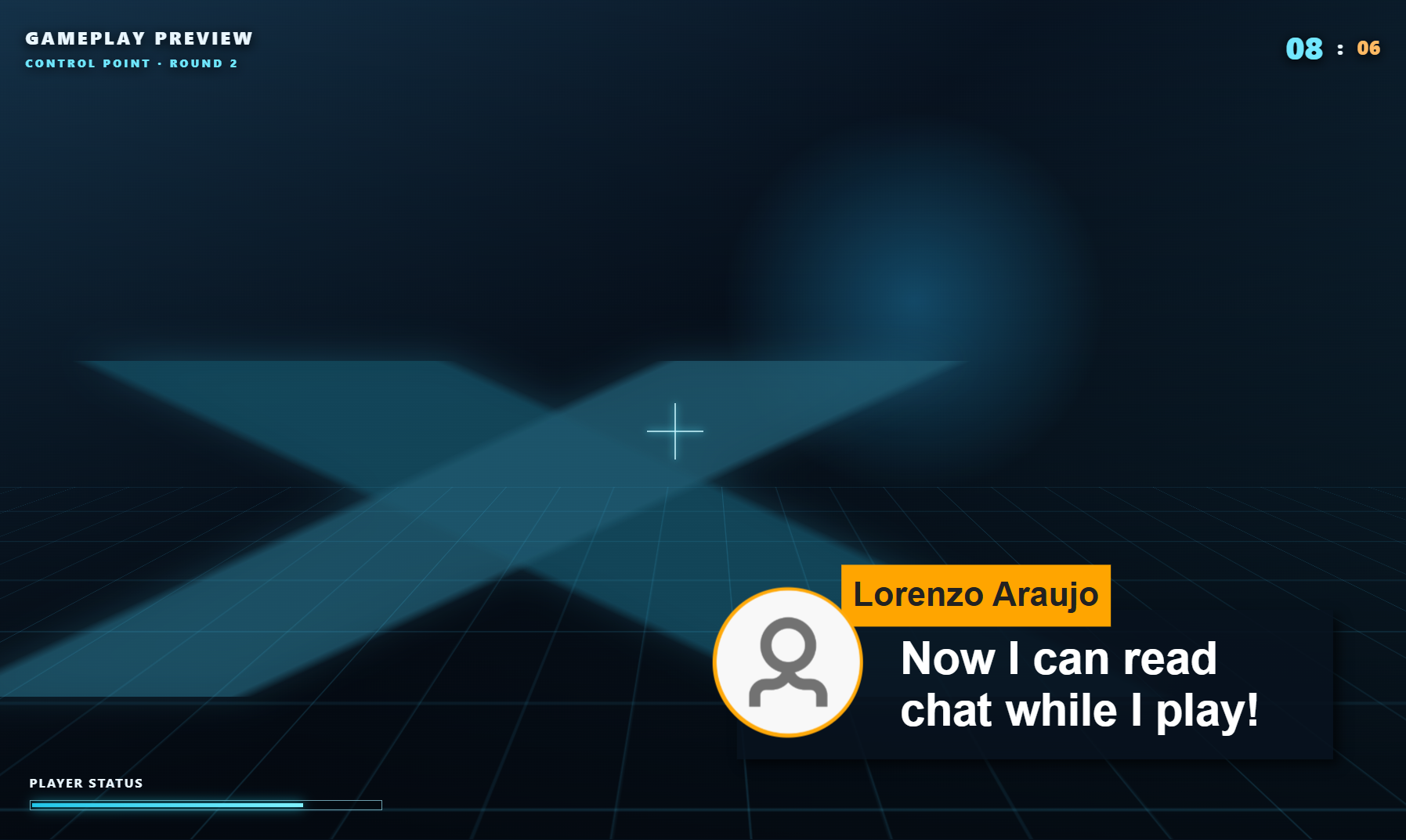
Metoda 1: samodzielna aplikacja Social Stream
- Zainstaluj i otwórz samodzielną aplikację komputerową. Aktywuj źródła czatu jak zwykle.
- W panelu ustawień Social Stream znajdź Czat transmisji lub Nakładka wyróżnionych wiadomości.
- Otwórz jego opcje i włącz Wymuś przezroczyste tło.
- Kliknij wygenerowane łącze Dock lub Featured z wnętrza samodzielnej aplikacji. SSApp otwiera go jako własne okno nakładki.
- Przesuń i dostosuj rozmiar okna przed zablokowaniem. Kliknij nakładkę prawym przyciskiem, aby zobaczyć gotowe rozmiary, i wybierz Zawsze na wierzchu.
- Po ustawieniu pozycji kliknij ponownie prawym przyciskiem i wybierz Make UnClickable. Kliknięcia myszy będą przechodzić do gry.
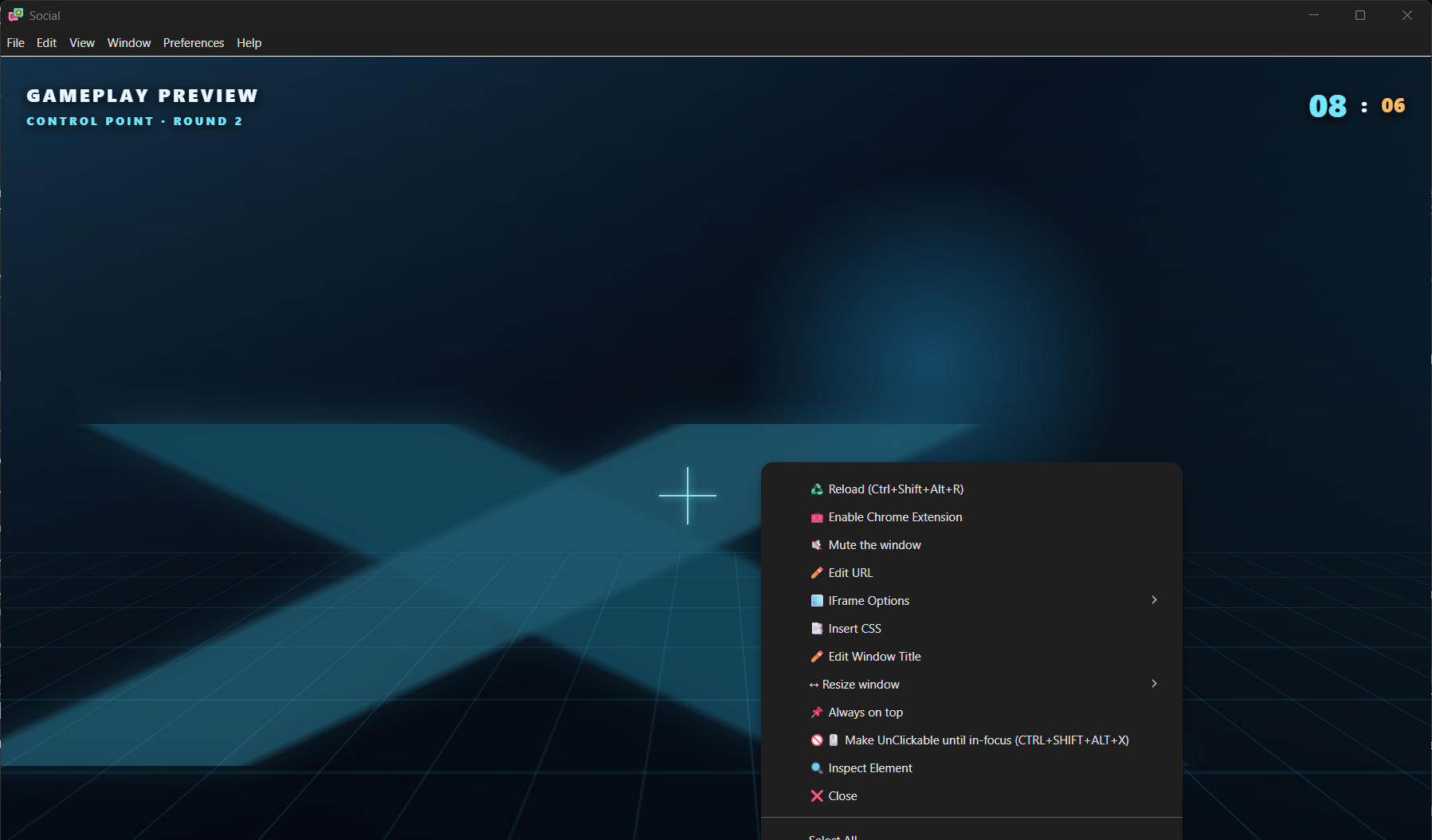
Skróty SSApp
| Windows / Linux | macOS | Działanie |
|---|---|---|
Ctrl+Shift+Alt+X |
Command+Shift+Option+X |
Recover overlay interaction. This shortcut can first unpin windows and affects multiple SSApp windows; recheck Always on top and click-through afterward. |
Ctrl+Shift+Alt+R |
Command+Shift+Option+R |
Przeładuj aktywne okno nakładki. |
Wskazówka pozycjonowania: przezroczyste obszary mogą być trudne do złapania. Pozostaw menu doku widoczne podczas ustawiania pozycji, użyj skrótów systemu operacyjnego do przesuwania okien lub należących do Electron Capture --x i --y opcji do dokładnego pozycjonowania.
Metoda 2: Electron Capture
Electron Capture to osobna bezpłatna aplikacja z otwartym kodem, która może otworzyć URL Social Stream w przezroczystym oknie pulpitu. Często jest łatwiejsza, gdy potrzebujesz tylko dedykowanego okna nakładki.
- Skopiuj wygenerowany URL doku Social Stream, Featured, szablonu lub własnej nakładki.
- Upewnij się, że zawiera
&transparent. Jeśli URL nie ma jeszcze znaku zapytania, użyj?transparent. - Otwórz URL w Electron Capture.
- Kliknij jego okno prawym przyciskiem i włącz Zawsze na wierzchu.
- Przesuń i zmień rozmiar, a następnie włącz Make UnClickable.
- Użyj
Ctrl+Shift+Alt+X(lubCommand+Shift+Option+Xw macOS), aby później przełączać przepuszczanie kliknięć.
Uruchamianie Electron Capture z wiersza poleceń
Przenośna wersja Windows jest najprostsza do automatyzacji. Zastąp YOUR_SESSION_ID i dostosuj rozmiar oraz pozycję do ekranu.
Dok ciągłego czatu
.\elecap.exe --url="https://socialstream.ninja/dock.html?session=YOUR_SESSION_ID&transparent&compact&hidemenu" --width=520 --height=760 --x=1380 --y=80 --pin --unclickable --title="SSN Chat"Tylko wyróżniony czat
.\elecap.exe --url="https://socialstream.ninja/featured.html?session=YOUR_SESSION_ID&transparent" --width=700 --height=500 --x=1160 --y=80 --pin --unclickable --title="SSN Featured"macOS i Linux
# macOS
"/Applications/elecap.app/Contents/MacOS/elecap" --url='YOUR_OVERLAY_URL' --width=520 --height=760 --pin --unclickable

# Linux AppImage; replace the filename with the version you downloaded
./elecap-VERSION-x86_64.AppImage --url='YOUR_OVERLAY_URL' --width=520 --height=760 --pin --unclickable| Opcja | Cel |
|---|---|
--url | Pełny URL nakładki Social Stream. Ujmij go w cudzysłowy, ponieważ zawiera & znaki. |
--width, --height | Początkowy rozmiar okna w pikselach. |
--x, --y | Początkowa pozycja na wirtualnym pulpicie. Ujemne współrzędne mogą być prawidłowe dla monitorów umieszczonych po lewej lub nad głównym monitorem. |
--monitor=0 | Wybierz monitor według indeksu od zera, gdy indeks monitora jest łatwiejszy niż współrzędne pulpitu. |
--pin | Uruchom zawsze na wierzchu. |
--unclickable | Uruchom w trybie przepuszczania kliknięć. Zapamiętaj skrót przywracania przed użyciem. |
--css="C:\path\chat.css" | Wstrzyknij lokalny plik CSS do zaawansowanej stylizacji. |
--multiinstance | Uruchom osobny proces Electron Capture, gdy potrzebujesz więcej niż jednej niezależnej nakładki. |
Zobacz należącą do Electron Capture pełną dokumentację wiersza poleceń aby poznać dodatkowe parametry.
--node nie jest potrzebne dla zwykłej nakładki Social Stream. Pozostaw wyłączone, chyba że strona konkretnie wymaga przechwytywania ekranu lub innej uprzywilejowanej funkcji Electron.
Przydatne opcje URL nakładki
| Opcja URL | Użyj |
|---|---|
transparent | Usuń tło strony i zażądaj przezroczystego okna pulpitu. |
compact | Użyj gęstszego układu doku. |
hidemenu | Ukryj pasek narzędzi doku po konfiguracji. |
scale=0.85 | Pomniejsz obsługiwane nakładki bez zmiany rozmiaru okna. |
limit=15 | Ogranicz liczbę zachowywanych wiadomości na obsługiwanych stronach. |
hidesource | Ukryj etykiety lub ikony źródeł platform w doku. |
chroma=0000 | Alternatywny tryb przezroczystego tła; przydatny, gdy zwykły tryb doku transparent ukrywa pasek przewijania. |
Szablony, własny CSS, czcionki i więcej opcji URL znajdziesz w przewodniku dostosowywania nakładek.
Zachowaj ją na monitorze, poza transmisją
Nakładka pozostaje prywatna tylko wtedy, gdy program transmisyjny przechwytuje grę lub okno gry zamiast całego monitora.
- Nie dodawaj tego URL nakładki jako źródła przeglądarkowego OBS jeśli widzowie nie mają jej widzieć.
- W Windows preferuj źródło OBS Przechwytywanie gry skierowane na grę.
- Pozostaw w OBS opcję Przechwytuj nakładki innych firm (np. Steam) wyłączoną, chyba że sprawdzisz, że nie obejmuje tego okna.
- Unikaj Przechwytywanie ekranu w tym przepływie. Przechwytuje cały monitor, w tym nakładkę czatu.
- Przed transmisją zrób krótkie lokalne nagranie i obejrzyj je. Metody przechwytywania i gry się różnią.
Ograniczenie macOS i Linux: Przechwytywanie gry OBS działa tylko w Windows. Jeśli konfiguracja wymaga przechwytywania całego ekranu, nakładka ekranowa również zostanie przechwycona. Użyj osobnego monitora lub metody przechwytywania okna/aplikacji wykluczającej nakładkę, a następnie sprawdź nagraniem.
Ważne ograniczenia
- Tryb bez ramek lub pełnoekranowy w oknie to niezawodny tryb gry. Gra w wyłącznym trybie pełnoekranowym może zakrywać wszystkie zwykłe okna pulpitu, w tym nakładkę zawsze na wierzchu.
- Aplikacja komputerowa musi pozostać otwarta. Zamknięcie SSApp lub Electron Capture zamyka lokalną nakładkę.
- Sesja musi się zgadzać. URL doku lub Featured z błędnym identyfikatorem sesji pozostanie pusty.
- Featured Chat nie jest pełnym strumieniem. Pokazuje wiadomość dopiero po jej wybraniu w doku.
- Przepuszczanie kliknięć wyłącza interakcję myszą. Użyj skrótu przywracania przed ponowną próbą kliknięcia okna prawym przyciskiem.
- Niektóre gry i systemy antycheat ograniczają nakładki. Nie próbuj obchodzić zabezpieczeń gry.
- Przezroczystość zależy od systemu operacyjnego i konfiguracji grafiki. Zaktualizuj aplikację komputerową i sterownik grafiki, jeśli przezroczysty obszar jest biały lub czarny.
- Przechwytywanie ekranu obejmuje to, co widzisz. Jeśli w programie przechwytującym nie możesz oddzielić gry od monitora, nie można zagwarantować prywatności tej nakładki.
Krótka lista kontrolna
- Czat dociera do Social Stream.
- URL nakładki używa prawidłowego identyfikatora sesji.
- URL zawiera
transparent. - Okno aplikacji jest przypięte nad grą.
- Przepuszczanie kliknięć jest włączane dopiero po ustawieniu pozycji.
- Gra używa trybu bez ramek lub pełnoekranowego w oknie, jeśli wyłączny pełny ekran ukrywa nakładkę.
- OBS przechwytuje grę/okno, a nie cały ekran.
- Nagranie testowe potwierdza, że widzowie nie widzą prywatnej nakładki.