
Да, с настольным окном оверлея
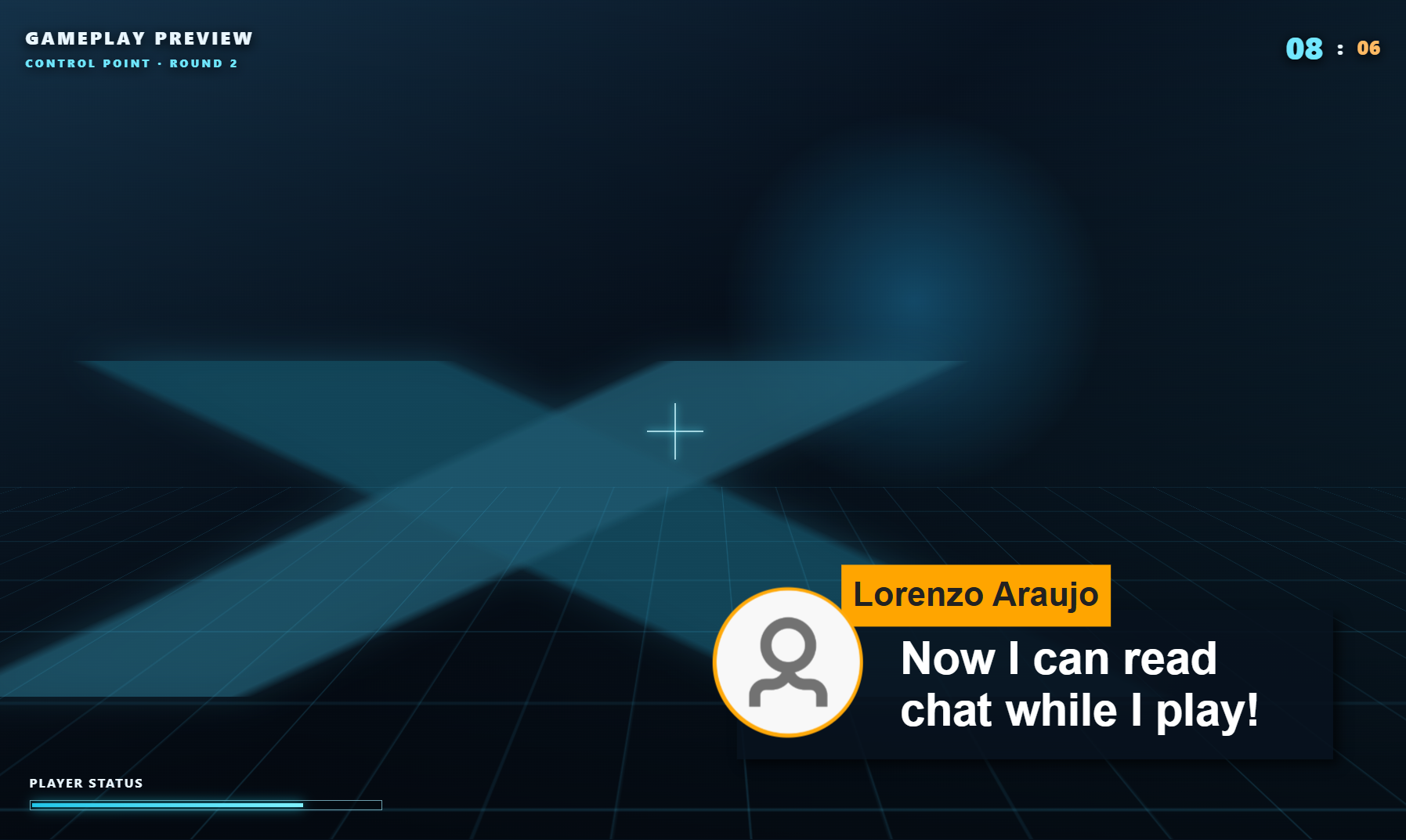
Social Stream может отображаться поверх игры в прозрачном окне, закреплённом поверх остальных. Это отдельное настольное окно, а не внедрение в интерфейс игры.
Already set up, but chat disappears behind the game or causes flickering? Use Fix a chat overlay hidden behind your game, including steps for games that need to stay in fullscreen.
Нужна настольная оболочка. Используйте Отдельное приложение Social Stream Ninja или Electron Capture. Расширение браузера и источник «Браузер» OBS сами по себе не могут создать системное окно, пропускающее нажатия.
| Вариант | Когда подходит | Что добавляет |
|---|---|---|
| Отдельное приложение Social Stream | Вы уже захватываете чат в SSApp и хотите самую простую настройку. | Прозрачные отдельные окна, закрепление поверх остальных, изменение размера и пропуск нажатий. |
| Electron Capture | Нужны точные размер и положение, повторяемые команды запуска или отдельная оболочка оверлея. | Прозрачность без рамки, закрепление, пропуск нажатий, выбор монитора и управление из командной строки. |
| Только обычный браузер или OBS | Чат должен быть виден в эфире, а не только на вашем мониторе. | Нет надёжной системной прозрачности или пропуска нажатий мыши. |
Видеоруководство
В этом старом видео показана настройка прозрачного чата поверх окон с пропуском нажатий. В текущих версиях интерфейс приложения может отличаться.
Выберите вид чата
- Чат трансляции / док-панель: показывает весь объединённый поток чата. Обычно это лучший вариант во время игры.
- Оверлей выбранного сообщения: показывает одно сообщение, выбранное в док-панели. Используйте, если нужны только выделенные сообщения.
- Шаблон или собственный оверлей: тоже подходит, если страница поддерживает прозрачный фон.
Используйте тот же идентификатор сеанса, что и в активной настройке Social Stream. В панели настроек откройте параметры выбранного представления и включите Принудительно прозрачный фон. Созданный URL должен содержать transparent.
Способ 1: отдельное приложение Social Stream
- Установите и откройте отдельное настольное приложение. Активируйте источники чата обычным способом.
- В панели настроек Social Stream найдите Чат трансляции или Оверлей выделенного сообщения.
- Откройте параметры и включите Принудительно прозрачный фон.
- Нажмите созданную ссылку док-панели или выбранных сообщений внутри отдельного приложения. SSApp откроет его в отдельном окне оверлея.
- Перед блокировкой задайте положение и размер окна. Нажмите на оверлей правой кнопкой для готовых размеров и выберите Поверх всех окон.
- Завершив размещение, снова нажмите правой кнопкой и выберите Отключить нажатия. Нажатия мыши будут проходить сквозь окно в игру.
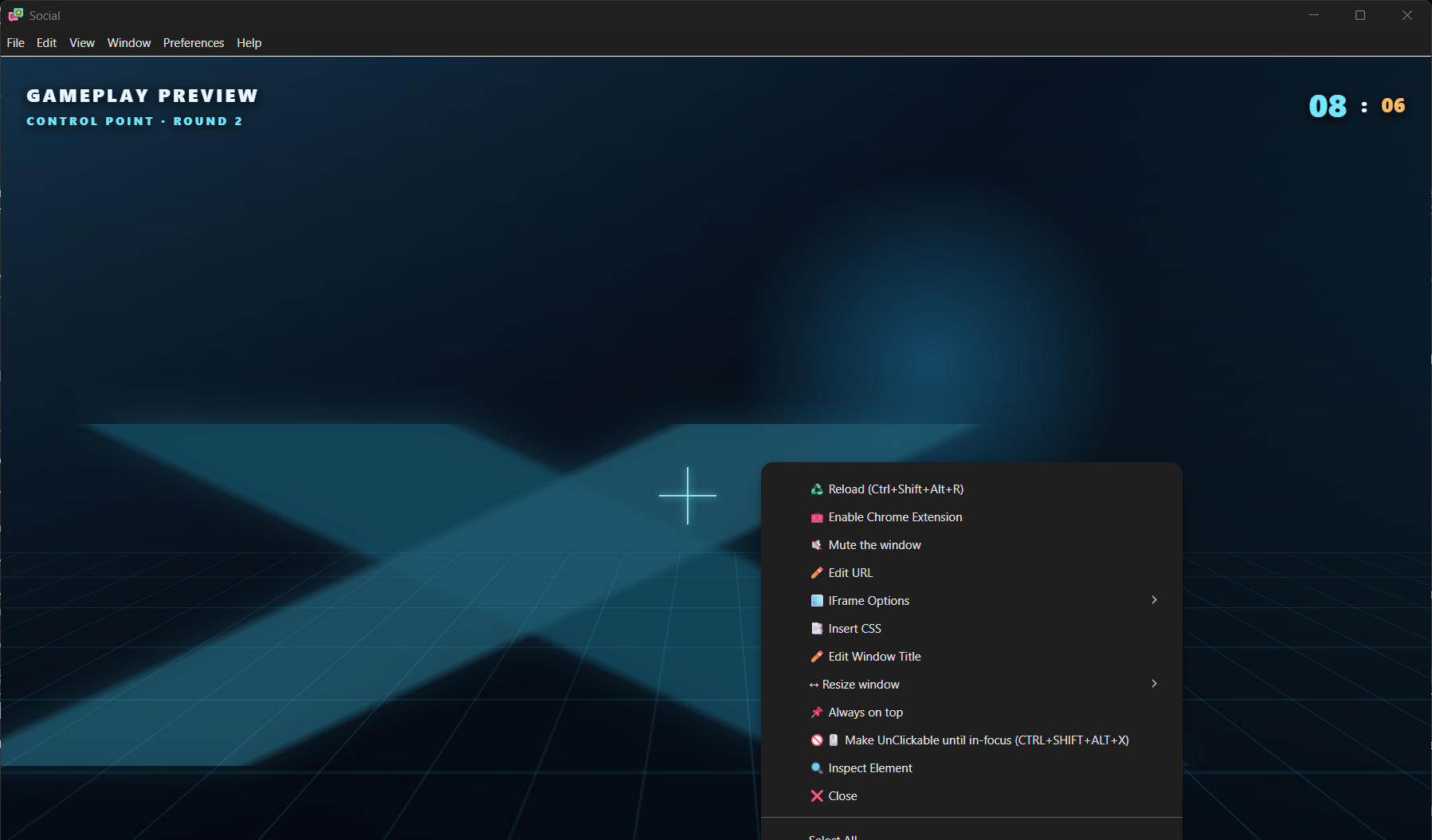
Горячие клавиши SSApp
| Windows / Linux | macOS | Действие |
|---|---|---|
Ctrl+Shift+Alt+X |
Command+Shift+Option+X |
Recover overlay interaction. This shortcut can first unpin windows and affects multiple SSApp windows; recheck Always on top and click-through afterward. |
Ctrl+Shift+Alt+R |
Command+Shift+Option+R |
Перезагрузить активное окно оверлея. |
Совет по размещению: прозрачные области трудно захватить мышью. При размещении оставляйте меню док-панели видимым, используйте сочетания перемещения окон своей ОС либо параметры Electron Capture --x и --y для точного размещения.
Способ 2: Electron Capture
Electron Capture — отдельное бесплатное приложение с открытым кодом, которое открывает URL Social Stream в прозрачном настольном окне. Часто это более простой вариант, если нужно только отдельное окно оверлея.
- Скопируйте созданный URL док-панели, выбранных сообщений, шаблона или собственного оверлея Social Stream.
- Убедитесь, что он содержит
&transparent. Если в URL ещё нет вопросительного знака, используйте?transparent. - Откройте URL в Electron Capture.
- Нажмите на окно правой кнопкой и включите Поверх всех окон.
- Переместите окно и измените размер, затем включите Отключить нажатия.
- Используйте
Ctrl+Shift+Alt+X(илиCommand+Shift+Option+Xв macOS) для последующего переключения пропуска нажатий.
Запуск Electron Capture из командной строки
Проще всего автоматизировать переносную сборку Windows. Замените YOUR_SESSION_ID и настройте размер и положение для своего дисплея.
Док-панель непрерывного чата
.\elecap.exe --url="https://socialstream.ninja/dock.html?session=YOUR_SESSION_ID&transparent&compact&hidemenu" --width=520 --height=760 --x=1380 --y=80 --pin --unclickable --title="SSN Chat"Только выбранные сообщения
.\elecap.exe --url="https://socialstream.ninja/featured.html?session=YOUR_SESSION_ID&transparent" --width=700 --height=500 --x=1160 --y=80 --pin --unclickable --title="SSN Featured"macOS и Linux
# macOS
"/Applications/elecap.app/Contents/MacOS/elecap" --url='YOUR_OVERLAY_URL' --width=520 --height=760 --pin --unclickable

# Linux AppImage; replace the filename with the version you downloaded
./elecap-VERSION-x86_64.AppImage --url='YOUR_OVERLAY_URL' --width=520 --height=760 --pin --unclickable| Вариант | Назначение |
|---|---|
--url | Полный URL оверлея Social Stream. Заключайте его в кавычки, поскольку он содержит & символы. |
--width, --height | Начальный размер окна в пикселях. |
--x, --y | Начальное положение на виртуальном рабочем столе. Для мониторов слева или выше основного допустимы отрицательные координаты. |
--monitor=0 | Выберите монитор по индексу с нуля, если это проще координат рабочего стола. |
--pin | Запускать поверх всех окон. |
--unclickable | Запускать с пропуском нажатий. Перед использованием запомните сочетание для возврата управления. |
--css="C:\path\chat.css" | Подключить локальный CSS-файл для расширенного оформления. |
--multiinstance | Для нескольких независимых оверлеев запускайте отдельные процессы Electron Capture. |
Смотрите в Electron Capture полный справочник командной строки для дополнительных параметров.
--node не нужен для обычного оверлея Social Stream. Оставьте выключенным, если странице специально не требуется захват экрана или другая привилегированная функция Electron.
Полезные параметры URL оверлея
| Параметр URL | Используйте |
|---|---|
transparent | Убрать фон страницы и запросить прозрачное настольное окно. |
compact | Использовать более плотный макет док-панели. |
hidemenu | Скрыть панель инструментов док-панели после настройки. |
scale=0.85 | Уменьшить масштаб поддерживаемых оверлеев без изменения размера окна. |
limit=15 | Ограничить число сохраняемых сообщений на поддерживаемых страницах. |
hidesource | Скрыть подписи или значки платформ в док-панели. |
chroma=0000 | Альтернативный режим прозрачного фона; полезен, когда обычный параметр док-панели transparent скрывает полосу прокрутки. |
О шаблонах, собственном CSS, шрифтах и дополнительных параметрах URL читайте в руководстве по настройке оверлеев.
Оставьте на мониторе, не показывая в эфире
Оверлей остаётся личным только тогда, когда программа трансляции захватывает игру или её окно, а не весь монитор.
- Не добавляйте URL этого оверлея как источник «Браузер» OBS если зрители не должны его видеть.
- В Windows предпочитайте источник OBS Захват игры с захватом нужной игры.
- Оставьте в OBS параметр Захватывать сторонние оверлеи, например Steam выключенным, если вы не проверили, что это окно не попадает в захват.
- Избегайте Захват экрана для этого сценария. Он захватывает весь монитор вместе с оверлеем чата.
- Перед эфиром сделайте короткую локальную запись и просмотрите её. Способы захвата и игры различаются.
Ограничение macOS и Linux: Захват игры OBS доступен только в Windows. Если ваша конфигурация требует захвата всего дисплея, экранный оверлей тоже попадёт в запись. Используйте отдельный монитор или захват окна либо приложения без оверлея, затем проверьте записью.
Важные ограничения
- Надёжный вариант для игры — окно без рамки или оконный полноэкранный режим. Игра в исключительном полноэкранном режиме может перекрывать все обычные окна, включая оверлей поверх остальных.
- Настольное приложение должно оставаться открытым. Закрытие SSApp или Electron Capture закрывает локальный оверлей.
- Сеанс должен совпадать. Док-панель или оверлей выбранного сообщения с неверным идентификатором сеанса останутся пустыми.
- Выбранные сообщения — не весь поток чата. Сообщение появляется только после выбора в док-панели.
- Пропуск нажатий отключает взаимодействие мышью. Перед повторной попыткой нажать на окно правой кнопкой используйте сочетание возврата управления.
- Некоторые игры и античит-системы ограничивают оверлеи. Не пытайтесь обходить защитные механизмы игры.
- Прозрачность зависит от операционной системы и графической конфигурации. Если прозрачная область выглядит белой или чёрной, обновите настольное приложение и графический драйвер.
- Захват экрана включает всё, что вы видите. Если программа захвата не может отделить игру от всего монитора, приватность оверлея гарантировать нельзя.
Краткая проверка
- Чат поступает в Social Stream.
- URL оверлея использует правильный идентификатор сеанса.
- URL содержит
transparent. - Настольное окно закреплено поверх игры.
- Пропуск нажатий включается только после размещения окна.
- Если исключительный полноэкранный режим скрывает оверлей, игра работает в окне без рамки или оконном полноэкранном режиме.
- OBS захватывает игру или окно, а не весь дисплей.
- Тестовая запись подтверждает, что зрителям не виден личный оверлей.