
可以,使用桌面疊加視窗即可
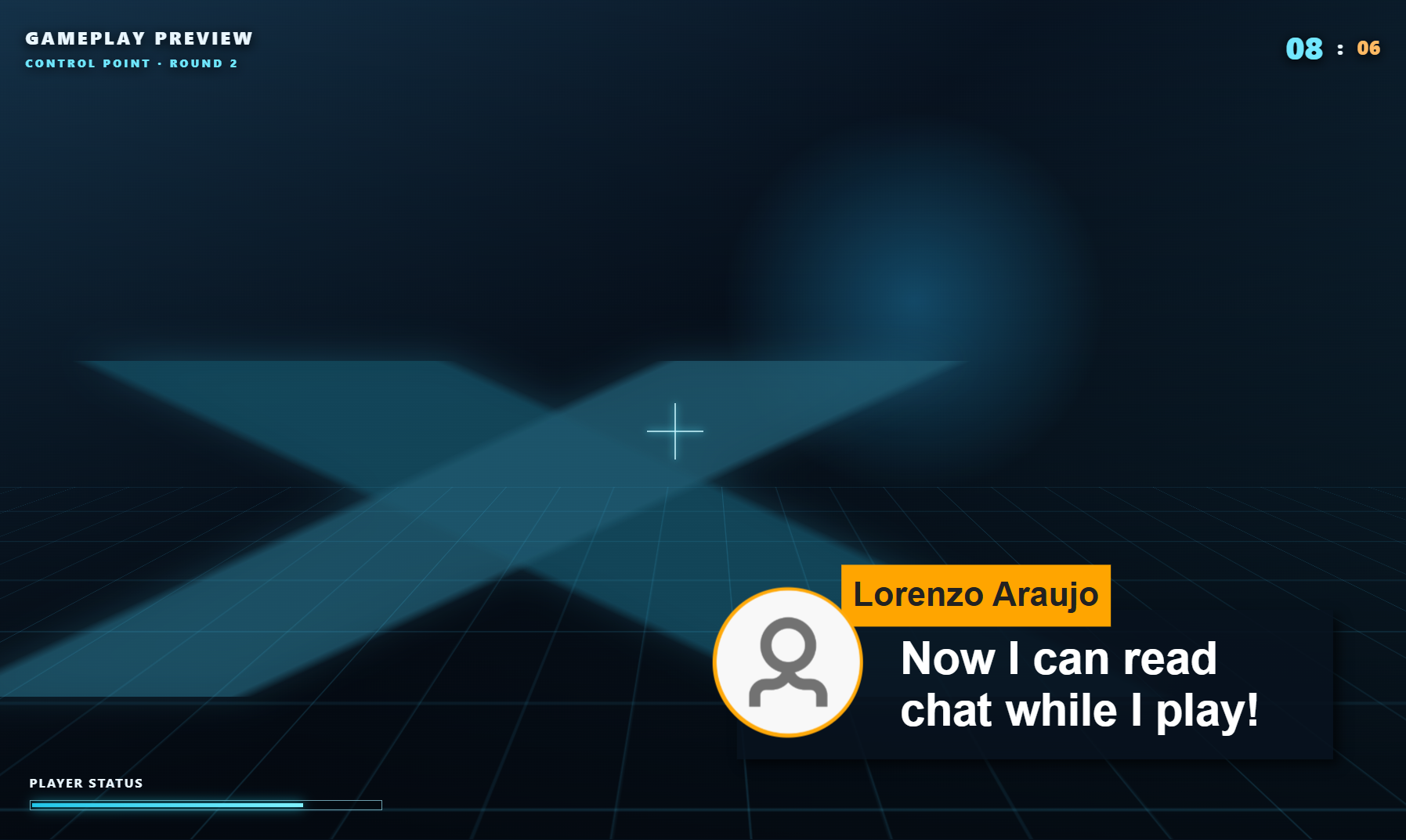
Social Stream 可以作為透明、永遠置頂的視窗顯示在遊戲上方。這是獨立的桌面視窗,不是向遊戲 HUD 注入內容。
Already set up, but chat disappears behind the game or causes flickering? Use Fix a chat overlay hidden behind your game, including steps for games that need to stay in fullscreen.
需要桌面容器應用程式。 使用 Social Stream Ninja 獨立應用程式 或 Electron Capture。瀏覽器擴充功能與 OBS 瀏覽器來源本身無法建立系統層級的點擊穿透視窗。
| 選項 | 最適合的情況 | 提供的功能 |
|---|---|---|
| Social Stream 獨立應用程式 | 您已在 SSApp 中擷取聊天,並希望以最少步驟完成設定。 | 透明彈出視窗、永遠置頂、調整大小與點擊穿透。 |
| Electron Capture | 您需要精確尺寸與位置、可重複使用的啟動命令,或專用疊加畫面容器。 | 無邊框透明、置頂、點擊穿透、顯示器選擇與命令列控制。 |
| 僅一般瀏覽器或 OBS | 需要將聊天顯示在直播中,而不是僅在自己的顯示器上私下查看。 | 無法可靠地實現系統層級透明或滑鼠點擊穿透。 |
影片示範
此舊影片展示透明、永遠置頂、點擊穿透的聊天設定。目前版本的應用程式介面可能有所不同。
選擇聊天檢視
- 直播聊天/停駐面板: 顯示持續更新的合併聊天。遊戲時通常最適合使用此選項。
- 精選聊天疊加畫面: 顯示從停駐面板選取的一則訊息。只想顯示重點訊息時使用。
- 範本或自訂疊加畫面: 也可以使用,只要頁面支援透明背景。
使用與目前 Social Stream 設定相同的工作階段 ID。在 Social Stream 設定面板中,開啟所選檢視的選項並啟用 強制透明背景。產生的 URL 應包含 transparent.
方法 1:Social Stream 獨立應用程式
- 安裝並開啟 獨立桌面應用程式。正常啟用您的聊天來源。
- 在 Social Stream 設定面板中找到 直播聊天 或 精選聊天疊加畫面.
- 開啟其選項並啟用 強制透明背景.
- 點按產生的停駐面板或精選連結 從獨立應用程式內部。SSApp 會將其作為獨立疊加視窗開啟。
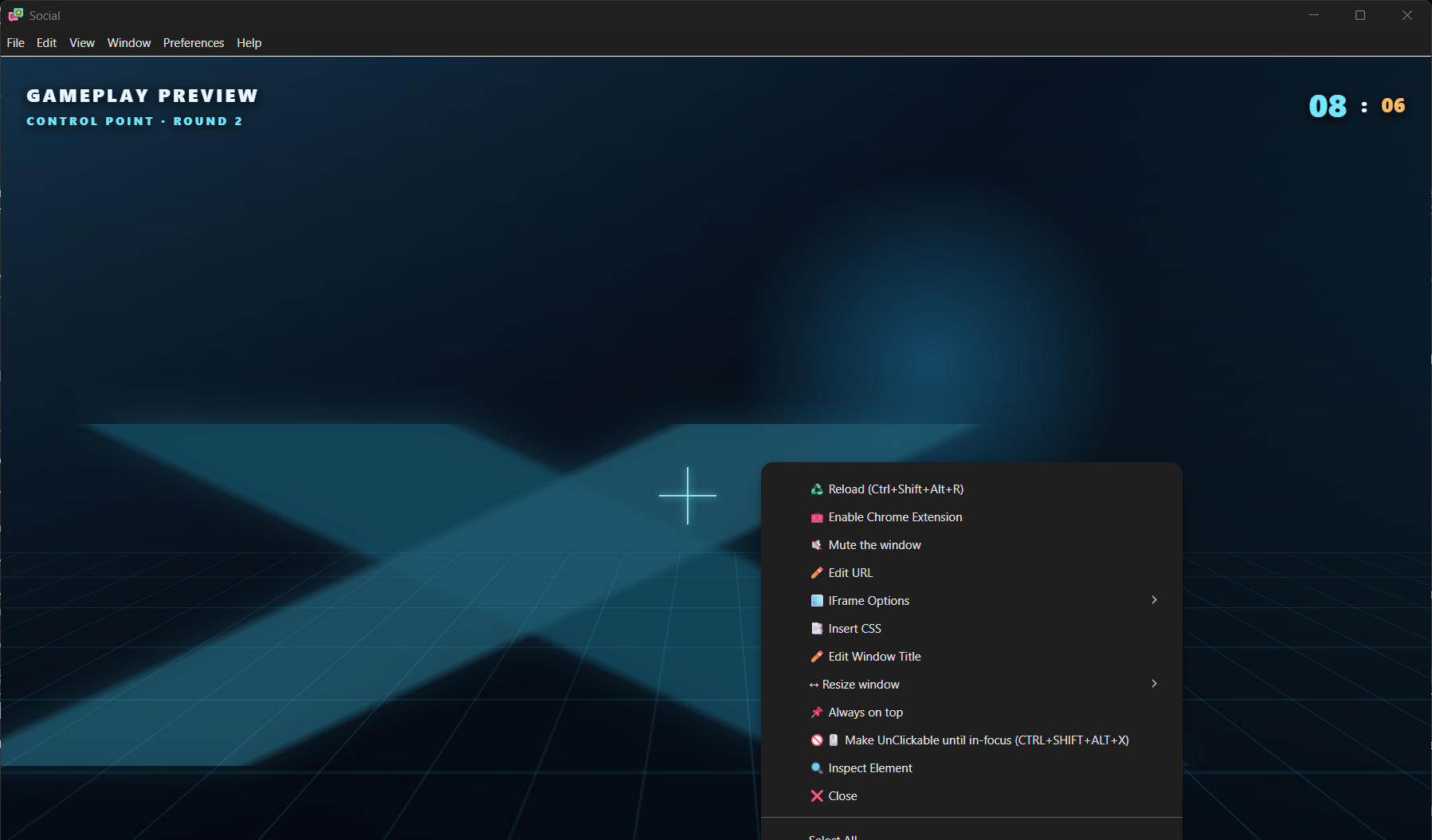
- 鎖定前先移動視窗並調整大小。在疊加畫面按滑鼠右鍵以選擇預設尺寸,並選擇 永遠置頂.
- 完成定位後,再次按滑鼠右鍵並選擇 設為不可點擊。滑鼠點擊將穿透至遊戲。
SSApp 快速鍵
| Windows / Linux | macOS | 操作 |
|---|---|---|
Ctrl+Shift+Alt+X |
Command+Shift+Option+X |
Recover overlay interaction. This shortcut can first unpin windows and affects multiple SSApp windows; recheck Always on top and click-through afterward. |
Ctrl+Shift+Alt+R |
Command+Shift+Option+R |
重新載入目前取得焦點的疊加視窗。 |
定位提示: 透明區域可能難以拖曳。定位時保持停駐面板選單可見,使用作業系統的視窗移動快速鍵,或使用 Electron Capture 的 --x 和 --y 選項來精確定位。
方法 2:Electron Capture
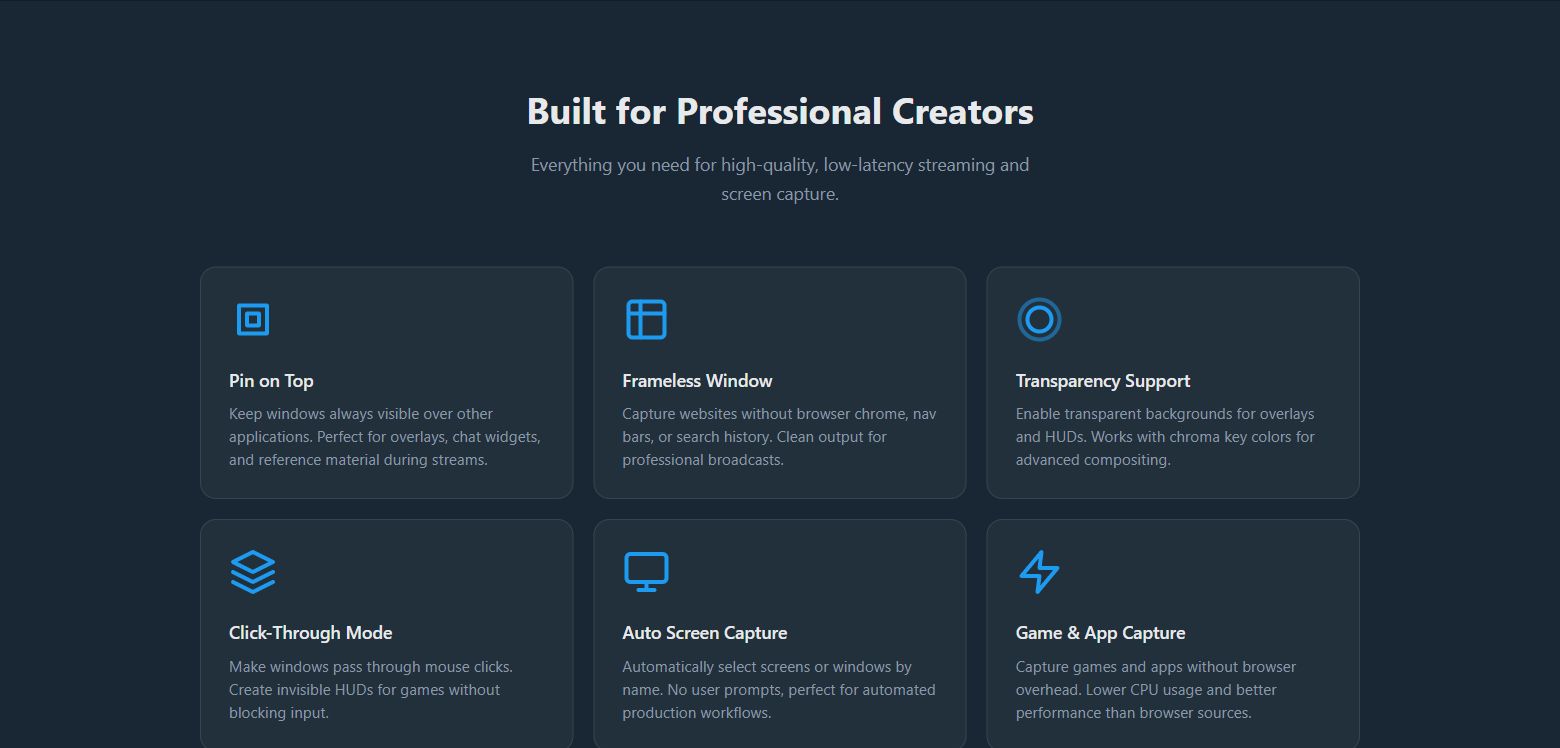
Electron Capture 是獨立的免費開放原始碼應用程式,可以將 Social Stream URL 裝入透明桌面視窗。如果您只需要專用疊加視窗,它通常是更簡單的選擇。
- 複製產生的 Social Stream 停駐面板、精選、範本或自訂疊加畫面 URL。
- 確保其中包含
&transparent。如果 URL 尚無問號,請使用?transparent. - 在 Electron Capture 中開啟 URL。
- 在其視窗按滑鼠右鍵並啟用 永遠置頂.
- 移動並調整其大小,然後啟用 設為不可點擊.
- 使用
Ctrl+Shift+Alt+X(或Command+Shift+Option+X,在 macOS 上使用)以便稍後切換點擊穿透。
透過命令列啟動 Electron Capture
可攜式 Windows 版本最容易自動化。取代 YOUR_SESSION_ID 並依顯示器調整尺寸與位置。
連續聊天停駐面板
.\elecap.exe --url="https://socialstream.ninja/dock.html?session=YOUR_SESSION_ID&transparent&compact&hidemenu" --width=520 --height=760 --x=1380 --y=80 --pin --unclickable --title="SSN Chat"僅精選聊天
.\elecap.exe --url="https://socialstream.ninja/featured.html?session=YOUR_SESSION_ID&transparent" --width=700 --height=500 --x=1160 --y=80 --pin --unclickable --title="SSN Featured"macOS 與 Linux
# macOS
"/Applications/elecap.app/Contents/MacOS/elecap" --url='YOUR_OVERLAY_URL' --width=520 --height=760 --pin --unclickable

# Linux AppImage; replace the filename with the version you downloaded
./elecap-VERSION-x86_64.AppImage --url='YOUR_OVERLAY_URL' --width=520 --height=760 --pin --unclickable| 選項 | 用途 |
|---|---|
--url | 完整的 Social Stream 疊加畫面 URL。請用引號包圍,因為其中包含 & 字元。 |
--width, --height | 初始視窗尺寸,單位為像素。 |
--x, --y | 虛擬桌面中的初始位置。對於放在主顯示器左側或上方的顯示器,負座標可能有效。 |
--monitor=0 | 當顯示器編號比桌面座標更方便時,使用從 0 開始的顯示器編號。 |
--pin | 以永遠置頂方式啟動。 |
--unclickable | 以點擊穿透模式啟動。使用前請記住復原快速鍵。 |
--css="C:\path\chat.css" | 注入本機 CSS 檔案以進行進階樣式設定。 |
--multiinstance | 需要多個獨立疊加畫面時,執行獨立的 Electron Capture 處理程序。 |
參閱 Electron Capture 的 完整命令列參考 了解其他參數。
--node 對於一般 Social Stream 疊加畫面並非必要。 保持關閉,除非頁面明確需要螢幕擷取或其他提升權限的 Electron 功能。
實用疊加畫面 URL 選項
| URL 選項 | 使用 |
|---|---|
transparent | 移除頁面背景並要求透明桌面視窗。 |
compact | 使用更精簡的停駐面板配置。 |
hidemenu | 設定完成後隱藏停駐面板工具列。 |
scale=0.85 | 縮小支援的疊加畫面,而不改變視窗尺寸。 |
limit=15 | 在支援的頁面上限制保留的訊息數量。 |
hidesource | 隱藏停駐面板中的平台來源標籤或圖示。 |
chroma=0000 | 另一種透明背景模式;在停駐面板的一般 transparent 模式隱藏捲軸時很有用。 |
關於範本、自訂 CSS、字型與更多 URL 控制項,請參閱 疊加畫面自訂指南.
僅在自己的顯示器上顯示,不放入直播
只有直播軟體擷取遊戲或遊戲視窗而非整個顯示器時,疊加畫面才會保持私密。
- 不要將此疊加畫面 URL 新增為 OBS 瀏覽器來源 ,如果不想讓觀眾看到它。
- 在 Windows 上,優先使用 OBS 的 遊戲擷取 來源,並將目標設為遊戲。
- 將 OBS 的 擷取第三方疊加畫面(例如 Steam) 選項保持關閉,除非您已測試確認它不會包含此視窗。
- 避免使用 顯示器擷取 用於此工作流程。它會擷取整個顯示器,包括聊天疊加畫面。
- 正式直播前,錄製一段簡短的本機影片並回看。不同擷取方法與遊戲的表現各有不同。
macOS 與 Linux 限制: OBS 遊戲擷取僅適用於 Windows。如果您的設定必須擷取整個顯示器,螢幕疊加畫面也會被擷取。請使用另一台顯示器,或使用能排除疊加畫面的視窗/應用程式擷取方法,然後透過錄影驗證。
重要限制
- 無邊框或視窗化全螢幕是可靠的遊戲模式。 獨佔全螢幕遊戲可能蓋住所有一般桌面視窗,包括永遠置頂的疊加畫面。
- 桌面應用程式必須保持開啟。 關閉 SSApp 或 Electron Capture 會關閉本機疊加畫面。
- 工作階段必須相符。 使用錯誤工作階段 ID 的停駐面板或精選 URL 會一直為空。
- 精選聊天不是完整訊息流。 只有在停駐面板中選取訊息後,它才會顯示該訊息。
- 點擊穿透會停用滑鼠互動。 再次嘗試在視窗按滑鼠右鍵前,請使用復原快速鍵。
- 某些遊戲與反作弊系統限制疊加畫面。 不要嘗試繞過遊戲的安全控制。
- 透明效果因作業系統與圖形設定而異。 如果透明區域顯示為白色或黑色,請更新桌面應用程式與顯示卡驅動程式。
- 顯示器擷取包含您看到的所有內容。 如果擷取軟體無法將遊戲與整個顯示器畫面分開擷取,就無法保證該疊加畫面的私密性。
快速檢查清單
- 聊天正在到達 Social Stream。
- 疊加畫面 URL 使用正確的工作階段 ID。
- URL 包含
transparent. - 桌面容器視窗已置頂於遊戲上方。
- 僅在定位完成後啟用點擊穿透。
- 如果獨佔全螢幕隱藏疊加畫面,遊戲應使用無邊框或視窗化全螢幕。
- OBS 擷取遊戲/視窗,而不是整個顯示器。
- 測試錄影確認觀眾看不到私人疊加畫面。