
Quelle méthode choisir ?
Les deux méthodes font apparaître les réponses automatiques sous un compte bot plutôt que votre compte principal, par des mécanismes différents.
La nouvelle méthode de compte rattaché est réservée aux sources WebSocket Twitch dans l’application de bureau SSApp. Cette option n’est pas disponible en mode Twitch Standard, sur d’autres plateformes ou dans l’extension de navigateur.
| Méthode | Idéal pour | Source supplémentaire ? |
|---|---|---|
| Compte bot WebSocket Twitch | La configuration la plus simple pour Twitch seul | Non |
| Source de bot distincte en réponse uniquement | Mode Twitch Standard ou autre plateforme capable d’envoyer des réponses | Oui |
Méthode 1 : compte bot WebSocket Twitch
Cela associe une seconde connexion Twitch à votre source WebSocket existante. Cela ne crée pas d'autre source ni de session de navigateur permanente.
Astuce : cliquez ou touchez une capture pour l’ouvrir en taille réelle.
- Dans SSApp, trouvez votre source Twitch et vérifiez que WebSocket est sélectionné.
- Cliquez sur le bouton d’engrenage.
- Sous Envoi WebSocket Twitch, cliquez sur Compte de réponse automatique : compte principal (Automatic reply account: Main account).
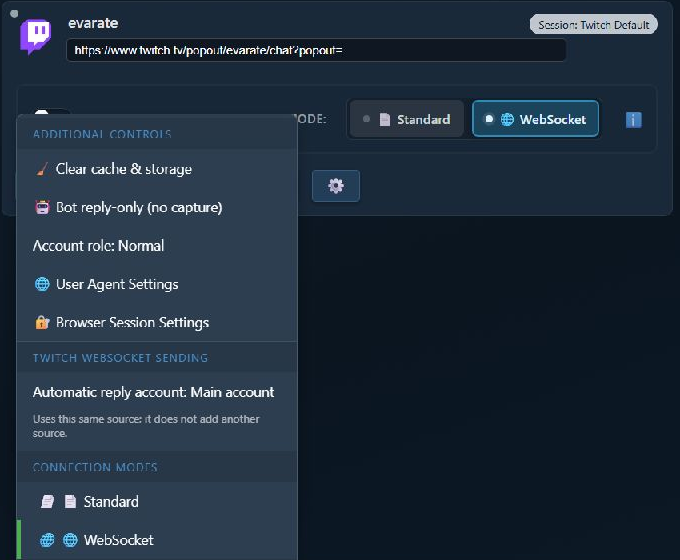
Cette section apparaît uniquement lorsque la source Twitch utilise le mode WebSocket.
- Lisez l’explication, puis cliquez sur Connecter un compte bot (Connect bot account).
- SSApp ouvre une fenêtre de connexion Twitch distincte. Connectez-vous au compte qui doit envoyer les réponses du bot.
- Une fois la connexion terminée, le menu de la source affiche Compte de réponse automatique : @BotName (Automatic reply account: @BotName).
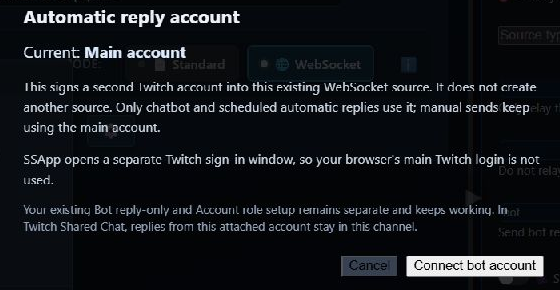
La fenêtre de connexion distincte empêche la session Twitch de votre navigateur habituel de sélectionner silencieusement le mauvais compte.
Avantages
- Aucune deuxième source à créer ni à maintenir ouverte.
- Très peu de configuration après la connexion de la source WebSocket.
- Le chatbot et les réponses automatiques planifiées utilisent le compte bot.
- Dans le chat partagé Twitch, les réponses du bot restent dans la chaîne de cette source.
Inconvénients
- Twitch uniquement.
- Mode WebSocket uniquement.
- Les envois manuels utilisent toujours le compte Twitch principal.
- Le bot doit être modérateur, ou le propriétaire de la chaîne devra peut-être se reconnecter une fois pour autoriser l’accès du bot Twitch.
Méthode 2 : source de bot distincte en réponse uniquement
C’est la méthode SSApp d’origine et elle reste prise en charge. Elle crée une deuxième source, lui attribue une session de navigateur propre et route les réponses automatiques via les sources portant le rôle bot .
Les captures ci-dessous utilisent Twitch, mais cette méthode n’est pas limitée à Twitch. Elle fonctionne aussi avec les autres sources SSApp prenant en charge la connexion et l’envoi de réponses.
- Ajoutez votre source normale pour capturer le chat.
- Ajoutez à nouveau la même chaîne ou source. Si SSApp propose d’en faire une source de bot en réponse uniquement, choisissez Oui.
- Sur la deuxième source, ouvrez Paramètres de session du navigateur (Browser Session Settings) et utilisez une session distincte, par exemple
bot-account. - Cliquez sur Se connecter (Sign in) sur cette deuxième source et connectez-vous avec le compte bot.
- Ouvrez son menu d’engrenage. Activez Bot en réponse uniquement, sans capture (Bot reply-only (no capture)) et faites défiler Rôle du compte (Account role) jusqu’à afficher Bot.
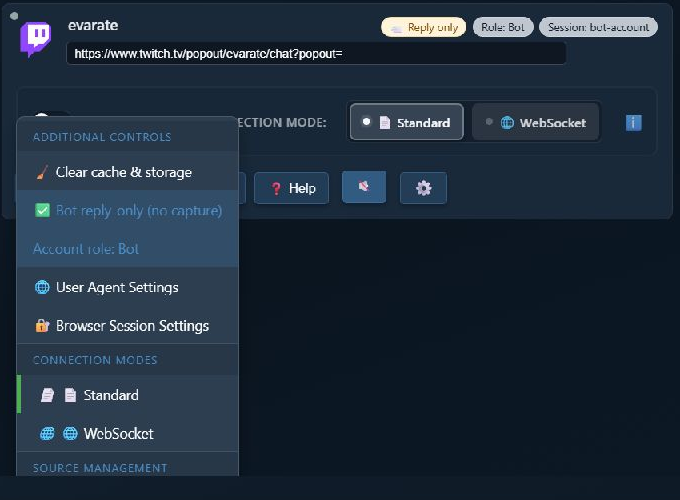
Une fois configurée, la deuxième source affiche Réponse uniquement (Reply only), Rôle : Bot (Role: Bot), et sa session distincte en haut.
- Dans le panneau de paramètres à droite, passez en mode complet et recherchez bot replies.
- Définissez Envoyer les réponses du bot via ces rôles de compte SSApp (Send bot replies through these SSApp account roles) à
bot. - Activez la source du bot et laissez-la fonctionner chaque fois qu’elle doit envoyer des réponses.
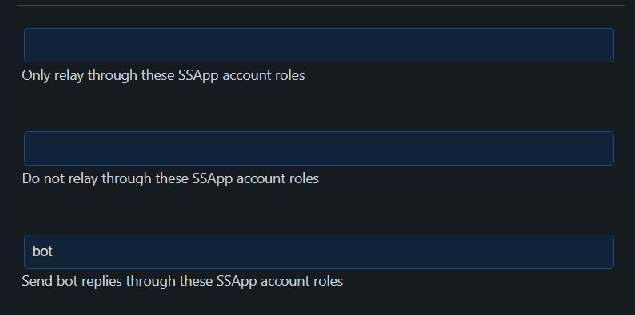
Saisissez cette valeur : bot dans ce champ. Les deux champs de rôle de relais au-dessus sont des réglages distincts et peuvent rester vides.
Avantages
- Fonctionne en mode Twitch Standard.
- Peut fonctionner avec d’autres plateformes prenant en charge les réponses sortantes.
- La source du bot possède sa propre session de navigateur et ses propres contrôles.
- Les rôles de compte permettent des configurations de routage plus avancées.
Inconvénients
- Nécessite une deuxième source et une session distincte.
- La source du bot doit être active pour envoyer.
- Davantage de paramètres doivent rester synchronisés.
- Si Réponse uniquement est désactivé, la deuxième source peut capturer les messages en double.
Si les deux méthodes sont configurées
Utilisez une seule méthode pour un chemin de réponse donné. Si Envoyer les réponses du bot via ces rôles de compte SSApp (Send bot replies through these SSApp account roles) est défini sur bot, la source de bot distincte est prioritaire. SSN n’envoie pas aussi la même réponse via le compte bot rattaché au WebSocket Twitch.
Dépannage
- La nouvelle option est absente : vérifiez que vous utilisez l’application de bureau SSApp et que la source Twitch est en mode WebSocket.
- Le bot Twitch rattaché ne peut pas envoyer : accordez le rôle de modérateur au bot. S’il n’est pas modérateur, reconnectez une fois le compte Twitch principal avec le propriétaire de la chaîne et approuvez l’autorisation demandée.
- Le mauvais compte Twitch a été sélectionné : choisissez à nouveau le compte et connectez-vous avec le compte bot dans la fenêtre Twitch SSApp distincte.
- La source distincte n’envoie rien : activez-la, vérifiez qu’elle est connectée avec le compte bot et que le champ de routage contient exactement
bot. - La source distincte capture le chat en double : activez Bot en réponse uniquement, sans capture (Bot reply-only (no capture)).
- Les réponses utilisent toujours le compte principal : vérifiez que le compte rattaché apparaît par son nom d’utilisateur, ou que la source distincte affiche Rôle : Bot (Role: Bot).