
¿Qué método debo usar?
Ambos métodos hacen que las respuestas automáticas aparezcan con una cuenta de bot en lugar de tu cuenta principal. Lo hacen de distintas maneras.
El nuevo método de cuenta vinculada solo sirve para fuentes de Twitch WebSocket en la aplicación de escritorio SSApp. No está disponible para el modo Standard de Twitch, otras plataformas ni la extensión del navegador.
| Método | Ideal para | ¿Fuente adicional? |
|---|---|---|
| Cuenta de bot de Twitch WebSocket | La configuración más sencilla exclusiva de Twitch | No |
| Fuente de bot separada solo para respuestas | Modo Standard de Twitch u otra plataforma que pueda enviar respuestas | Sí |
Método 1: cuenta de bot de Twitch WebSocket
Esto vincula un segundo inicio de sesión de Twitch a tu fuente WebSocket existente. No crea otra fuente ni una sesión de navegador permanente.
Consejo: haz clic o toca cualquier captura para abrirla a tamaño completo.
- En SSApp, busca tu fuente de Twitch y comprueba que WebSocket esté seleccionado.
- Haz clic en el botón de engranaje.
- En Envío de Twitch WebSocket, haz clic en Cuenta de respuestas automáticas: cuenta principal (Automatic reply account: Main account).
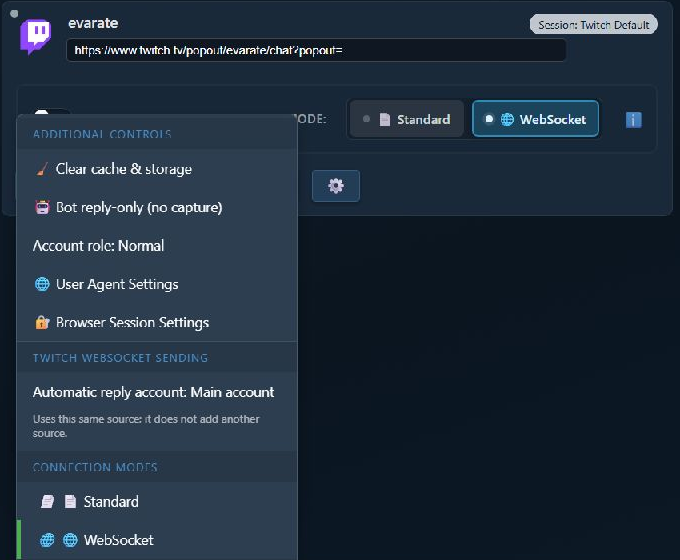
Esta sección aparece solo cuando esa fuente de Twitch usa el modo WebSocket.
- Lee la explicación y haz clic en Conectar cuenta de bot (Connect bot account).
- SSApp abre una ventana independiente de inicio de sesión de Twitch. Inicia sesión con la cuenta que deba enviar las respuestas del bot.
- Cuando termine el inicio de sesión, el menú de la fuente cambia a Cuenta de respuestas automáticas: @BotName (Automatic reply account: @BotName).
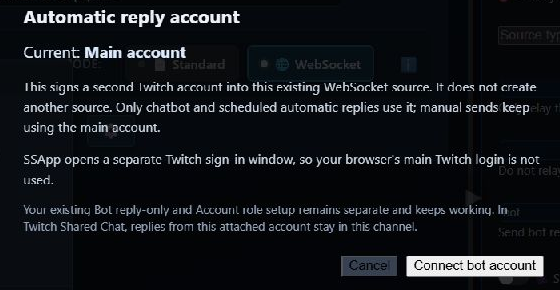
La ventana independiente de inicio de sesión impide que la sesión de Twitch de tu navegador habitual elija una cuenta incorrecta sin avisar.
Ventajas
- No hace falta crear ni mantener en ejecución una segunda fuente.
- Muy poca configuración una vez conectada la fuente WebSocket.
- Las respuestas automáticas del chatbot y las programadas usan la cuenta del bot.
- En el chat compartido de Twitch, las respuestas del bot se quedan en el canal de esta fuente.
Desventajas
- Solo Twitch.
- Solo modo WebSocket.
- Los envíos manuales siguen usando la cuenta principal de Twitch.
- El bot debe ser moderador, o puede que el propietario del canal tenga que reconectarse una vez para autorizar el acceso del bot de Twitch.
Método 2: fuente de bot separada solo para respuestas
Este es el método original de SSApp y sigue siendo compatible. Crea una segunda fuente, le asigna su propia sesión del navegador y enruta las respuestas automáticas por fuentes con el rol bot .
Las capturas siguientes usan Twitch, pero este método no es exclusivo de Twitch. También se puede usar con otras fuentes de SSApp que admitan iniciar sesión y enviar respuestas.
- Añade tu fuente normal para capturar el chat.
- Añade otra vez el mismo canal o fuente. Si SSApp pregunta si quieres crear una fuente de bot solo para respuestas, elige Sí.
- En la segunda fuente, abre Ajustes de sesión del navegador (Browser Session Settings) y usa una sesión separada como
bot-account. - Haz clic en Iniciar sesión en esa segunda fuente e inicia sesión con la cuenta del bot.
- Abre su menú de engranaje. Activa Bot solo para respuestas, sin captura (Bot reply-only (no capture)) y cambia Rol de la cuenta hasta que indique Bot.
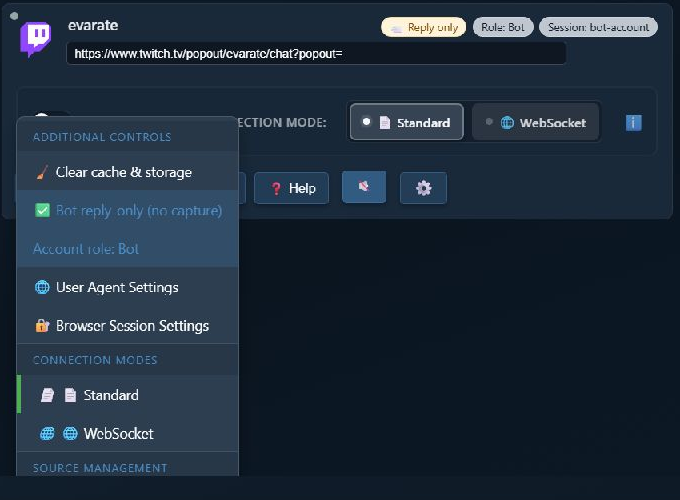
La segunda fuente, una vez configurada, muestra Solo respuestas (Reply only), Rol: Bot (Role: Bot), y su sesión separada en la parte superior.
- En el panel de ajustes de la derecha, cambia al modo completo y busca bot replies.
- Configura Enviar respuestas del bot mediante estos roles de cuenta de SSApp (Send bot replies through these SSApp account roles) a
bot. - Activa la fuente del bot y déjala en ejecución siempre que necesite enviar respuestas.
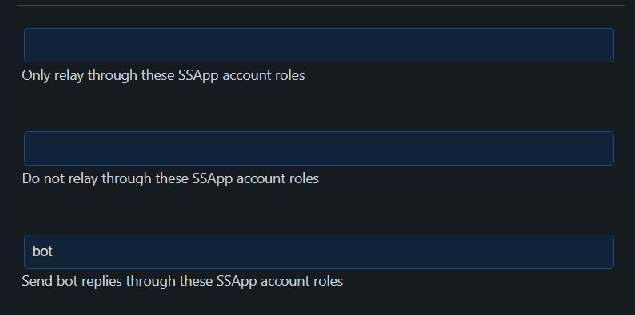
Introduce este valor: bot en este campo. Los dos campos de roles de reenvío situados encima son ajustes separados y pueden quedarse vacíos.
Ventajas
- Funciona con el modo Standard de Twitch.
- Puede funcionar con otras plataformas compatibles con respuestas salientes.
- La fuente del bot tiene su propia sesión del navegador y sus propios controles de fuente.
- Los roles de cuenta permiten configuraciones de enrutamiento más avanzadas.
Desventajas
- Requiere una segunda fuente y una sesión separada.
- La fuente del bot debe estar activa para enviar.
- Hay que mantener más ajustes sincronizados.
- Si se desactiva Solo respuestas (Reply only), la segunda fuente puede capturar mensajes duplicados.
Si ambos métodos están configurados
Usa un método por cada ruta de respuesta. Si Enviar respuestas del bot mediante estos roles de cuenta de SSApp (Send bot replies through these SSApp account roles) se establece en bot, la fuente separada del bot tiene prioridad. SSN no enviará además la misma respuesta mediante la cuenta de bot de Twitch WebSocket vinculada.
Solución de problemas
- No aparece la nueva opción: comprueba que estés usando la aplicación de escritorio SSApp y que la fuente de Twitch esté en modo WebSocket.
- El bot de Twitch vinculado no puede enviar: haz que el bot sea moderador. Si no lo es, vuelve a conectar una vez la cuenta principal de Twitch usando la cuenta del propietario del canal y aprueba el permiso solicitado.
- Se ha seleccionado una cuenta de Twitch incorrecta: vuelve a elegir la cuenta e inicia sesión en la ventana independiente de Twitch de SSApp con la cuenta del bot.
- La fuente separada no envía nada: actívala, comprueba que tenga la sesión del bot iniciada y verifica que el campo de enrutamiento contenga exactamente
bot. - La fuente separada captura chat duplicado: activa Bot solo para respuestas, sin captura (Bot reply-only (no capture)).
- Las respuestas siguen usando la cuenta principal: comprueba que la cuenta vinculada se muestre por su nombre de usuario, o que la fuente separada indique Rol: Bot (Role: Bot).