
Której metody użyć?
Obie metody sprawiają, że automatyczne odpowiedzi pojawiają się z konta bota zamiast głównego konta. Realizują to na różne sposoby.
Nowa metoda dołączonego konta dotyczy wyłącznie źródeł Twitch WebSocket w aplikacji komputerowej SSApp. Nie jest dostępna dla trybu Twitch Standard, innych platform ani rozszerzenia przeglądarki.
| Metoda | Najlepsze dla | Dodatkowe źródło? |
|---|---|---|
| Konto bota Twitch WebSocket | Najprostsza konfiguracja tylko dla Twitcha | Nie |
| Oddzielne źródło bota tylko do odpowiedzi | Tryb Twitch Standard lub inna platforma, która może wysyłać odpowiedzi | Tak |
Metoda 1: konto bota Twitch WebSocket
To dołącza drugie konto Twitch do istniejącego źródła WebSocket. Nie tworzy to kolejnego źródła ani stałej sesji przeglądarki.
Wskazówka: kliknij lub dotknij dowolnego zrzutu ekranu, aby otworzyć go w pełnym rozmiarze.
- W SSApp znajdź źródło Twitcha i upewnij się, że WebSocket jest wybrane.
- Kliknij przycisk koła zębatego źródła.
- W sekcji wysyłanie Twitch WebSocket, kliknij Automatic reply account: Main account.
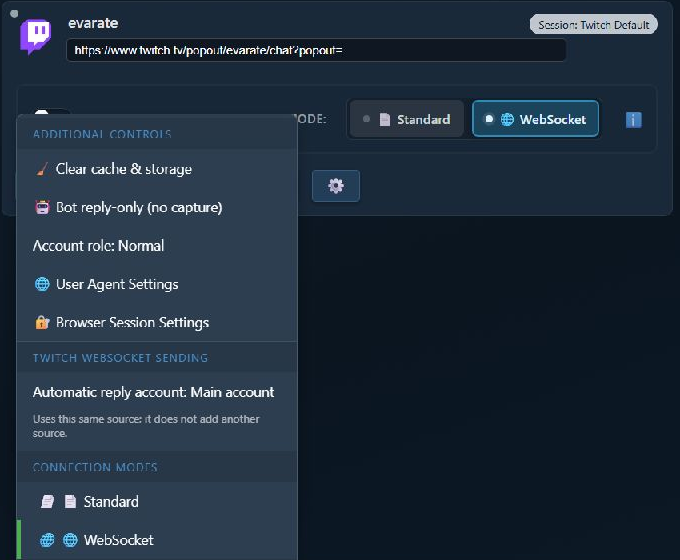
Ta sekcja pojawia się tylko wtedy, gdy źródło Twitcha używa trybu WebSocket.
- Przeczytaj wyjaśnienie, a następnie kliknij Połącz konto bota (Connect bot account).
- SSApp otwiera oddzielne okno logowania Twitcha. Zaloguj się na konto, które ma wysyłać odpowiedzi bota.
- Po zakończeniu logowania menu źródła zmienia się na Automatic reply account: @BotName.
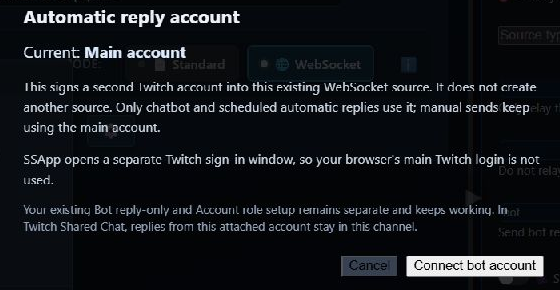
Oddzielne okno logowania zapobiega automatycznemu wybraniu niewłaściwego konta przez logowanie Twitcha w zwykłej przeglądarce.
Zalety
- Nie trzeba tworzyć ani utrzymywać drugiego źródła.
- Bardzo niewiele konfiguracji po połączeniu źródła WebSocket.
- Chatbot i zaplanowane automatyczne odpowiedzi używają konta bota.
- W Twitch Shared Chat odpowiedzi bota pozostają w kanale tego źródła.
Wady
- Tylko Twitch.
- Tylko tryb WebSocket.
- Ręczne wysyłanie nadal używa głównego konta Twitcha.
- Bot musi być moderatorem albo właściciel kanału może potrzebować ponownie połączyć się raz, aby zatwierdzić dostęp bota Twitcha.
Metoda 2: oddzielne źródło bota tylko do odpowiedzi
To oryginalna metoda SSApp, nadal obsługiwana. Tworzy drugie źródło, nadaje mu własną sesję przeglądarki i kieruje automatyczne odpowiedzi przez źródła z rolą bot .
Poniższe zrzuty ekranu pokazują Twitcha, ale ta metoda nie jest ograniczona do Twitcha. Można jej też użyć z innymi źródłami SSApp obsługującymi logowanie i wysyłanie odpowiedzi.
- Dodaj zwykłe źródło do przechwytywania czatu.
- Dodaj ponownie ten sam kanał lub źródło. Jeśli SSApp zapyta, czy utworzyć źródło bota tylko do odpowiedzi, wybierz Tak.
- W drugim źródle otwórz Ustawienia sesji przeglądarki (Browser Session Settings) i użyj oddzielnej sesji, na przykład
bot-account. - Kliknij Zaloguj się w tym drugim źródle i zaloguj się na konto bota.
- Otwórz menu koła zębatego. Włącz Bot tylko do odpowiedzi (bez przechwytywania) i przełączaj Rola konta , aż pojawi się Bot.
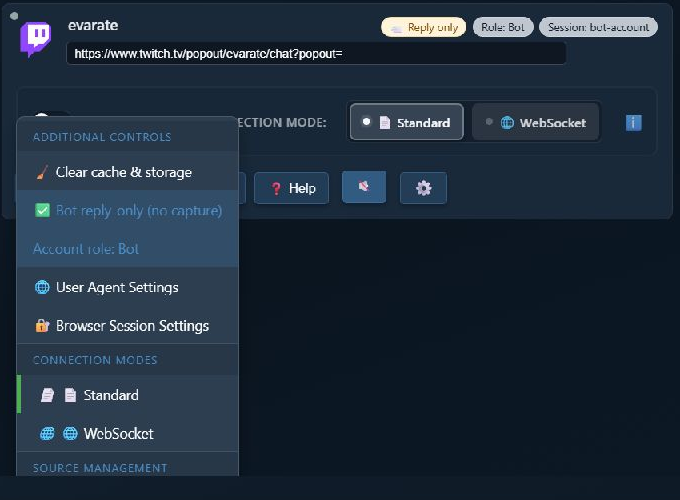
Gotowe drugie źródło pokazuje Tylko odpowiedzi (Reply only), Role: Botoraz jego oddzielną sesję u góry.
- W panelu ustawień po prawej przełącz na pełny tryb i wyszukaj bot replies.
- Ustaw Wysyłaj odpowiedzi bota przez te role kont SSApp (Send bot replies through these SSApp account roles) na
bot. - Aktywuj źródło bota i pozostaw je uruchomione zawsze, gdy ma wysyłać odpowiedzi.
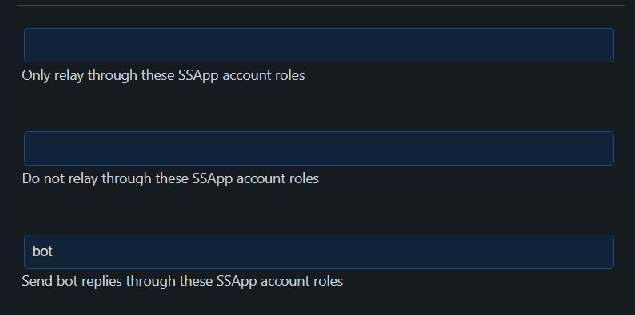
Wpisz wartość: bot w tym polu. Dwa pola ról przekazywania powyżej są oddzielnymi ustawieniami i mogą pozostać puste.
Zalety
- Działa z trybem Twitch Standard.
- Może działać z innymi platformami obsługującymi wysyłanie odpowiedzi.
- Źródło bota ma własną sesję przeglądarki i elementy sterowania źródłem.
- Role kont mogą obsługiwać bardziej zaawansowane konfiguracje routingu.
Wady
- Wymaga drugiego źródła i oddzielnej sesji.
- Źródło bota musi być aktywne, aby wysyłać.
- Trzeba utrzymywać zgodność większej liczby ustawień.
- Jeśli tryb tylko do odpowiedzi jest wyłączony, drugie źródło może przechwytywać powielone wiadomości.
Jeśli skonfigurowano obie metody
Dla danej ścieżki odpowiedzi używaj jednej metody. Jeśli Wysyłaj odpowiedzi bota przez te role kont SSApp (Send bot replies through these SSApp account roles) jest ustawiane na bot, pierwszeństwo ma oddzielne źródło bota. SSN nie wyśle dodatkowo tej samej odpowiedzi przez dołączone konto bota Twitch WebSocket.
Rozwiązywanie problemów
- Brakuje nowej opcji: potwierdź, że to aplikacja komputerowa SSApp, a źródło Twitcha jest ustawione na tryb WebSocket.
- Dołączony bot Twitcha nie może wysyłać: nadaj botowi rolę moderatora. Jeśli nie jest moderatorem, połącz główne konto Twitcha ponownie raz jako właściciel kanału i zatwierdź żądane uprawnienie.
- Wybrano niewłaściwe konto Twitcha: wybierz konto ponownie i zaloguj się kontem bota w oddzielnym oknie Twitcha SSApp.
- Oddzielne źródło nic nie wysyła: aktywuj je, potwierdź zalogowanie jako bot i sprawdź, czy pole routingu zawiera dokładnie
bot. - Oddzielne źródło przechwytuje powielony czat: włącz Bot tylko do odpowiedzi (bez przechwytywania).
- Odpowiedzi nadal używają głównego konta: sprawdź, czy dołączone konto jest pokazane z nazwą użytkownika, albo czy oddzielne źródło pokazuje Role: Bot.