
Qual método devo usar?
Ambos os métodos fazem as respostas automáticas aparecerem em uma conta de bot em vez da sua conta principal. Eles fazem isso de formas diferentes.
O novo método de conta vinculada é exclusivo das fontes Twitch WebSocket no aplicativo SSApp para desktop. Ela não está disponível no modo Twitch Standard, em outras plataformas nem na extensão do navegador.
| Método | Ideal para | Fonte extra? |
|---|---|---|
| Conta de bot do Twitch WebSocket | A configuração mais fácil exclusiva para Twitch | Não |
| Fonte de bot separada somente para respostas | Modo Twitch Standard ou outra plataforma que permite enviar respostas | Sim |
Método 1: conta de bot do Twitch WebSocket
Isso vincula um segundo login da Twitch à sua fonte WebSocket existente. Isso não cria outra fonte nem uma sessão permanente do navegador.
Dica: clique ou toque em qualquer captura de tela para abri-la em tamanho completo.
- No SSApp, encontre sua fonte do Twitch e confirme que WebSocket está selecionado.
- Clique no botão de engrenagem da fonte.
- Em Envio pelo Twitch WebSocket, clique em Conta de resposta automática: conta principal.
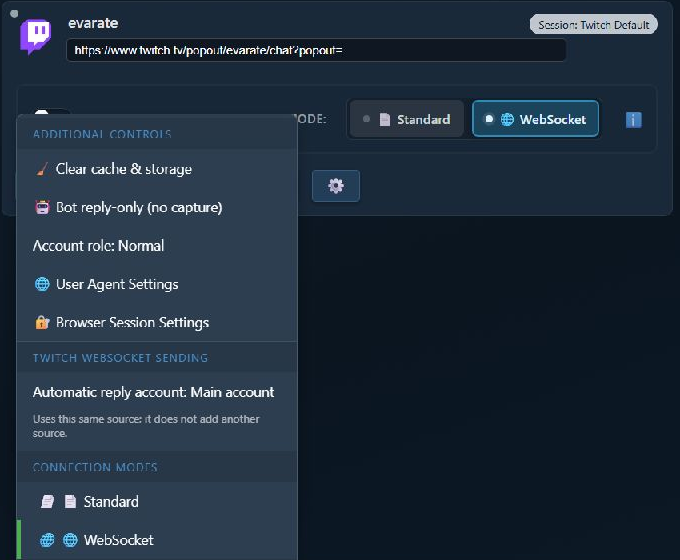
Esta seção aparece somente quando essa fonte do Twitch está usando o modo WebSocket.
- Leia a explicação e clique em Conectar conta de bot.
- O SSApp abre uma janela separada de login do Twitch. Entre com a conta que deve enviar as respostas do bot.
- Quando o login termina, o menu da fonte muda para Conta de resposta automática: @BotName.
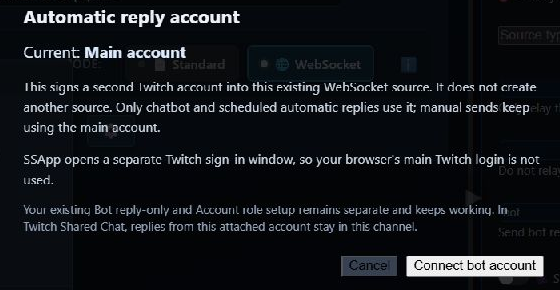
A janela de login separada impede que o login do Twitch no seu navegador normal selecione silenciosamente a conta errada.
Vantagens
- Não é necessário criar nem manter uma segunda fonte em execução.
- Exige pouquíssima configuração depois de conectar a fonte WebSocket.
- O chatbot e as respostas automáticas agendadas usam a conta de bot.
- No Chat compartilhado do Twitch, as respostas do bot ficam no canal desta fonte.
Desvantagens
- Somente Twitch.
- Somente modo WebSocket.
- Os envios manuais ainda usam a conta principal do Twitch.
- O bot precisa ser moderador, ou o dono do canal pode precisar reconectar uma vez para aprovar o acesso de bot do Twitch.
Método 2: fonte de bot separada somente para respostas
Este é o método original do SSApp e continua sendo suportado. Ele cria uma segunda fonte, dá a ela sua própria sessão de navegador e encaminha as respostas automáticas pelas fontes com a função bot de conta.
As capturas abaixo usam o Twitch, mas este método não é exclusivo do Twitch. Ele também pode ser usado com outras fontes do SSApp que permitem login e envio de respostas.
- Adicione sua fonte normal para capturar o chat.
- Adicione novamente o mesmo canal ou fonte. Se o SSApp perguntar se deseja torná-la uma fonte de bot somente para respostas, escolha Sim.
- Na segunda fonte, abra Configurações da sessão do navegador e use uma sessão separada, como
bot-account. - Clique em Entrar nessa segunda fonte e entre com a conta de bot.
- Abra o menu de engrenagem. Ative Bot somente para respostas (sem captura) e alterne Função da conta até mostrar Bot.
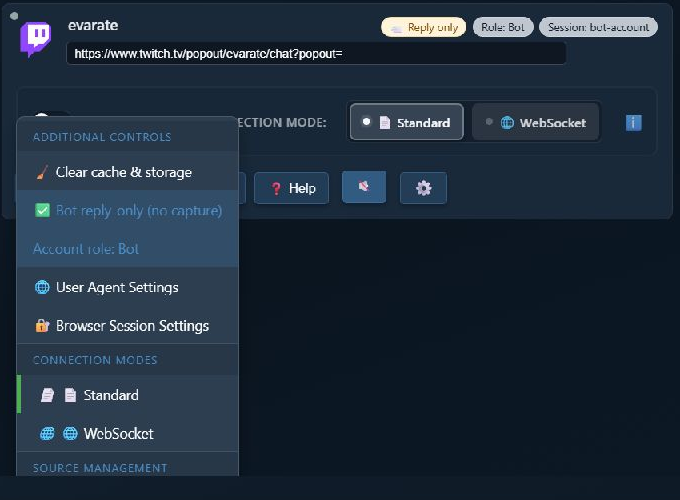
A segunda fonte pronta mostra Somente respostas (Reply only), Função: Bot, e sua sessão separada na parte superior.
- No painel de configurações à direita, mude para o modo completo e procure bot replies.
- Defina Enviar respostas do bot por estas funções de conta do SSApp como
bot. - Ative a fonte de bot e mantenha-a em execução sempre que precisar enviar respostas.
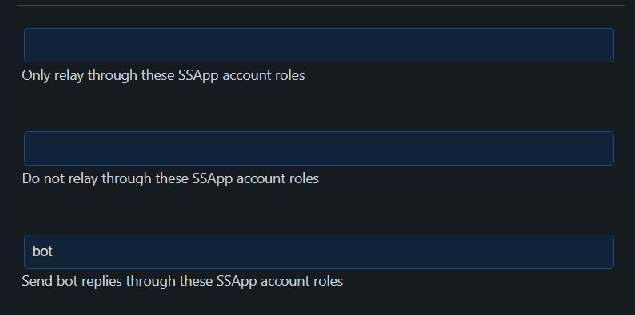
Insira este valor: bot neste campo. Os dois campos de função para repasse acima dele são configurações separadas e podem ficar vazios.
Vantagens
- Funciona com o modo Twitch Standard.
- Pode funcionar com outras plataformas que permitem o envio de respostas.
- A fonte de bot tem sua própria sessão de navegador e seus próprios controles de fonte.
- As funções de conta permitem configurações de encaminhamento mais avançadas.
Desvantagens
- Exige uma segunda fonte e uma sessão separada.
- A fonte de bot precisa estar ativa para enviar.
- É necessário manter mais configurações sincronizadas.
- Se Somente respostas estiver desativado, a segunda fonte poderá capturar mensagens duplicadas.
Se ambos os métodos estiverem configurados
Use um método por caminho de resposta. Se Enviar respostas do bot por estas funções de conta do SSApp é definido como bot, a fonte de bot separada tem prioridade. O SSN não enviará também a mesma resposta pela conta de bot vinculada ao Twitch WebSocket.
Solução de problemas
- A nova opção não aparece: confirme que está usando o aplicativo SSApp para desktop e que a fonte do Twitch está no modo WebSocket.
- O bot do Twitch vinculado não consegue enviar: torne o bot moderador. Se ele não for moderador, reconecte a conta principal do Twitch uma vez usando a conta do dono do canal e aprove a permissão solicitada.
- A conta errada do Twitch foi selecionada: escolha a conta novamente e entre na janela separada do Twitch no SSApp com a conta de bot.
- A fonte separada não envia nada: ative-a, confirme que está conectada como bot e verifique se o campo de encaminhamento contém exatamente
bot. - A fonte separada captura chat duplicado: ative Bot somente para respostas (sem captura).
- As respostas ainda usam a conta principal: verifique se a conta vinculada é mostrada pelo nome de usuário ou se a fonte separada mostra Função: Bot.