
Welche Methode sollte ich verwenden?
Beide Methoden lassen automatische Antworten unter einem Bot-Konto statt deinem Hauptkonto erscheinen. Sie erreichen das auf unterschiedliche Weise.
Die neue Methode mit angehängtem Konto gilt nur für Twitch-WebSocket-Quellen in der SSApp-Desktop-App. Sie ist für Twitch-Standard-Modus, andere Plattformen und die Browser-Erweiterung nicht verfügbar.
| Methode | Am besten für | Zusätzliche Quelle? |
|---|---|---|
| Twitch-WebSocket-Bot-Konto | Die einfachste Einrichtung nur für Twitch | Nein |
| Separate Bot-Quelle nur für Antworten | Twitch-Standard-Modus oder eine andere Plattform, die Antworten senden kann | Ja |
Methode 1: Twitch-WebSocket-Bot-Konto
Dadurch wird deiner vorhandenen WebSocket-Quelle eine zweite Twitch-Anmeldung zugeordnet. Dabei wird weder eine weitere Quelle noch eine dauerhafte Browsersitzung erstellt.
Tipp: Klicke oder tippe auf einen Screenshot, um ihn in voller Größe zu öffnen.
- Suche in SSApp deine Twitch-Quelle und stelle sicher, dass WebSocket ausgewählt ist.
- Klicke bei der Quelle auf Zahnradsymbol.
- Unter Versand über Twitch WebSocket, klicke auf Automatisches Antwortkonto: Hauptkonto.
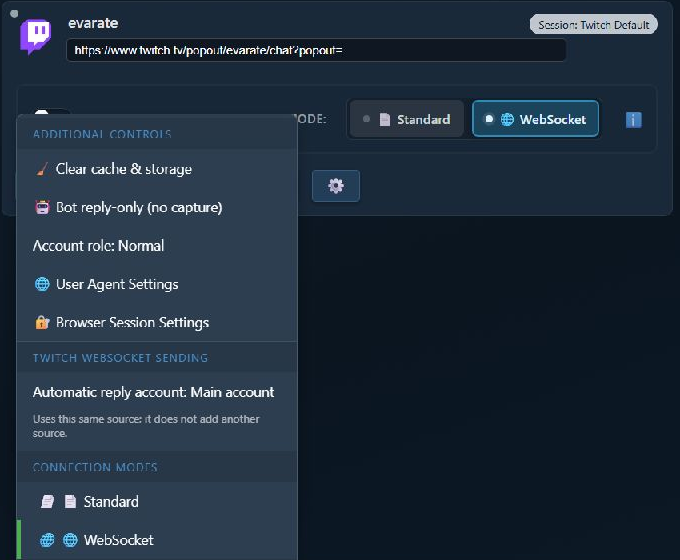
Dieser Bereich erscheint nur, wenn die betreffende Twitch-Quelle den WebSocket-Modus verwendet.
- Lies die Erklärung und klicke dann auf Bot-Konto verbinden.
- SSApp öffnet ein separates Twitch-Anmeldefenster. Melde dich mit dem Konto an, das Bot-Antworten senden soll.
- Nach Abschluss der Anmeldung wechselt das Quellmenü zu Automatisches Antwortkonto: @BotName.
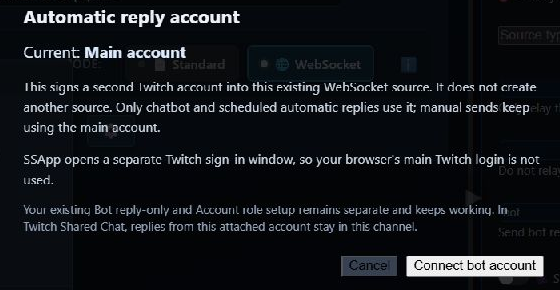
Das separate Anmeldefenster verhindert, dass die Twitch-Anmeldung deines normalen Browsers unbemerkt das falsche Konto auswählt.
Vorteile
- Keine zweite Quelle muss erstellt oder am Laufen gehalten werden.
- Sehr wenig Einrichtung nach dem Verbinden der WebSocket-Quelle.
- Chatbot und geplante automatische Antworten verwenden das Bot-Konto.
- Im Twitch Shared Chat bleiben Bot-Antworten im Kanal dieser Quelle.
Nachteile
- Nur Twitch.
- Nur WebSocket-Modus.
- Manuell gesendete Nachrichten verwenden weiterhin das Twitch-Hauptkonto.
- Der Bot muss Moderator sein, oder der Kanalinhaber muss sich möglicherweise einmal neu verbinden, um Twitch-Bot-Zugriff zu erlauben.
Methode 2: Separate Bot-Quelle nur für Antworten
Dies ist die ursprüngliche SSApp-Methode und sie wird weiterhin unterstützt. Sie erstellt eine zweite Quelle, gibt ihr eine eigene Browsersitzung und leitet automatische Antworten über Quellen mit der bot Rolle weiter.
Die folgenden Screenshots zeigen Twitch, aber diese Methode ist nicht auf Twitch beschränkt. Sie kann auch mit anderen SSApp-Quellen verwendet werden, die Anmeldung und das Senden von Antworten unterstützen.
- Füge deine normale Quelle zur Chaterfassung hinzu.
- Füge denselben Kanal oder dieselbe Quelle erneut hinzu. Wenn SSApp fragt, ob eine Bot-Quelle nur für Antworten erstellt werden soll, wähle Ja.
- Öffne bei der zweiten Quelle Browsersitzungseinstellungen und verwende eine separate Sitzung wie
bot-account. - Klicke auf Anmelden bei dieser zweiten Quelle und melde dich mit dem Bot-Konto an.
- Öffne ihr Zahnradmenü. Aktiviere Bot nur zum Antworten (keine Erfassung) und schalte Kontorolle um, bis dort steht: Bot.
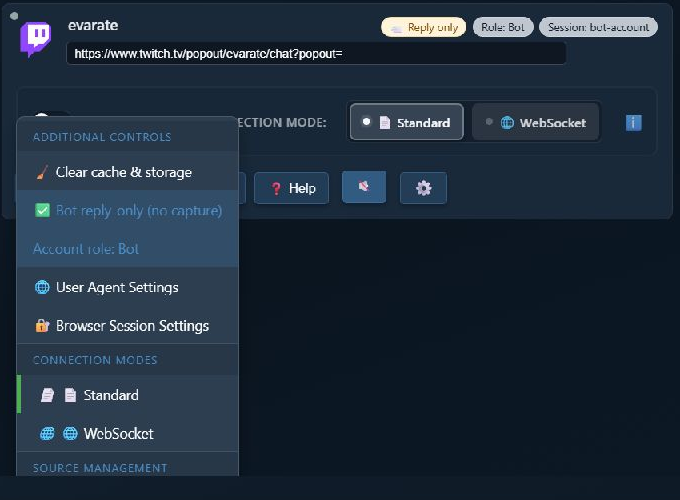
Die fertige zweite Quelle zeigt Nur antworten, Rolle: Bot, und oben seine separate Sitzung.
- Wechsle rechts im Einstellungsbereich in den vollständigen Modus und suche nach bot replies.
- Setze Bot-Antworten über diese SSApp-Kontorollen senden auf
bot. - Aktiviere die Bot-Quelle und lasse sie laufen, solange sie Antworten senden soll.
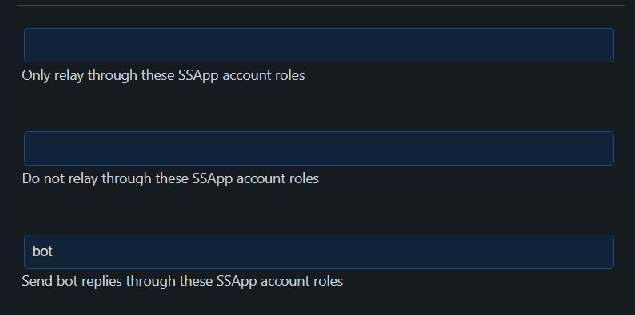
Gib diesen Wert ein: bot in dieses Feld. Die beiden Relay-Rollenfelder darüber sind separate Einstellungen und können leer bleiben.
Vorteile
- Funktioniert im Twitch-Standard-Modus.
- Kann mit anderen Plattformen funktionieren, die ausgehende Antworten unterstützen.
- Die Bot-Quelle hat eine eigene Browsersitzung und eigene Quellsteuerungen.
- Kontorollen ermöglichen erweiterte Weiterleitungseinrichtungen.
Nachteile
- Benötigt eine zweite Quelle und eine separate Sitzung.
- Die Bot-Quelle muss zum Senden aktiv sein.
- Mehr Einstellungen müssen synchron gehalten werden.
- Wenn „Reply only“ deaktiviert ist, kann die zweite Quelle doppelte Nachrichten erfassen.
Wenn beide Methoden eingerichtet sind
Verwende für einen bestimmten Antwortweg eine Methode. Wenn Bot-Antworten über diese SSApp-Kontorollen senden auf bot eingestellt ist, hat die separate Bot-Quelle Vorrang. SSN sendet dieselbe Antwort nicht zusätzlich über das angehängte Twitch-WebSocket-Bot-Konto.
Fehlerbehebung
- Die neue Option fehlt: prüfe, ob dies die SSApp-Desktop-App ist und die Twitch-Quelle auf WebSocket-Modus steht.
- Der angehängte Twitch-Bot kann nicht senden: mache den Bot zum Moderator. Wenn er kein Moderator ist, verbinde das Twitch-Hauptkonto einmal als Kanalinhaber neu und erlaube die angeforderte Berechtigung.
- Das falsche Twitch-Konto wurde ausgewählt: wähle das Konto erneut und melde dich im separaten SSApp-Twitch-Fenster mit dem Bot-Konto an.
- Die separate Quelle sendet nichts: aktiviere sie, prüfe die Anmeldung als Bot und stelle sicher, dass das Weiterleitungsfeld genau diesen Wert enthält:
bot. - Die separate Quelle erfasst Chat doppelt: aktiviere Bot nur zum Antworten (keine Erfassung).
- Antworten verwenden weiterhin das Hauptkonto: prüfe, ob das angehängte Konto mit Benutzernamen angezeigt wird, oder ob bei der separaten Quelle steht: Rolle: Bot.