
Какой способ выбрать?
Оба способа позволяют публиковать автоматические ответы от аккаунта бота вместо основного аккаунта. Они делают это по-разному.
Новый способ с прикреплённым аккаунтом работает только для источников Twitch WebSocket в приложении SSApp для компьютера. Он недоступен для стандартного режима Twitch, других платформ и расширения браузера.
| Способ | Подходит для | Дополнительный источник? |
|---|---|---|
| Аккаунт бота Twitch WebSocket | Самая простая настройка только для Twitch | Нет |
| Отдельный источник бота только для ответов | Стандартный режим Twitch или другая платформа с отправкой ответов | Да |
Способ 1: аккаунт бота Twitch WebSocket
Это подключает второй аккаунт Twitch к существующему источнику WebSocket. Это не создаёт ещё один источник или постоянную сессию браузера.
Совет: нажмите на любой снимок экрана, чтобы открыть его в полном размере.
- В SSApp найдите источник Twitch и убедитесь, что WebSocket выбран.
- Нажмите у источника кнопку с шестерёнкой.
- В разделе Отправка через Twitch WebSocket, нажмите Аккаунт для автоматических ответов: основной аккаунт.
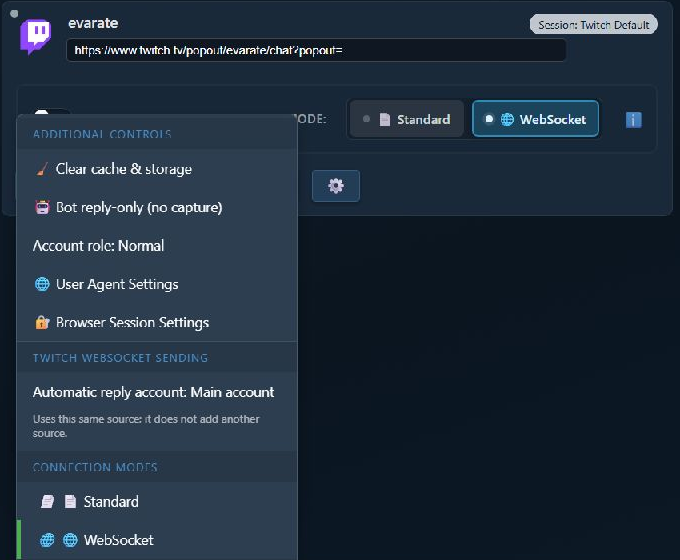
Этот раздел появляется, только когда источник Twitch использует режим WebSocket.
- Прочтите пояснение, затем нажмите Подключить аккаунт бота (Connect bot account).
- SSApp откроет отдельное окно входа Twitch. Войдите в аккаунт, от которого должны отправляться ответы бота.
- После завершения входа пункт меню источника изменится на Аккаунт для автоматических ответов: @BotName.
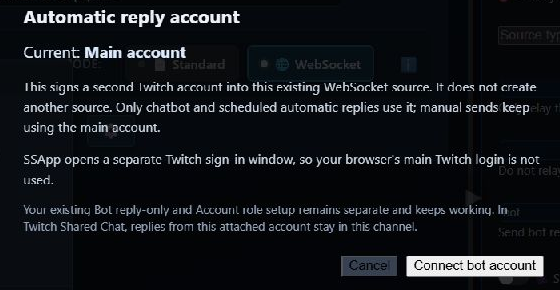
Отдельное окно входа не позволяет Twitch незаметно выбрать неверный аккаунт из обычного браузера.
Плюсы
- Не требуется создавать и держать работающим второй источник.
- После подключения источника WebSocket почти не требует настройки.
- Чат-бот и запланированные автоматические ответы используют аккаунт бота.
- В Twitch Shared Chat ответы бота остаются в канале этого источника.
Минусы
- Только Twitch.
- Только режим WebSocket.
- Ручная отправка по-прежнему использует основной аккаунт Twitch.
- Бот должен быть модератором, либо владельцу канала может потребоваться один раз переподключиться и разрешить доступ бота Twitch.
Способ 2: отдельный источник бота только для ответов
Это первоначальный способ SSApp, который по-прежнему поддерживается. Он создаёт второй источник, назначает ему отдельный браузерный сеанс и направляет автоматические ответы через источники с ролью bot .
На снимках ниже показан Twitch, но этот способ подходит не только для него. Его также можно использовать с другими источниками SSApp, поддерживающими вход в аккаунт и отправку ответов.
- Добавьте обычный источник для захвата чата.
- Добавьте тот же канал или источник ещё раз. Если SSApp предложит сделать его источником бота только для ответов, выберите Да.
- Во втором источнике откройте Настройки сеанса браузера (Browser Session Settings) и используйте отдельный сеанс, например
bot-account. - Нажмите Войти для второго источника и войдите под аккаунтом бота.
- Откройте его меню с шестерёнкой. Включите Бот только для ответов, без захвата и переключайте Роль аккаунта (Account role) пока не появится Бот (Bot).
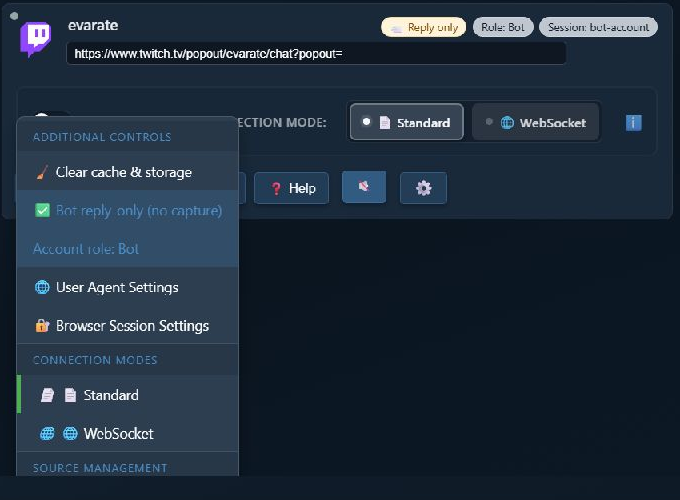
Готовый второй источник показывает Только ответы (Reply only), Роль: бот (Role: Bot), а вверху — его отдельный сеанс.
- На панели настроек справа переключитесь в полный режим и найдите bot replies.
- Установите Отправлять ответы бота через эти роли аккаунтов SSApp (Send bot replies through these SSApp account roles) на
bot. - Активируйте источник бота и оставляйте его работающим, когда он должен отправлять ответы.
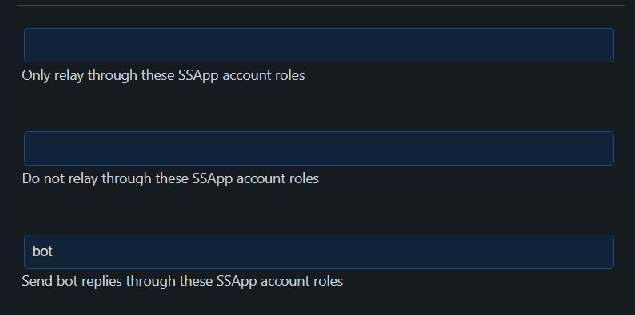
Введите значение: bot в этом поле. Два поля ролей ретрансляции над ним — отдельные настройки; их можно оставить пустыми.
Плюсы
- Работает со стандартным режимом Twitch.
- Может работать с другими платформами, поддерживающими отправку ответов.
- У источника бота собственный браузерный сеанс и элементы управления.
- Роли аккаунтов позволяют создавать более сложные схемы маршрутизации.
Минусы
- Требует второго источника и отдельного сеанса.
- Для отправки источник бота должен быть активен.
- Нужно согласовывать больше настроек.
- Если режим «Только ответы» отключён, второй источник может захватывать сообщения повторно.
Если настроены оба способа
Используйте один способ для каждого маршрута ответов. Если Отправлять ответы бота через эти роли аккаунтов SSApp (Send bot replies through these SSApp account roles) устанавливается в bot, отдельный источник бота имеет приоритет. SSN не отправит тот же ответ ещё и через прикреплённый аккаунт бота Twitch WebSocket.
Устранение неполадок
- Нового параметра нет: убедитесь, что это приложение SSApp для компьютера, а источник Twitch использует режим WebSocket.
- Прикреплённый бот Twitch не может отправлять сообщения: сделайте бота модератором. Если он не модератор, один раз переподключите основной аккаунт Twitch под владельцем канала и предоставьте запрошенное разрешение.
- Выбран неверный аккаунт Twitch: снова выберите аккаунт и войдите в отдельном окне Twitch в SSApp под аккаунтом бота.
- Отдельный источник ничего не отправляет: активируйте его, убедитесь, что выполнен вход как бот, и проверьте, что поле маршрутизации содержит ровно
bot. - Отдельный источник захватывает чат повторно: включите Бот только для ответов, без захвата.
- Ответы всё ещё отправляются с основного аккаунта: убедитесь, что прикреплённый аккаунт показан по имени пользователя, или проверьте, что отдельный источник показывает Роль: бот (Role: Bot).