
应该使用哪种方式?
两种方式都会让自动回复以机器人账号而非主账号的身份出现,但实现方式不同。
新的附加账号方式仅适用于 SSApp 桌面应用中的 Twitch WebSocket 来源。 此功能不适用于 Twitch Standard 模式、其他平台或浏览器扩展。
| 方法 | 适合 | 需要额外来源? |
|---|---|---|
| Twitch WebSocket 机器人账号 | 最简单的 Twitch 专用设置 | 否 |
| 独立的仅回复机器人来源 | Twitch Standard 模式或其他可发送回复的平台 | 是 |
方法 1:Twitch WebSocket 机器人账号
这会将第二个 Twitch 登录关联到现有的 WebSocket 来源。 这不会创建另一个来源或永久浏览器会话。
提示:点击或轻触任意截图可查看原尺寸。
- 在 SSApp 中找到 Twitch 来源,并确保 WebSocket 已选中。
- 点击来源的 齿轮按钮.
- 位于 Twitch WebSocket 发送,点击 自动回复账号:主账号.
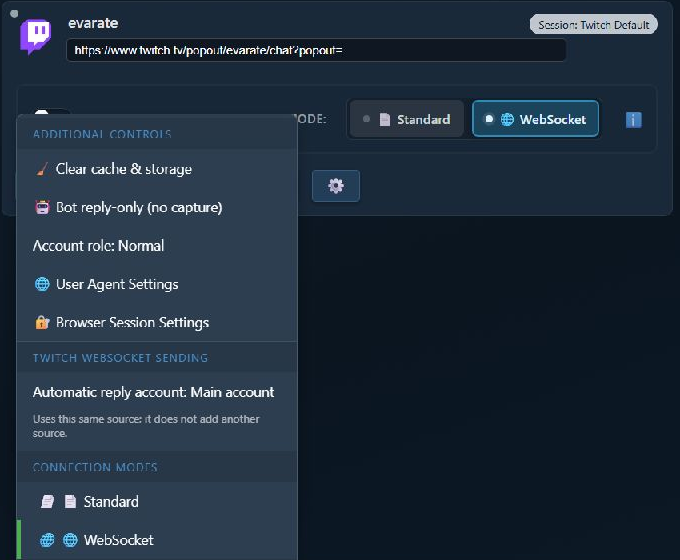
仅当该 Twitch 来源使用 WebSocket 模式时,才显示此部分。
- 阅读说明,然后点击 连接机器人账号.
- SSApp 会打开独立的 Twitch 登录窗口。使用应发送机器人回复的账号登录。
- 登录完成后,来源菜单变为 自动回复账号:@BotName.
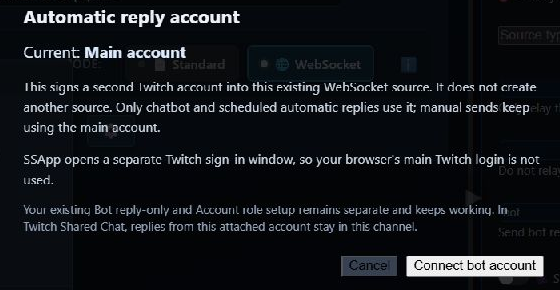
独立登录窗口可防止普通浏览器中的 Twitch 登录状态自动选择错误账号。
优点
- 无需创建或运行第二个来源。
- WebSocket 来源连接后,只需很少设置。
- 聊天机器人及定时自动回复使用机器人账号。
- 在 Twitch Shared Chat 中,机器人回复保留在此来源的频道内。
缺点
- 仅限 Twitch。
- 仅限 WebSocket 模式。
- 手动发送仍使用主 Twitch 账号。
- 机器人必须是管理员,否则频道所有者可能需要重新连接一次,以批准 Twitch 机器人访问权限。
方法 2:独立的仅回复机器人来源
这是最初的 SSApp 方式,仍受支持。它创建第二个来源,为其分配独立浏览器会话,并通过具有以下角色的来源路由自动回复: bot 角色。
下方截图使用 Twitch,但此方式不限于 Twitch。也可用于支持登录和发送回复的其他 SSApp 来源。
- 添加用于捕获聊天的普通来源。
- 再次添加相同频道或来源。如果 SSApp 询问是否创建仅回复的机器人来源,请选择 是.
- 在第二个来源上,打开 浏览器会话设置 并使用独立会话,例如
bot-account. - 点击 登录(Sign in) 在第二个来源上,并使用机器人账号登录。
- 打开其齿轮菜单。启用 机器人仅回复(不捕获) 并切换 账号角色 直到显示 机器人(Bot).
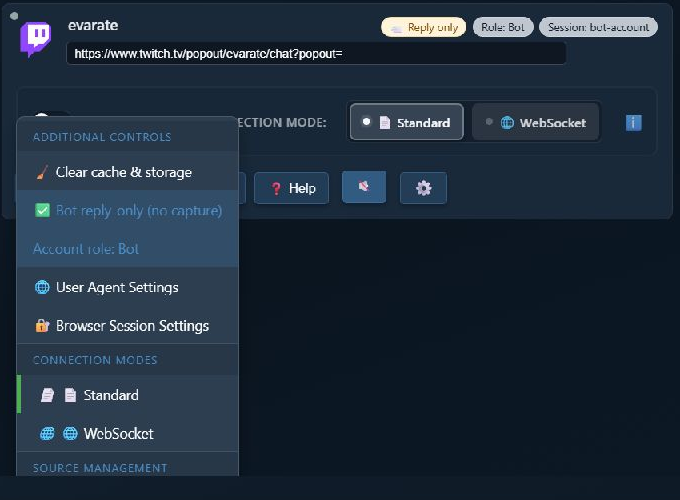
完成后的第二个来源显示 仅回复(Reply only), 角色:机器人(Role: Bot),顶部显示其独立会话。
- 在右侧设置面板中切换至完整模式,并搜索 bot replies.
- 设置 通过这些 SSApp 账号角色发送机器人回复 为
bot. - 激活机器人来源,并在需要发送回复时保持运行。
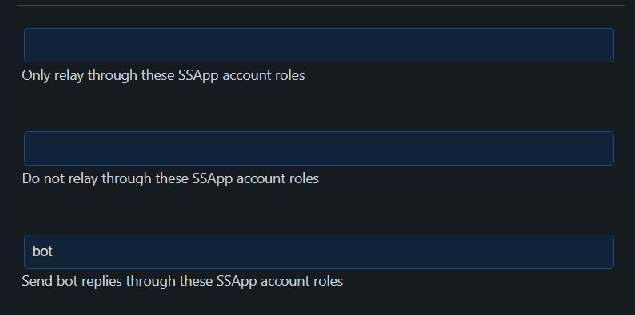
输入此值: bot 到此字段。上方两个转发角色字段属于独立设置,可以留空。
优点
- 适用于 Twitch Standard 模式。
- 可用于支持发送回复的其他平台。
- 机器人来源拥有自己的浏览器会话和来源控件。
- 账号角色可支持更高级的路由设置。
缺点
- 需要第二个来源和独立会话。
- 机器人来源必须处于激活状态才能发送。
- 需要保持更多设置同步。
- 如果禁用 Reply only,第二个来源可能捕获重复消息。
如果同时配置两种方式
每条回复路径使用一种方式。如果 通过这些 SSApp 账号角色发送机器人回复 设为 bot,则独立机器人来源优先。SSN 不会同时通过附加的 Twitch WebSocket 机器人账号发送相同回复。
故障排除
- 找不到新选项: 确认使用的是 SSApp 桌面应用,且 Twitch 来源设为 WebSocket 模式。
- 附加的 Twitch 机器人无法发送: 将机器人设为管理员。如果不是管理员,请用频道所有者身份重新连接主 Twitch 账号一次,并批准所请求的权限。
- 选择了错误的 Twitch 账号: 重新选择账号,并在独立的 SSApp Twitch 窗口中使用机器人账号登录。
- 独立来源没有发送任何内容: 激活它,确认已用机器人账号登录,并检查路由字段恰好包含
bot. - 独立来源捕获重复聊天: 启用 机器人仅回复(不捕获).
- 回复仍使用主账号: 检查附加账号是否显示用户名,或检查独立来源是否显示 角色:机器人(Role: Bot).