
ควรใช้วิธีใด?
ทั้งสองวิธีทำให้คำตอบอัตโนมัติปรากฏในนามบัญชีบอตแทนบัญชีหลัก แต่ใช้วิธีการต่างกัน
วิธีแนบบัญชีใหม่นี้ใช้เฉพาะแหล่งข้อมูล Twitch WebSocket ในแอปเดสก์ท็อป SSApp ไม่มีตัวเลือกนี้ในโหมด Twitch Standard แพลตฟอร์มอื่น หรือส่วนขยายเบราว์เซอร์
| วิธี | เหมาะกับ | ต้องเพิ่มแหล่งข้อมูล? |
|---|---|---|
| บัญชีบอต Twitch WebSocket | การตั้งค่าที่ง่ายที่สุดสำหรับ Twitch โดยเฉพาะ | ไม่มี |
| แหล่งข้อมูลบอตตอบกลับอย่างเดียวแยกต่างหาก | โหมด Twitch Standard หรือแพลตฟอร์มอื่นที่ส่งคำตอบกลับได้ | ใช่ |
วิธีที่ 1: บัญชีบอต Twitch WebSocket
วิธีนี้จะเชื่อมการเข้าสู่ระบบ Twitch อีกบัญชีเข้ากับแหล่ง WebSocket ที่มีอยู่ วิธีนี้ไม่ได้สร้างแหล่งใหม่หรือเซสชันเบราว์เซอร์ถาวร
เคล็ดลับ: คลิกหรือแตะภาพหน้าจอเพื่อเปิดขนาดเต็ม
- ใน SSApp หาแหล่งข้อมูล Twitch แล้วตรวจสอบว่า WebSocket ถูกเลือกอยู่
- คลิก ปุ่มรูปเฟืองของแหล่งข้อมูล.
- ใน การส่งผ่าน Twitch WebSocket คลิก บัญชีตอบกลับอัตโนมัติ: บัญชีหลัก.
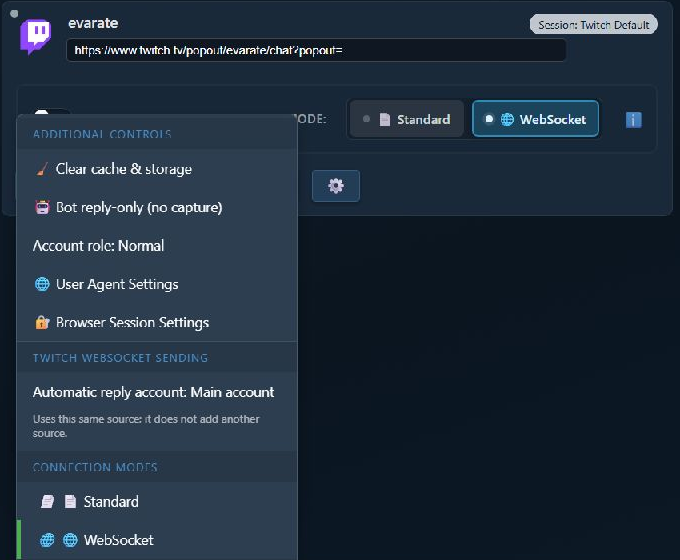
ส่วนนี้ปรากฏเฉพาะเมื่อแหล่งข้อมูล Twitch ใช้โหมด WebSocket
- อ่านคำอธิบาย แล้วคลิก เชื่อมบัญชีบอต (Connect bot account).
- SSApp เปิดหน้าต่างลงชื่อเข้าใช้ Twitch แยก ให้ลงชื่อเข้าใช้บัญชีที่ควรส่งคำตอบบอต
- เมื่อลงชื่อเข้าใช้เสร็จ เมนูแหล่งข้อมูลเปลี่ยนเป็น บัญชีตอบกลับอัตโนมัติ: @BotName.
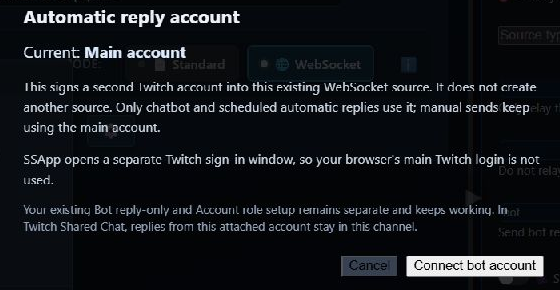
หน้าต่างลงชื่อเข้าใช้แยกช่วยป้องกันไม่ให้การเข้าสู่ระบบ Twitch ในเบราว์เซอร์ปกติเลือกบัญชีผิดโดยไม่แจ้ง
ข้อดี
- ไม่ต้องสร้างหรือเปิดแหล่งข้อมูลที่สองไว้
- ตั้งค่าเพิ่มน้อยมากหลังเชื่อมแหล่งข้อมูล WebSocket แล้ว
- แชตบอตและคำตอบอัตโนมัติตามเวลาใช้บัญชีบอต
- ใน Twitch Shared Chat คำตอบบอตจะอยู่ในช่องของแหล่งข้อมูลนี้
ข้อเสีย
- เฉพาะ Twitch
- เฉพาะโหมด WebSocket
- การส่งด้วยตนเองยังใช้บัญชี Twitch หลัก
- บอตต้องเป็นผู้ดูแล หรือเจ้าของช่องอาจต้องเชื่อมต่อใหม่หนึ่งครั้งเพื่ออนุมัติสิทธิ์บอต Twitch
วิธีที่ 2: แหล่งข้อมูลบอตตอบกลับอย่างเดียวแยกต่างหาก
นี่คือวิธี SSApp ดั้งเดิมที่ยังรองรับอยู่ โดยสร้างแหล่งข้อมูลที่สอง ให้เซสชันเบราว์เซอร์ของตัวเอง และกำหนดเส้นทางคำตอบอัตโนมัติผ่านแหล่งข้อมูลที่มีบทบาท bot ดังกล่าว
ภาพหน้าจอด้านล่างใช้ Twitch แต่วิธีนี้ไม่ได้จำกัดเฉพาะ Twitch ใช้กับแหล่งข้อมูล SSApp อื่นที่รองรับการลงชื่อเข้าใช้และส่งคำตอบกลับได้ด้วย
- เพิ่มแหล่งข้อมูลปกติสำหรับเก็บแชต
- เพิ่มช่องหรือแหล่งข้อมูลเดิมอีกครั้ง หาก SSApp ถามว่าจะทำเป็นแหล่งข้อมูลบอตสำหรับตอบกลับอย่างเดียวหรือไม่ ให้เลือก ใช่.
- ในแหล่งข้อมูลที่สอง ให้เปิด การตั้งค่าเซสชันเบราว์เซอร์ (Browser Session Settings) และใช้เซสชันแยก เช่น
bot-account. - คลิก ลงชื่อเข้าใช้ บนแหล่งข้อมูลที่สองนั้น แล้วลงชื่อเข้าใช้ด้วยบัญชีบอต
- เปิดเมนูรูปเฟือง แล้วเปิด บอตตอบอย่างเดียว (ไม่เก็บข้อมูล) แล้วสลับ บทบาทบัญชี (Account role) จนแสดงว่า บอต.
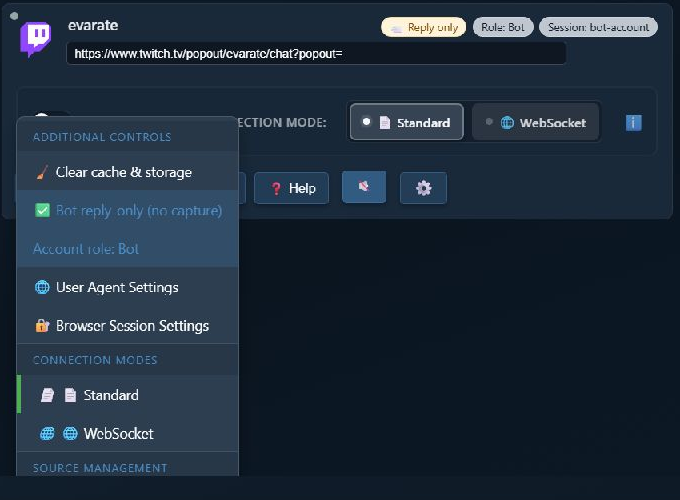
แหล่งข้อมูลที่สองที่ตั้งค่าเสร็จจะแสดง ตอบกลับอย่างเดียว (Reply only), บทบาท: บอต (Role: Bot) และเซสชันแยกของตัวเองที่ด้านบน
- ในแผงตั้งค่าด้านขวา เปลี่ยนเป็นโหมดเต็มแล้วค้นหา bot replies.
- ตั้งค่า ส่งคำตอบบอตผ่านบทบาทบัญชี SSApp เหล่านี้ เป็น
bot. - เปิดใช้งานแหล่งข้อมูลบอตและให้ทำงานตลอดเวลาที่ต้องส่งคำตอบ
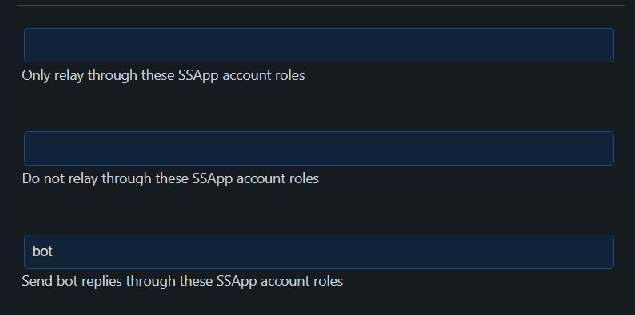
ป้อนค่านี้: bot ในช่องนี้ ช่องบทบาทส่งต่อสองช่องด้านบนเป็นการตั้งค่าแยกและปล่อยว่างได้
ข้อดี
- ใช้ได้กับโหมด Twitch Standard
- ใช้กับแพลตฟอร์มอื่นที่รองรับการส่งคำตอบกลับได้
- แหล่งข้อมูลบอตมีเซสชันเบราว์เซอร์และตัวควบคุมแหล่งข้อมูลของตัวเอง
- บทบาทบัญชีรองรับการกำหนดเส้นทางขั้นสูงขึ้นได้
ข้อเสีย
- ต้องมีแหล่งข้อมูลที่สองและเซสชันแยก
- แหล่งข้อมูลบอตต้องทำงานอยู่จึงจะส่งได้
- ต้องดูแลการตั้งค่าหลายส่วนให้ตรงกัน
- หากปิด Reply only แหล่งข้อมูลที่สองอาจเก็บข้อความซ้ำ
หากตั้งค่าทั้งสองวิธี
ใช้วิธีเดียวสำหรับเส้นทางตอบกลับหนึ่งเส้นทาง หาก ส่งคำตอบบอตผ่านบทบาทบัญชี SSApp เหล่านี้ ตั้งเป็น bot แหล่งข้อมูลบอตแยกจะมีลำดับความสำคัญสูงกว่า SSN จะไม่ส่งคำตอบเดียวกันซ้ำผ่านบัญชีบอตที่แนบกับ Twitch WebSocket
การแก้ปัญหา
- ไม่พบตัวเลือกใหม่: ยืนยันว่าเป็นแอปเดสก์ท็อป SSApp และแหล่งข้อมูล Twitch ตั้งเป็นโหมด WebSocket
- บอต Twitch ที่แนบไว้ส่งไม่ได้: ให้บอตเป็นผู้ดูแล หากไม่ใช่ผู้ดูแล ให้เชื่อมบัญชี Twitch หลักใหม่หนึ่งครั้งด้วยบัญชีเจ้าของช่องและอนุมัติสิทธิ์ที่ร้องขอ
- เลือกบัญชี Twitch ผิด: เลือกบัญชีใหม่ แล้วลงชื่อเข้าใช้หน้าต่าง Twitch แยกของ SSApp ด้วยบัญชีบอต
- แหล่งข้อมูลแยกไม่ส่งอะไร: เปิดใช้งาน ยืนยันว่าลงชื่อเข้าใช้เป็นบอต และตรวจว่าช่องกำหนดเส้นทางมีค่าตรงทุกตัวเป็น
bot. - แหล่งข้อมูลแยกเก็บแชตซ้ำ: เปิดใช้ บอตตอบอย่างเดียว (ไม่เก็บข้อมูล).
- คำตอบยังใช้บัญชีหลัก: ตรวจสอบว่าบัญชีที่แนบแสดงชื่อผู้ใช้ หรือแหล่งข้อมูลแยกแสดงว่า บทบาท: บอต (Role: Bot).