
Kterou metodu mám použít?
Obě metody odesílají automatické odpovědi pod účtem bota místo hlavního účtu. Každá toho dosahuje jinak.
Nová metoda s připojeným účtem je dostupná pouze pro zdroje Twitch WebSocket v desktopové aplikaci SSApp. Není dostupná pro režim Twitch Standard, jiné platformy ani rozšíření prohlížeče.
| Metoda | Nejlepší pro | Další zdroj? |
|---|---|---|
| Účet bota Twitch WebSocket | Nejjednodušší nastavení pouze pro Twitch | Ne |
| Samostatný zdroj bota pouze pro odpovědi | Režim Twitch Standard nebo jiná platforma schopná odesílat odpovědi | Ano |
Metoda 1: účet bota Twitch WebSocket
Tím se připojí druhý účet Twitch k vašemu stávajícímu zdroji WebSocket. Nevytvoří se tím další zdroj ani trvalá relace prohlížeče.
Tip: Kliknutím nebo klepnutím na snímek ho otevřete v plné velikosti.
- V SSApp najděte zdroj Twitch a ujistěte se, že WebSocket je vybrané.
- Klikněte u zdroje na tlačítko ozubeného kola.
- V části Odesílání Twitch WebSocket (Twitch WebSocket sending), klikněte na Účet pro automatické odpovědi: hlavní účet.
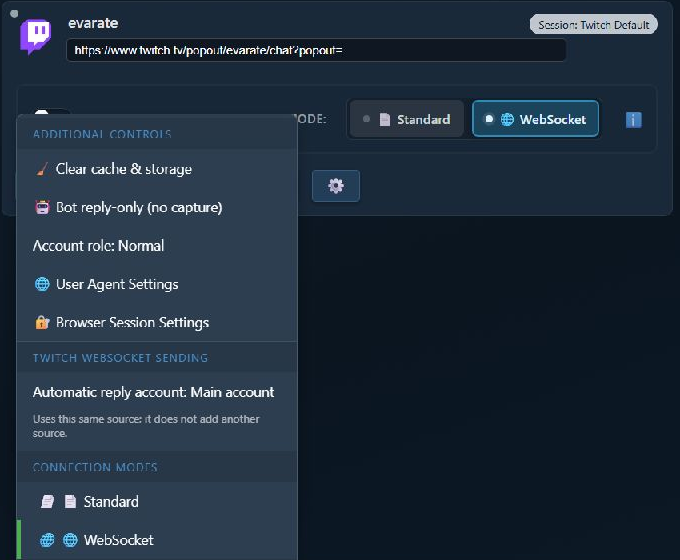
Tato část se zobrazuje pouze tehdy, když daný zdroj Twitch používá režim WebSocket.
- Přečtěte si vysvětlení a klikněte na Připojit účet bota (Connect bot account).
- SSApp otevře samostatné přihlašovací okno Twitch. Přihlaste se účtem, který má odesílat odpovědi bota.
- Po dokončení přihlášení se nabídka zdroje změní na Účet pro automatické odpovědi: @BotName.
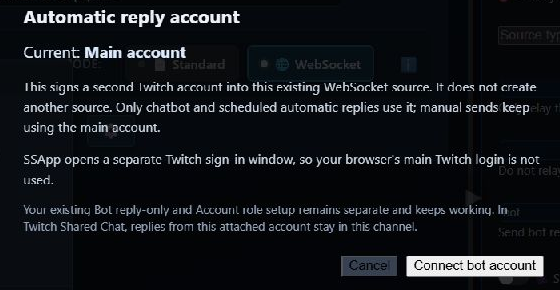
Samostatné přihlašovací okno zabraňuje tomu, aby přihlášení k Twitch v běžném prohlížeči bez upozornění vybralo nesprávný účet.
Výhody
- Není nutné vytvářet ani udržovat druhý zdroj.
- Po připojení zdroje WebSocket vyžaduje minimum nastavení.
- Chatbot a plánované automatické odpovědi používají účet bota.
- Ve sdíleném chatu Twitch zůstávají odpovědi bota v kanálu tohoto zdroje.
Nevýhody
- Pouze Twitch.
- Pouze režim WebSocket.
- Ruční odesílání stále používá hlavní účet Twitch.
- Bot musí být moderátorem, nebo může být nutné, aby se vlastník kanálu jednou znovu připojil a schválil přístup bota Twitch.
Metoda 2: samostatný zdroj bota pouze pro odpovědi
Jde o původní metodu SSApp, která je stále podporovaná. Vytvoří druhý zdroj, přiřadí mu vlastní relaci prohlížeče a směruje automatické odpovědi přes zdroje s rolí bot .
Níže uvedené snímky používají Twitch, ale tato metoda není omezena jen na něj. Lze ji použít i s dalšími zdroji SSApp podporujícími přihlášení a odesílání odpovědí.
- Přidejte běžný zdroj pro zachytávání chatu.
- Přidejte stejný kanál nebo zdroj znovu. Pokud se SSApp zeptá, zda má vytvořit zdroj bota pouze pro odpovědi, zvolte Ano.
- U druhého zdroje otevřete Nastavení relace prohlížeče (Browser Session Settings) a použijte samostatnou relaci, například
bot-account. - Klikněte na Přihlásit se (Sign in) u tohoto druhého zdroje a přihlaste se účtem bota.
- Otevřete jeho nabídku ozubeného kola. Zapněte Bot pouze pro odpovědi (bez zachytávání) a přepínejte Role účtu dokud se nezobrazí Bot.
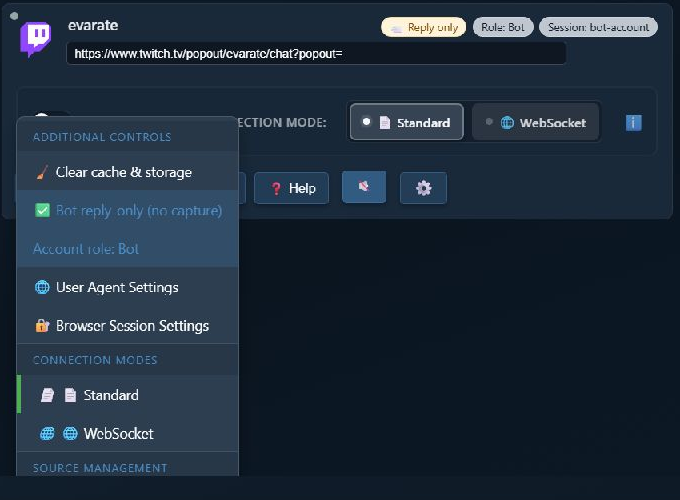
Dokončený druhý zdroj zobrazuje Pouze odpovědi (Reply only), Role: Bot, a nahoře jeho samostatnou relaci.
- V panelu nastavení vpravo přepněte do úplného režimu a vyhledejte bot replies.
- Nastavte Odesílat odpovědi bota přes tyto role účtů SSApp (Send bot replies through these SSApp account roles) na
bot. - Aktivujte zdroj bota a nechte jej běžet vždy, když má odesílat odpovědi.
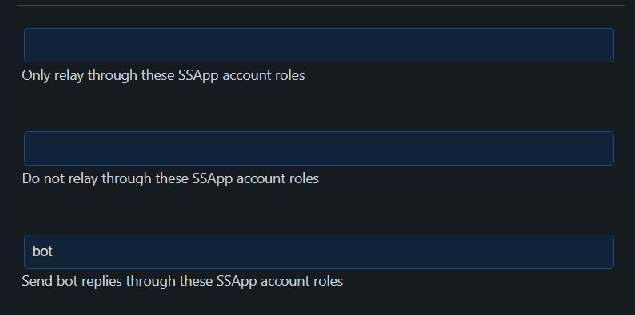
Zadejte hodnotu: bot do tohoto pole. Dvě pole rolí přenosu nad ním jsou samostatná nastavení a mohou zůstat prázdná.
Výhody
- Funguje s režimem Twitch Standard.
- Může fungovat i s dalšími platformami podporujícími odesílání odpovědí.
- Zdroj bota má vlastní relaci prohlížeče a ovládací prvky zdroje.
- Role účtů mohou podporovat pokročilejší nastavení směrování.
Nevýhody
- Vyžaduje druhý zdroj a samostatnou relaci.
- Aby mohl zdroj bota odesílat, musí být aktivní.
- Je potřeba udržovat více nastavení v souladu.
- Pokud je Reply only vypnuté, druhý zdroj může zachytávat duplicitní zprávy.
Pokud jsou nastavené obě metody
Pro danou cestu odpovědí použijte jednu metodu. Pokud Odesílat odpovědi bota přes tyto role účtů SSApp (Send bot replies through these SSApp account roles) se nastavuje na bot, samostatný zdroj bota má přednost. SSN neodešle stejnou odpověď také přes připojený účet bota Twitch WebSocket.
Řešení potíží
- Nová možnost chybí: ověřte, že používáte desktopovou aplikaci SSApp a zdroj Twitch má nastavený režim WebSocket.
- Připojený bot Twitch nemůže odesílat: nastavte bota jako moderátora. Pokud moderátorem není, jednou znovu připojte hlavní účet Twitch jako vlastník kanálu a schvalte požadované oprávnění.
- Byl vybrán nesprávný účet Twitch: znovu vyberte účet a přihlaste se v samostatném okně Twitch v SSApp účtem bota.
- Samostatný zdroj nic neodesílá: aktivujte ho, ověřte přihlášení pod účtem bota a zkontrolujte, že pole směrování obsahuje přesně
bot. - Samostatný zdroj zachytává duplicitní chat: zapněte Bot pouze pro odpovědi (bez zachytávání).
- Odpovědi stále používají hlavní účet: ověřte, že připojený účet zobrazuje uživatelské jméno, nebo že samostatný zdroj uvádí Role: Bot.