
البدء من المواقع المدعومة
ابحث عن YouTube أولًا. يفصل Social Stream الدردشة المباشرة عن التعليقات الثابتة لأن لكل منهما مسار عمل مختلفًا.
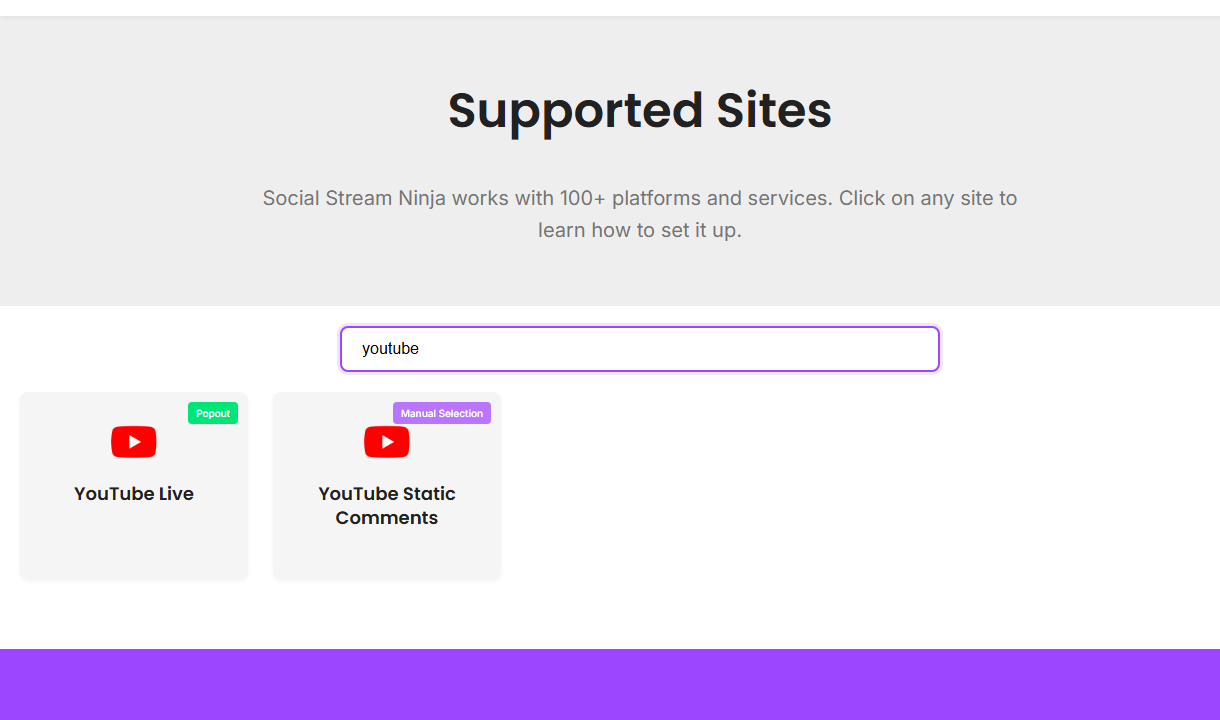
اختيار الوضع
| الحالة | جرّب أولًا | ملاحظات |
|---|---|---|
| دردشة مباشرة عادية في Chrome | إضافة المتصفح / التقاط Standard | افتح الدردشة المباشرة في موضع يمكن للإضافة قراءته. |
| تحتاج إلى موثوقية في الخلفية أو أحداث API أكثر شمولًا | وضع مصدر WebSocket/API | نطاقات OAuth وأذونات الحساب وحدود API مهمة. |
| تحتاج إلى حصة API خاصة بك | مشروع YouTube مخصص | استخدم دليل إعداد مشروع YouTube. |
| تعليقات الفيديو الثابتة | تعليقات YouTube الثابتة (YouTube Static Comments) | هذه ليست دردشة مباشرة. |
إعداد الدردشة المباشرة
- تأكد من أن البث مباشر بالفعل أو أن الدردشة المباشرة متاحة.
- افتح صفحة دردشة YouTube المباشرة أو صفحة المصدر الخاصة بالوضع.
- تأكد من أن لوحة الإرساء تتلقى الرسائل قبل فتح OBS.
- استخدم معرّف الجلسة نفسه في لوحة الإرساء والتراكب.
إذا طلب YouTube تسجيل الدخول أو أذونات، فأكمل هذه الخطوة في المتصفح أو التطبيق نفسه الذي ينفّذ الالتقاط.
ملاحظات API وOAuth
- يمكن لوضع API إتاحة فئات أحداث تختلف عما يتيحه التقاط الصفحة الظاهرة.
- قد يؤخر YouTube بيانات المشتركين، وقد تشمل الاشتراكات العامة فقط.
- تحتاج إجراءات الكتابة إلى نطاقات أقوى من التقاط الدردشة للقراءة فقط.
- لا يشارك تطبيق سطح المكتب تلقائيًا ملفات تعريف الارتباط في Chrome العادي.
الإعداد الكامل: إعداد مشروع YouTube.
حلول شائعة
- لا توجد دردشة: تأكد من أن البث مباشر وأن الدردشة ظاهرة.
- يعمل Chrome لكن التطبيق لا يعمل: سجّل الدخول إلى YouTube داخل التطبيق أو استخدم مسار الإضافة.
- وضع API يفشل: تحقق من OAuth والنطاقات وبيانات اعتماد المشروع والحصة.
- OBS فارغ: اختبر لوحة الإرساء أولًا، ثم رابط التراكب في متصفح عادي.