
เริ่มจากเว็บไซต์ที่รองรับ
ค้นหา YouTube ก่อน Social Stream แยกแชตสดออกจากความคิดเห็นปกติเพราะมีขั้นตอนการใช้งานต่างกัน
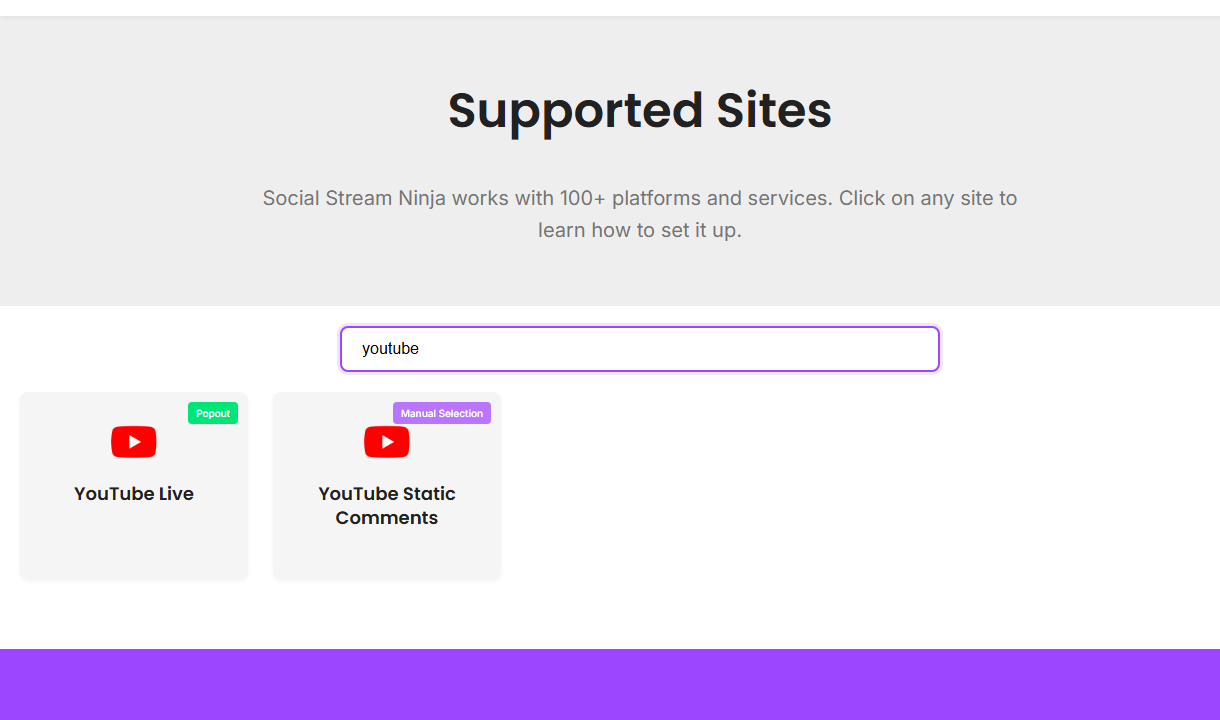
เลือกโหมด
| สถานการณ์ | ลองก่อน | หมายเหตุ |
|---|---|---|
| แชตสดปกติใน Chrome | ส่วนขยายเบราว์เซอร์ / การเก็บข้อมูลแบบ Standard | เปิดแชตสดในหน้าที่ส่วนขยายอ่านได้ |
| ต้องการการทำงานเบื้องหลังที่เสถียรหรืออีเวนต์ API ที่ครบกว่า | โหมดแหล่งข้อมูล WebSocket/API | ขอบเขตสิทธิ์ OAuth สิทธิ์บัญชี และข้อจำกัด API มีผล |
| ต้องการโควตา API ของตัวเอง | โปรเจ็กต์ YouTube กำหนดเอง | ใช้คู่มือการตั้งค่าโปรเจ็กต์ YouTube |
| ความคิดเห็นวิดีโอปกติ | ความคิดเห็นปกติของ YouTube (YouTube Static Comments) | นี่ไม่ใช่แชตสด |
ตั้งค่าแชตสด
- ตรวจสอบว่าสตรีมกำลังถ่ายทอดสดจริงหรือแชตสดพร้อมใช้งาน
- เปิดหน้าแชตสด YouTube หรือหน้าแหล่งข้อมูลเฉพาะโหมด
- ยืนยันว่าแผงด็อกได้รับข้อความก่อนเปิด OBS
- ใช้รหัสเซสชันเดียวกันในแผงด็อกและโอเวอร์เลย์
หาก YouTube ขอให้ลงชื่อเข้าใช้หรืออนุญาตสิทธิ์ ให้ทำขั้นตอนนั้นในเบราว์เซอร์/แอปเดียวกับที่กำลังเก็บข้อมูล
หมายเหตุ API และ OAuth
- โหมด API อาจให้อีเวนต์คนละกลุ่มกับการเก็บข้อมูลจากหน้าที่มองเห็น
- YouTube อาจส่งข้อมูลผู้ติดตามล่าช้าและอาจรวมเฉพาะการติดตามแบบสาธารณะ
- แอ็กชันเขียนข้อมูลต้องใช้ขอบเขตสิทธิ์มากกว่าการเก็บแชตแบบอ่านอย่างเดียว
- แอปเดสก์ท็อปไม่ได้ใช้คุกกี้ Chrome ปกติร่วมกันโดยอัตโนมัติ
การตั้งค่าฉบับเต็ม: การตั้งค่าโปรเจ็กต์ YouTube.
วิธีแก้ปัญหาที่พบบ่อย
- ไม่มีแชต: ยืนยันว่าสตรีมกำลังถ่ายทอดสดและแชตมองเห็นได้
- Chrome ทำงานแต่แอปไม่ทำงาน: ลงชื่อเข้าใช้ YouTube ภายในแอปหรือใช้วิธีส่วนขยาย
- โหมด API ไม่ทำงาน: ตรวจสอบ OAuth ขอบเขตสิทธิ์ ข้อมูลรับรองโปรเจ็กต์ และโควตา
- OBS ว่าง: ทดสอบแผงด็อกก่อน แล้วทดสอบ URL โอเวอร์เลย์ในเบราว์เซอร์ปกติ