
Bei unterstützten Websites beginnen
Suche zuerst nach YouTube. Social Stream trennt Livechat von statischen Kommentaren, weil es unterschiedliche Arbeitsabläufe sind.
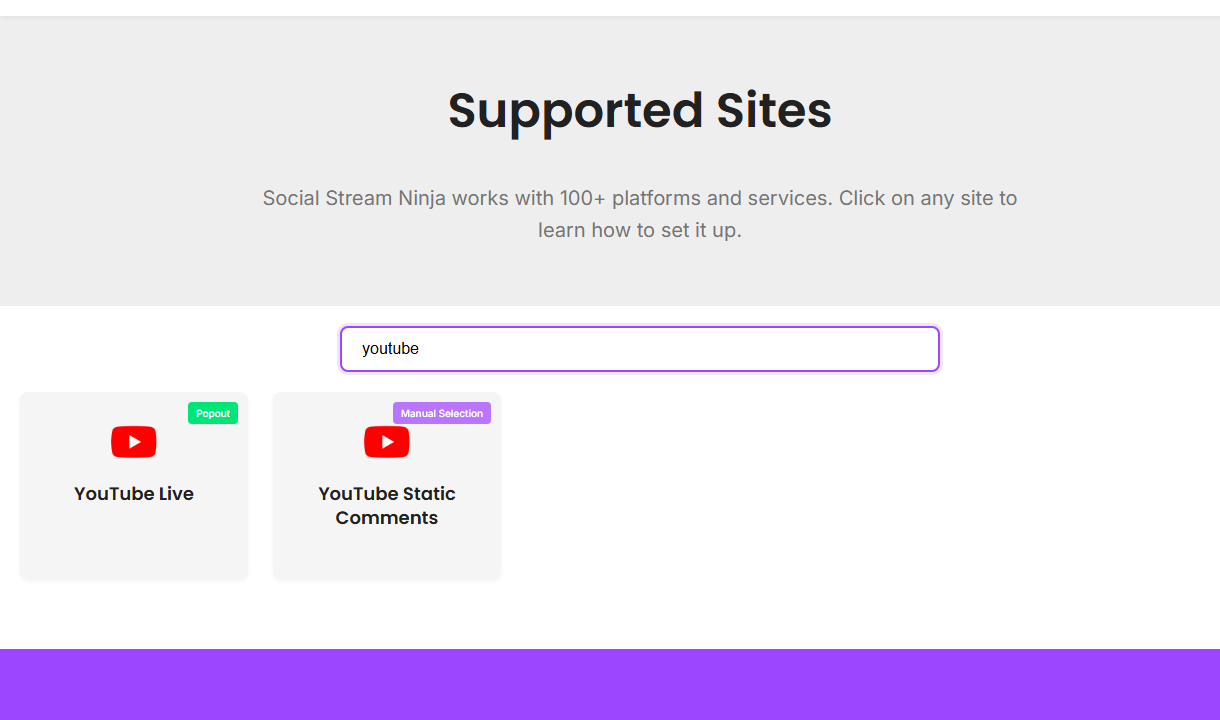
Modus auswählen
| Situation | Zuerst versuchen | Hinweise |
|---|---|---|
| Normaler Livechat in Chrome | Browser-Erweiterung / Standard-Erfassung | Öffne den Livechat dort, wo die Erweiterung ihn lesen kann. |
| Zuverlässigkeit im Hintergrund oder umfangreichere API-Ereignisse benötigt | WebSocket-/API-Quellmodus | OAuth-Berechtigungsbereiche, Kontoberechtigungen und API-Limits sind entscheidend. |
| Eigenes API-Kontingent benötigt | Eigenes YouTube-Projekt | Verwende die Anleitung zur YouTube-Projekteinrichtung. |
| Statische Videokommentare | YouTube Static Comments | Dies ist kein Livechat. |
Livechat einrichten
- Stelle sicher, dass der Stream tatsächlich live oder Livechat verfügbar ist.
- Öffne die YouTube-Livechat-Seite oder die zum Modus gehörende Quellseite.
- Prüfe vor dem Öffnen von OBS, ob das Dock Nachrichten empfängt.
- Verwende dieselbe Sitzungs-ID in Dock und Overlay.
Wenn YouTube eine Anmeldung oder Berechtigungen verlangt, schließe diesen Schritt im selben Browser-/App-Kontext ab, der die Erfassung übernimmt.
Hinweise zu API und OAuth
- Der API-Modus kann andere Ereignisgruppen bereitstellen als die sichtbare Seitenerfassung.
- Abonnentendaten können von YouTube verzögert werden und möglicherweise nur öffentliche Abonnements enthalten.
- Schreibaktionen benötigen weitergehende Berechtigungsbereiche als reine Chaterfassung zum Lesen.
- Die Desktop-App teilt nicht automatisch die normalen Chrome-Cookies.
Vollständige Einrichtung: YouTube-Projekt einrichten.
Häufige Lösungen
- Kein Chat: prüfe, ob der Stream live und der Chat sichtbar ist.
- Chrome funktioniert, die App aber nicht: melde dich innerhalb der App bei YouTube an oder verwende die Erweiterung.
- API-Modus schlägt fehl: prüfe OAuth, Berechtigungsbereiche, Projekt-Anmeldedaten und Kontingent.
- OBS bleibt leer: teste zuerst das Dock und dann die Overlay-URL in einem normalen Browser.