
Parti dai Siti supportati
Cerca prima YouTube. Social Stream separa la chat live dai commenti statici perché sono flussi di lavoro diversi.
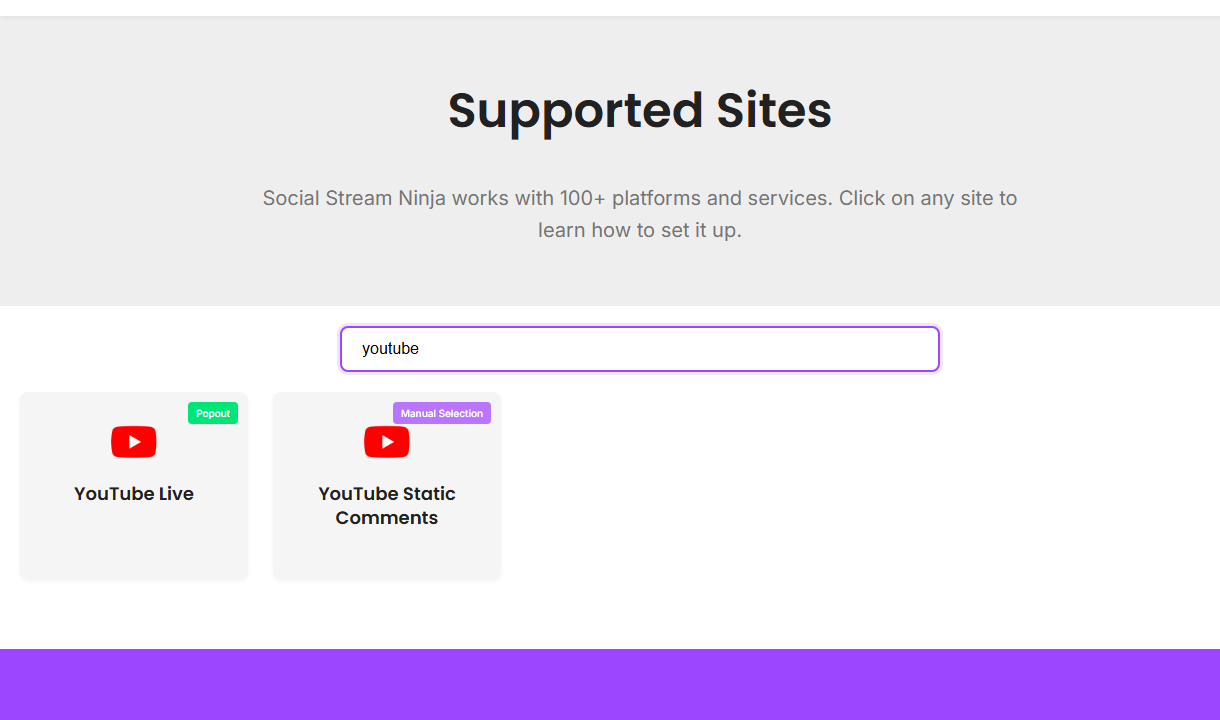
Scegli la modalità
| Situazione | Da provare prima | Note |
|---|---|---|
| Normale chat live in Chrome | Estensione browser / acquisizione Standard | Apri la chat live dove l'estensione può leggerla. |
| Serve affidabilità in background o eventi API più completi | Modalità sorgente WebSocket/API | Ambiti OAuth, autorizzazioni dell'account e limiti API sono rilevanti. |
| Serve una propria quota API | Progetto YouTube personalizzato | Usa la guida Configurazione del progetto YouTube. |
| Commenti statici dei video | YouTube Static Comments | Questa non è una chat live. |
Configurazione della chat live
- Assicurati che la trasmissione sia davvero in diretta o che la chat live sia disponibile.
- Apri la pagina chat live YouTube o la pagina sorgente specifica della modalità.
- Verifica che il dock riceva messaggi prima di aprire OBS.
- Usa lo stesso ID di sessione nel dock e nell'overlay.
Se YouTube chiede accesso o autorizzazioni, completa quel passaggio nello stesso contesto browser/app che esegue l'acquisizione.
Note su API e OAuth
- La modalità API può esporre famiglie di eventi diverse dall'acquisizione della pagina visibile.
- I dati degli iscritti possono arrivare in ritardo da YouTube e includere solo le iscrizioni pubbliche.
- Le azioni di scrittura richiedono ambiti più ampi dell'acquisizione chat di sola lettura.
- L'app desktop non condivide automaticamente i normali cookie di Chrome.
Configurazione completa: Configurazione del progetto YouTube.
Soluzioni ai problemi comuni
- Nessuna chat: verifica che la trasmissione sia in diretta e che la chat sia visibile.
- Funziona in Chrome ma non nell'app: accedi a YouTube dentro l'app oppure usa il percorso dell'estensione.
- La modalità API non funziona: controlla OAuth, ambiti, credenziali del progetto e quota.
- Schermata vuota in OBS: prova prima il dock, poi l'URL dell'overlay in un browser normale.