
Začněte u podporovaných webů
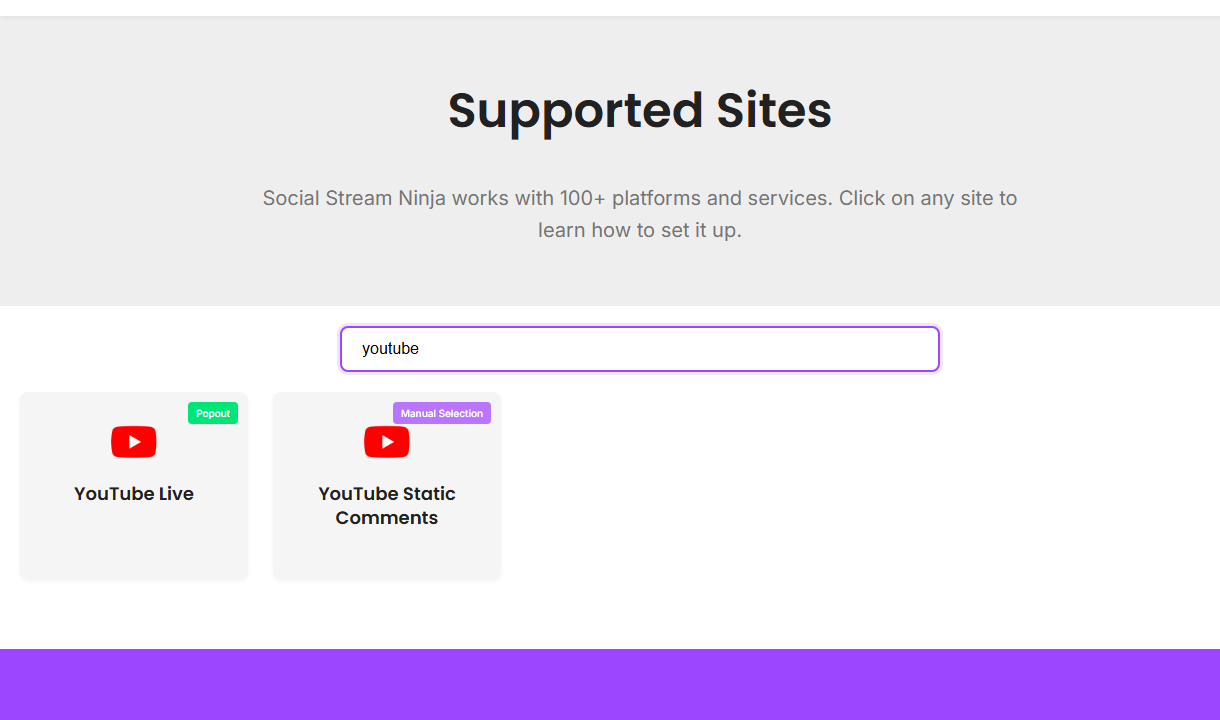
Nejprve vyhledejte YouTube. Social Stream odděluje živý chat od statických komentářů, protože jde o různé postupy.
Vyberte režim
| Situace | Zkuste nejprve | Poznámky |
|---|---|---|
| Běžný živý chat v Chrome | Rozšíření prohlížeče / zachytávání Standard | Otevřete živý chat tam, kde ho rozšíření může číst. |
| Potřebujete spolehlivý provoz na pozadí nebo bohatší události API | Režim zdroje WebSocket/API | Záleží na rozsazích OAuth, oprávněních účtu a limitech API. |
| Potřebujete vlastní kvótu API | Vlastní projekt YouTube | Použijte průvodce nastavením projektu YouTube. |
| Statické komentáře k videu | YouTube Static Comments | Nejde o živý chat. |
Nastavení živého chatu
- Ujistěte se, že vysílání skutečně probíhá živě nebo že je dostupný živý chat.
- Otevřete stránku živého chatu YouTube nebo stránku zdroje příslušného režimu.
- Před otevřením OBS ověřte, že dok přijímá zprávy.
- V doku a překryvu použijte stejné ID relace.
Pokud YouTube vyžaduje přihlášení nebo oprávnění, dokončete tento krok ve stejném prohlížeči či aplikaci, kde probíhá zachytávání.
Poznámky k API a OAuth
- Režim API může poskytovat jiné skupiny událostí než zachytávání viditelné stránky.
- YouTube může údaje o odběratelích doručovat se zpožděním a mohou zahrnovat pouze veřejné odběry.
- Zápisové akce vyžadují širší oprávnění než zachytávání chatu pouze pro čtení.
- Desktopová aplikace automaticky nesdílí běžné soubory cookie Chrome.
Úplné nastavení: Nastavení projektu YouTube.
Běžná řešení
- Žádný chat: ověřte, že vysílání je živé a chat viditelný.
- Chrome funguje, ale aplikace ne: přihlaste se k YouTube uvnitř aplikace nebo použijte rozšíření.
- Režim API selhává: zkontrolujte OAuth, rozsahy oprávnění, přihlašovací údaje projektu a kvótu.
- Prázdný OBS: nejprve otestujte dok, potom URL překryvu v běžném prohlížeči.