
Почніть із підтримуваних сайтів
Спершу знайдіть YouTube. Social Stream відокремлює чат наживо від статичних коментарів, оскільки це різні способи роботи.
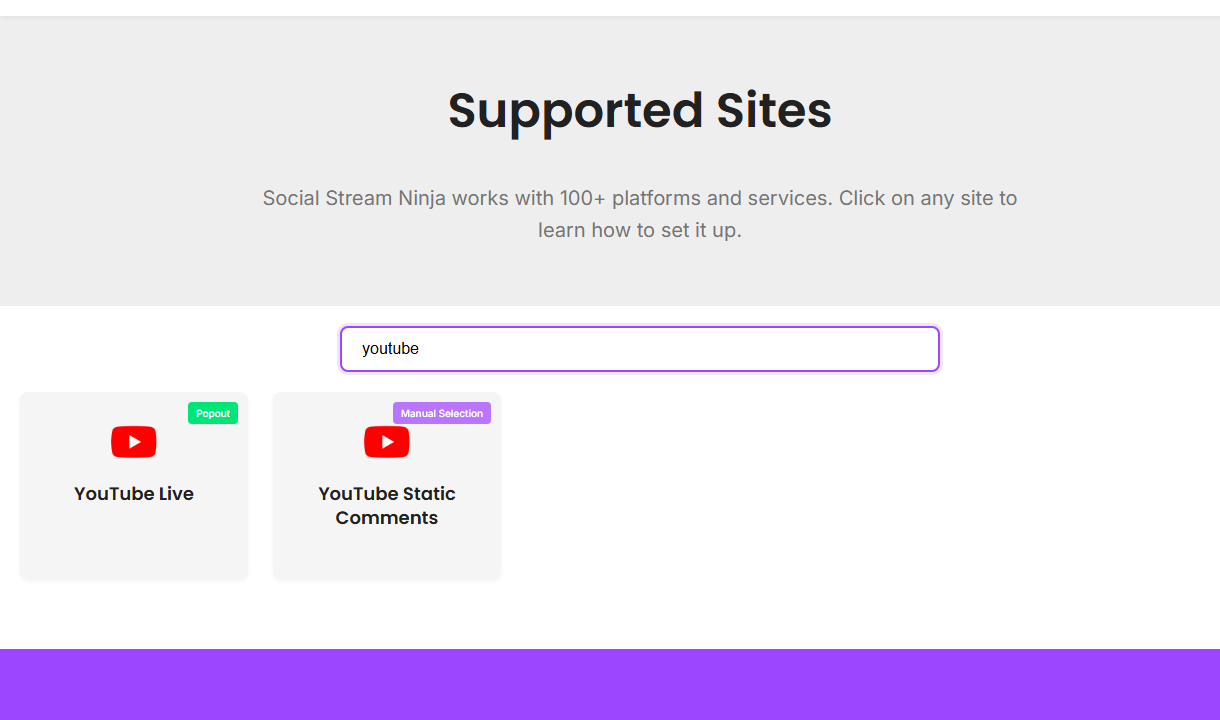
Виберіть режим
| Ситуація | Спробуйте спочатку | Примітки |
|---|---|---|
| Звичайний чат наживо в Chrome | Розширення браузера / захоплення Standard | Відкрийте чат наживо там, де розширення може його прочитати. |
| Потрібна надійна фонова робота або ширший набір подій API | Режим джерела WebSocket/API | Мають значення дозволи OAuth, права облікового запису та ліміти API. |
| Потрібна власна квота API | Власний проєкт YouTube | Скористайтеся посібником із налаштування проєкту YouTube. |
| Статичні коментарі відео | YouTube Static Comments | Це не чат наживо. |
Налаштування чату наживо
- Переконайтеся, що трансляція справді триває наживо або що чат наживо доступний.
- Відкрийте сторінку чату наживо YouTube або сторінку джерела відповідного режиму.
- Перед відкриттям OBS переконайтеся, що док отримує повідомлення.
- Використовуйте той самий ID сесії в доку та оверлеї.
Якщо YouTube просить увійти або надати дозволи, зробіть це в тому самому браузері/застосунку, де виконується захоплення.
Примітки щодо API та OAuth
- Режим API може надавати інші групи подій, ніж захоплення видимої сторінки.
- YouTube може затримувати дані про підписників і надавати лише загальнодоступні підписки.
- Дії запису потребують ширших дозволів, ніж захоплення чату лише для читання.
- Настільний застосунок не використовує автоматично звичайні cookie Chrome.
Повне налаштування: Налаштування проєкту YouTube.
Поширені рішення
- Немає чату: переконайтеся, що трансляція триває наживо й чат видимий.
- У Chrome працює, а в застосунку — ні: увійдіть у YouTube всередині застосунку або скористайтеся розширенням.
- Режим API не працює: перевірте OAuth, дозволи, облікові дані проєкту та квоту.
- Порожньо в OBS: спочатку перевірте док, а потім URL оверлею у звичайному браузері.