
지원 사이트에서 시작하기
먼저 YouTube를 검색하세요. Social Stream은 라이브 채팅과 정적 댓글을 서로 다른 작업 흐름으로 구분합니다.
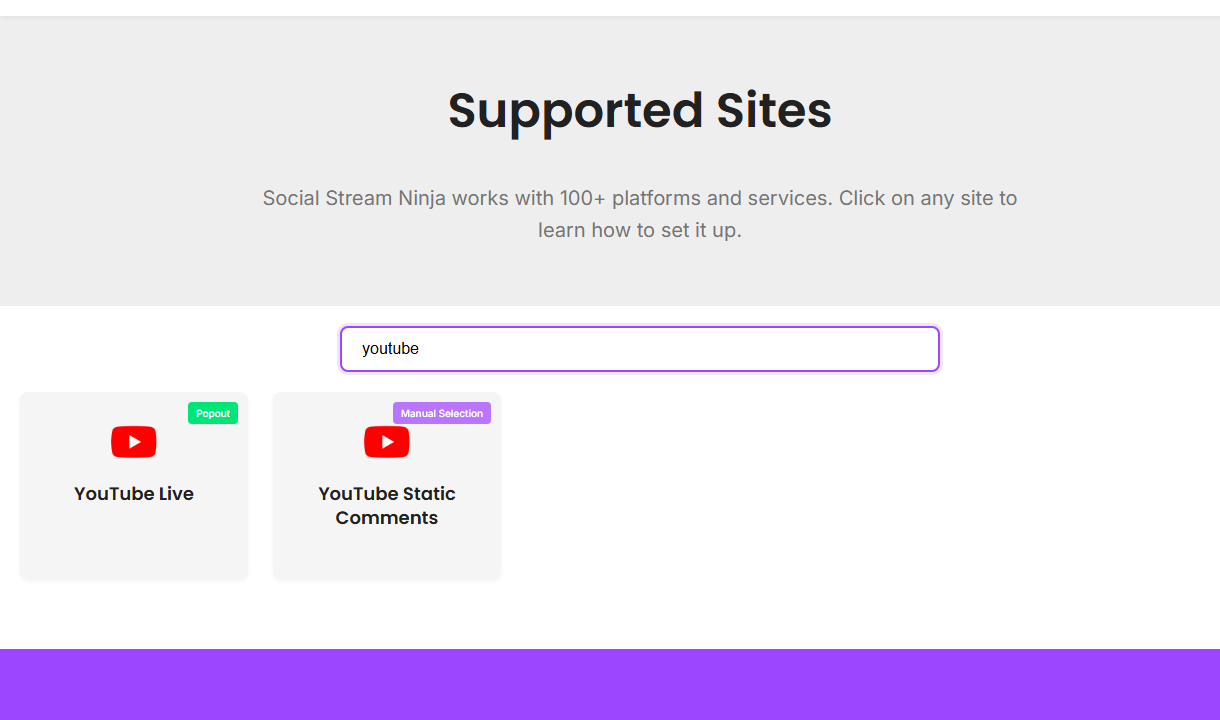
모드 선택
| 상황 | 먼저 시도할 방법 | 참고 |
|---|---|---|
| Chrome에서 일반 라이브 채팅 | 브라우저 확장 프로그램 / Standard 캡처 | 확장 프로그램이 읽을 수 있는 위치에서 라이브 채팅을 여세요. |
| 안정적인 백그라운드 동작이나 더 다양한 API 이벤트가 필요할 때 | WebSocket/API 소스 모드 | OAuth 범위, 계정 권한, API 제한을 확인해야 합니다. |
| 자체 API 할당량이 필요할 때 | 사용자 지정 YouTube 프로젝트 | YouTube 프로젝트 설정 가이드를 사용하세요. |
| 일반 동영상 댓글 | YouTube 정적 댓글 (YouTube Static Comments) | 라이브 채팅이 아닙니다. |
라이브 채팅 설정
- 방송이 실제로 진행 중이거나 라이브 채팅을 사용할 수 있는지 확인하세요.
- YouTube 라이브 채팅 페이지 또는 모드 전용 소스 페이지를 여세요.
- OBS를 열기 전에 도크에 메시지가 수신되는지 확인하세요.
- 도크와 오버레이에 같은 세션 ID를 사용하세요.
YouTube가 로그인이나 권한을 요청하면 캡처를 수행하는 동일한 브라우저/앱 안에서 완료하세요.
API 및 OAuth 참고 사항
- API 모드는 페이지에 보이는 내용을 캡처하는 방식과 다른 이벤트 유형을 제공할 수 있습니다.
- 구독자 데이터는 YouTube 측에서 지연될 수 있으며 공개 구독만 포함할 수 있습니다.
- 쓰기 작업에는 읽기 전용 채팅 캡처보다 더 높은 권한 범위가 필요합니다.
- 데스크톱 앱은 일반 Chrome 쿠키를 자동으로 공유하지 않습니다.
전체 설정: YouTube 프로젝트 설정.
일반적인 해결 방법
- 채팅이 없을 때: 방송이 진행 중이고 채팅이 보이는지 확인하세요.
- Chrome에서는 되지만 앱에서는 안 될 때: 앱 안에서 YouTube에 로그인하거나 확장 프로그램을 사용하세요.
- API 모드가 실패할 때: OAuth, 범위, 프로젝트 인증 정보, 할당량을 확인하세요.
- OBS에 아무것도 표시되지 않음: 먼저 도크를 테스트한 뒤 일반 브라우저에서 오버레이 URL을 테스트하세요.