
Zacznij od Obsługiwanych witryn
Najpierw wyszukaj YouTube. Social Stream rozdziela czat na żywo i statyczne komentarze, ponieważ są to różne sposoby pracy.
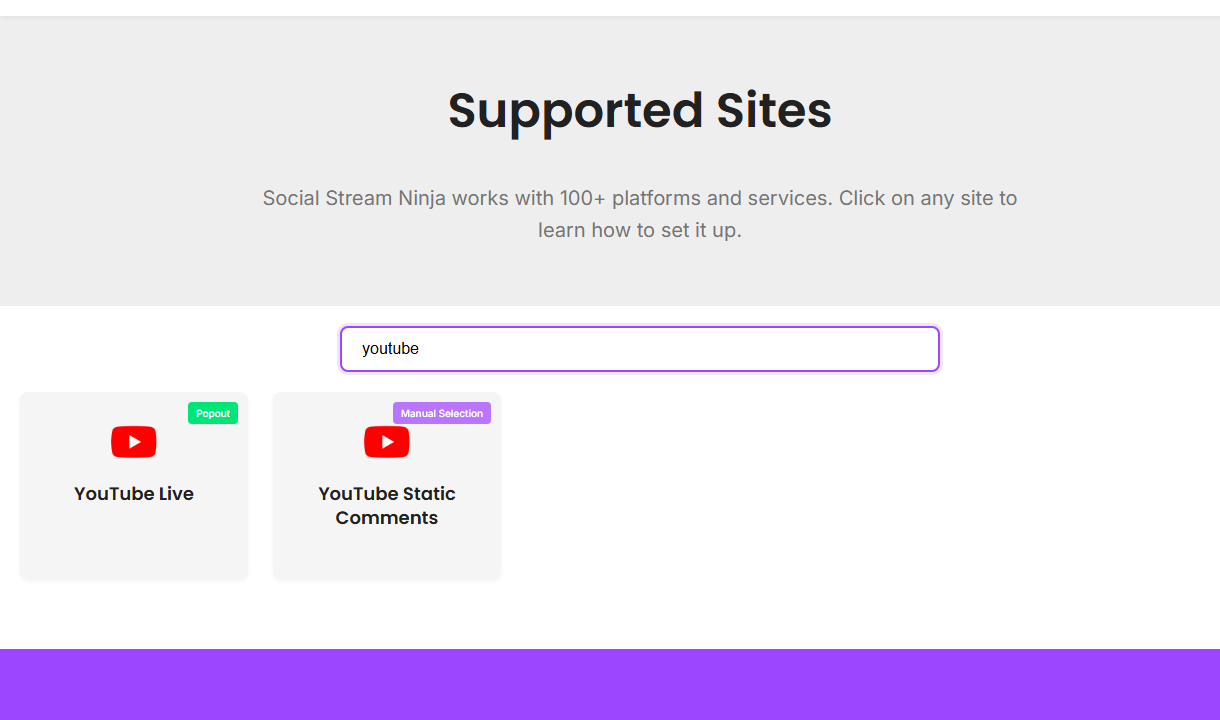
Wybierz tryb
| Sytuacja | Najpierw wypróbuj | Uwagi |
|---|---|---|
| Zwykły czat na żywo w Chrome | Rozszerzenie przeglądarki / przechwytywanie Standard | Otwórz czat na żywo w miejscu, gdzie rozszerzenie może go odczytać. |
| Potrzebujesz niezawodności w tle lub bogatszych zdarzeń API | Tryb źródła WebSocket/API | Znaczenie mają zakresy OAuth, uprawnienia konta i limity API. |
| Potrzebujesz własnego limitu API | Własny projekt YouTube | Skorzystaj z poradnika Konfiguracja projektu YouTube. |
| Statyczne komentarze pod filmami | YouTube Static Comments | To nie jest czat na żywo. |
Konfiguracja czatu na żywo
- Upewnij się, że transmisja rzeczywiście trwa lub czat na żywo jest dostępny.
- Otwórz stronę czatu na żywo YouTube lub stronę źródła odpowiednią dla trybu.
- Potwierdź, że dok odbiera wiadomości, zanim otworzysz OBS.
- Użyj tego samego identyfikatora sesji w doku i nakładce.
Jeśli YouTube prosi o logowanie lub uprawnienia, wykonaj ten krok w tej samej przeglądarce/aplikacji, która przechwytuje czat.
Uwagi dotyczące API i OAuth
- Tryb API może udostępniać inne rodziny zdarzeń niż przechwytywanie widocznej strony.
- Dane subskrybentów mogą być opóźniane przez YouTube i obejmować wyłącznie publiczne subskrypcje.
- Akcje zapisu wymagają szerszych zakresów niż przechwytywanie czatu tylko do odczytu.
- Aplikacja komputerowa nie współdzieli automatycznie zwykłych plików cookie Chrome.
Pełna konfiguracja: Konfiguracja projektu YouTube.
Typowe rozwiązania
- Brak czatu: potwierdź, że transmisja trwa, a czat jest widoczny.
- Chrome działa, ale aplikacja nie: zaloguj się do YouTube w aplikacji lub użyj rozszerzenia.
- Tryb API nie działa: sprawdź OAuth, zakresy, dane uwierzytelniające projektu i limit.
- Pusto w OBS: najpierw przetestuj dok, a następnie adres nakładki w zwykłej przeglądarce.