
从支持的网站列表开始
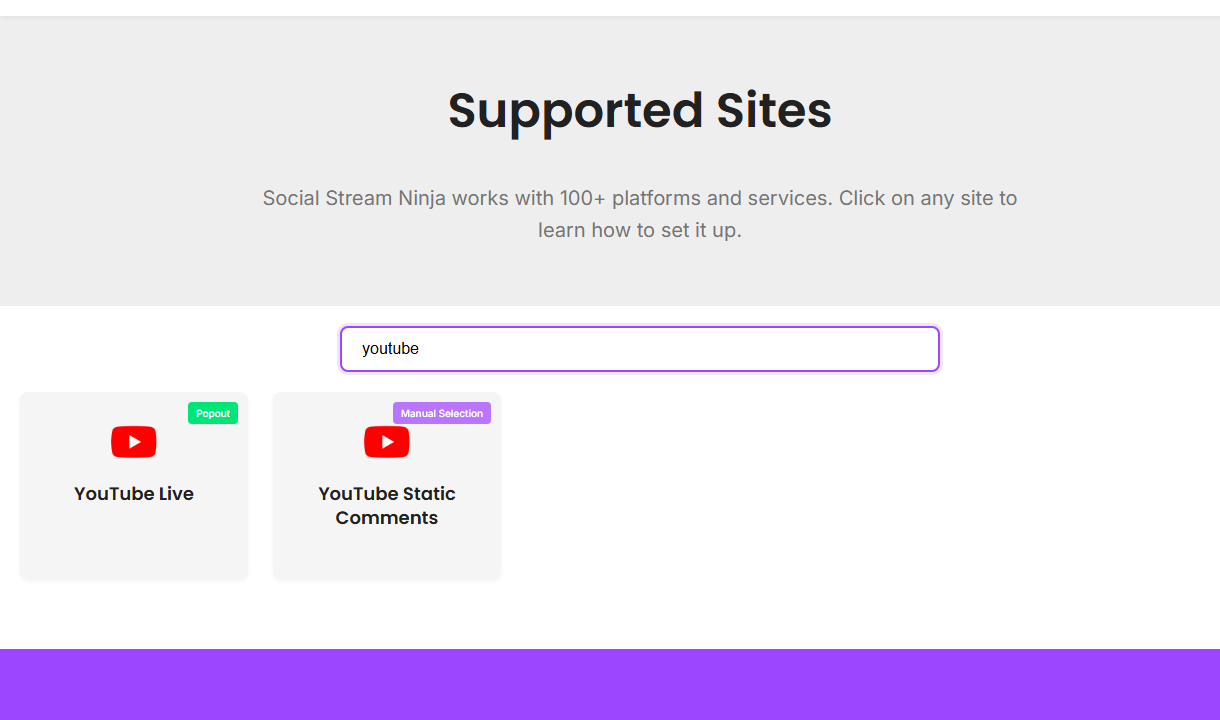
先搜索 YouTube。Social Stream 将实时聊天与静态评论分开,因为它们是不同的工作流程。
选择模式
| 情况 | 先尝试 | 说明 |
|---|---|---|
| Chrome 中的普通实时聊天 | 浏览器扩展 / Standard 捕获 | 在扩展可以读取的位置打开实时聊天。 |
| 需要可靠的后台运行或更丰富的 API 事件 | WebSocket/API 来源模式 | OAuth 范围、账号权限及 API 限制都会影响结果。 |
| 需要自己的 API 配额 | 自定义 YouTube 项目 | 使用 YouTube Project Setup 指南。 |
| 静态视频评论 | YouTube 静态评论(YouTube Static Comments) | 这不是实时聊天。 |
实时聊天设置
- 确保直播确实正在进行,或实时聊天可用。
- 打开 YouTube 实时聊天页面或对应模式的来源页面。
- 打开 OBS 前,确认停靠面板能够接收消息。
- 停靠面板与叠加层使用相同的会话 ID。
如果 YouTube 要求登录或授权,请在实际执行捕获的同一浏览器/应用环境中完成。
API 与 OAuth 注意事项
- API 模式可能提供与可见页面捕获不同的事件类别。
- YouTube 可能延迟提供订阅者数据,并且可能仅包含公开订阅。
- 写入操作需要比只读聊天捕获更高的权限范围。
- 桌面应用不会自动共享普通 Chrome 的 Cookie。
完整设置: YouTube 项目设置.
常见解决办法
- 没有聊天: 确认直播正在进行,且聊天可见。
- Chrome 可用但应用不可用: 在应用内登录 YouTube,或使用扩展方式。
- API 模式失败: 检查 OAuth、范围、项目凭据及配额。
- OBS 画面为空: 先测试停靠面板,再在普通浏览器中测试叠加层 URL。