
從支援的網站清單開始
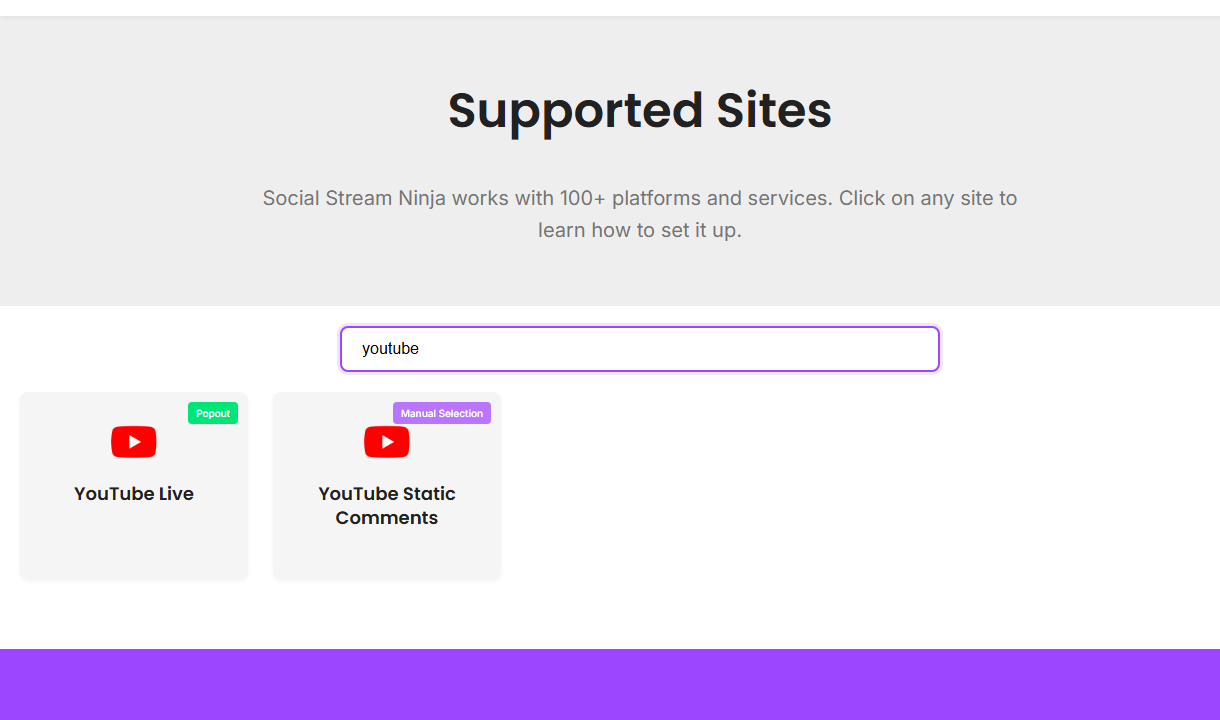
先搜尋 YouTube。Social Stream 將即時聊天與靜態留言分開,因為它們是不同的工作流程。
選擇模式
| 情況 | 先嘗試 | 說明 |
|---|---|---|
| Chrome 中的一般即時聊天 | 瀏覽器擴充功能 / Standard 擷取 | 在擴充功能能讀取的位置開啟即時聊天。 |
| 需要可靠的背景執行或更豐富的 API 事件 | WebSocket/API 來源模式 | OAuth 範圍、帳號權限及 API 限制都會影響結果。 |
| 需要自己的 API 配額 | 自訂 YouTube 專案 | 使用 YouTube Project Setup 指南。 |
| 靜態影片留言 | YouTube 靜態留言(YouTube Static Comments) | 這不是即時聊天。 |
即時聊天設定
- 確認直播確實正在進行,或即時聊天可用。
- 開啟 YouTube 即時聊天頁面或對應模式的來源頁面。
- 開啟 OBS 前,確認停駐面板能接收訊息。
- 停駐面板與疊加畫面使用相同的工作階段 ID。
若 YouTube 要求登入或授權,請在實際執行擷取的同一瀏覽器/應用程式環境中完成。
API 與 OAuth 注意事項
- API 模式可能提供與可見頁面擷取不同的事件類別。
- YouTube 可能延遲提供訂閱者資料,且可能僅包含公開訂閱。
- 寫入操作需要比唯讀聊天擷取更高的權限範圍。
- 桌面應用程式不會自動共用一般 Chrome 的 Cookie。
完整設定: YouTube 專案設定.
常見解決方式
- 沒有聊天: 確認直播正在進行,且聊天可見。
- Chrome 可用但應用程式不可用: 在應用程式內登入 YouTube,或使用擴充功能方式。
- API 模式失敗: 檢查 OAuth、範圍、專案憑證及配額。
- OBS 畫面空白: 先測試停駐面板,再在一般瀏覽器中測試疊加畫面 URL。