
Начните с поддерживаемых сайтов
Сначала найдите YouTube. Social Stream разделяет живой чат и обычные комментарии, поскольку способы работы с ними различаются.
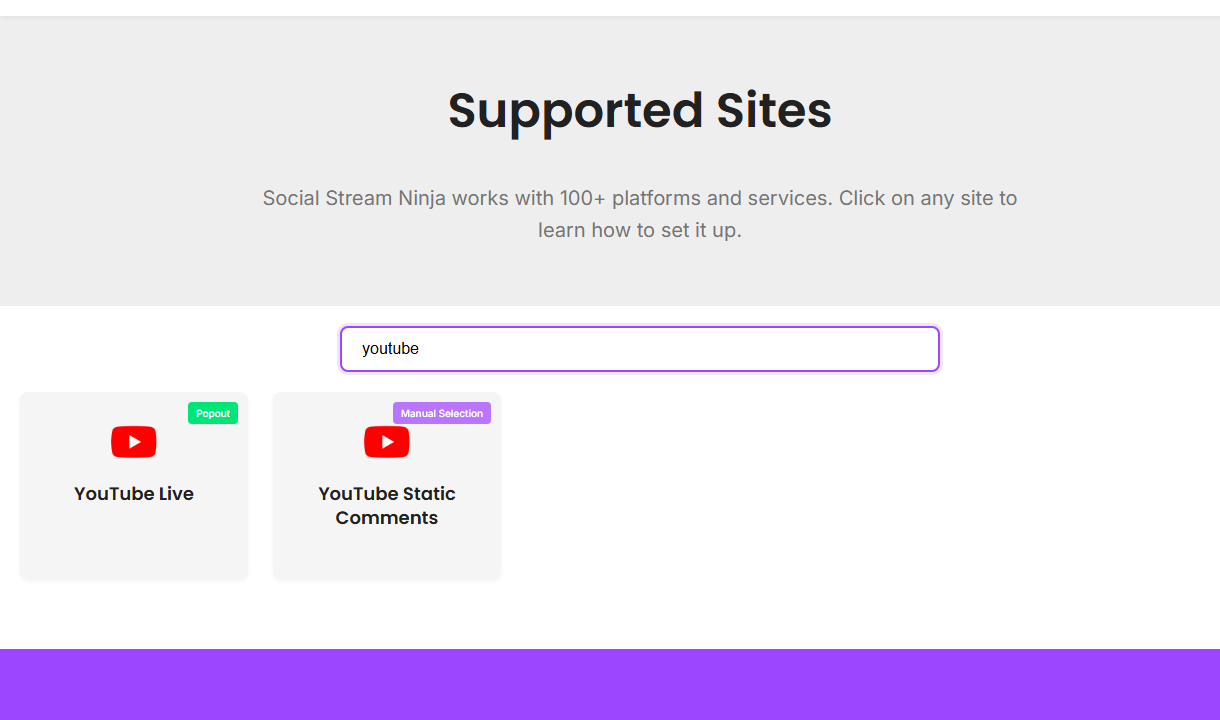
Выберите режим
| Ситуация | Попробуйте сначала | Примечания |
|---|---|---|
| Обычный живой чат в Chrome | Расширение браузера / захват Standard | Откройте живой чат там, где расширение сможет его прочитать. |
| Нужна надёжность в фоне или больше событий API | Режим источника WebSocket/API | Важны области доступа OAuth, разрешения аккаунта и лимиты API. |
| Нужна собственная квота API | Собственный проект YouTube | Используйте руководство по настройке проекта YouTube. |
| Обычные комментарии к видео | Обычные комментарии YouTube (YouTube Static Comments) | Это не живой чат. |
Настройка живого чата
- Убедитесь, что трансляция действительно идёт или доступен живой чат.
- Откройте страницу живого чата YouTube или страницу источника для выбранного режима.
- Убедитесь, что док получает сообщения, прежде чем открывать OBS.
- Используйте одинаковый ID сессии в доке и оверлее.
Если YouTube запрашивает вход или разрешения, выполните это в той же среде браузера/приложения, где идёт захват.
Примечания по API и OAuth
- Режим API может предоставлять другие семейства событий, чем захват видимой страницы.
- YouTube может задерживать данные подписчиков; они могут включать только публичные подписки.
- Действия записи требуют более широких областей доступа, чем захват чата только для чтения.
- Настольное приложение не использует cookie обычного Chrome автоматически.
Полная настройка: Настройка проекта YouTube.
Решение частых проблем
- Нет чата: убедитесь, что идёт эфир и чат виден.
- В Chrome работает, а в приложении нет: войдите в YouTube внутри приложения или используйте расширение.
- Режим API не работает: проверьте OAuth, области доступа, учётные данные проекта и квоту.
- В OBS ничего не отображается: сначала проверьте док, затем URL оверлея в обычном браузере.