
Empieza en Sitios compatibles
Busca YouTube primero. Social Stream separa el chat en vivo de los comentarios estáticos porque son flujos de trabajo distintos.
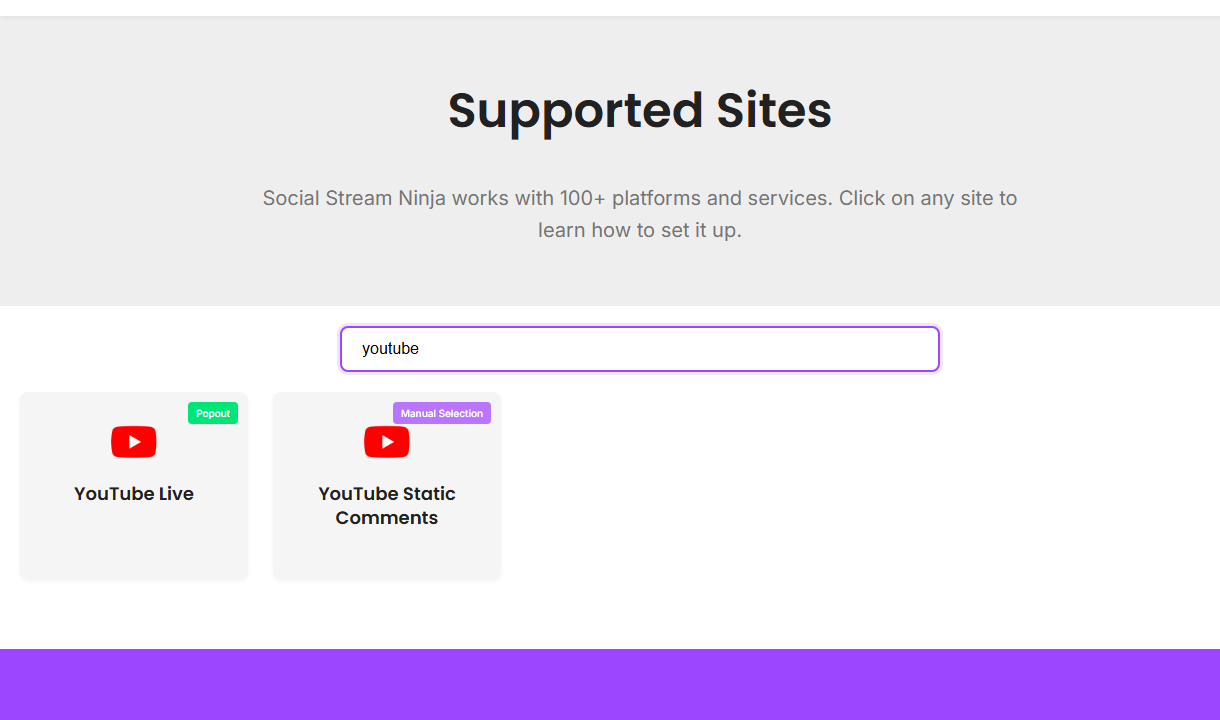
Elegir el modo
| Situación | Prueba primero | Notas |
|---|---|---|
| Chat en vivo normal en Chrome | Extensión del navegador / captura Standard | Abre el chat en vivo donde la extensión pueda leerlo. |
| Necesitas fiabilidad en segundo plano o eventos de API más completos | Modo de fuente WebSocket/API | Los permisos OAuth, los permisos de cuenta y los límites de API importan. |
| Necesitas tu propia cuota de API | Proyecto propio de YouTube | Usa la guía de configuración de proyecto de YouTube. |
| Comentarios estáticos de vídeos | Comentarios estáticos de YouTube (YouTube Static Comments) | Esto no es chat en vivo. |
Configuración de chat en vivo
- Asegúrate de que la transmisión esté realmente en vivo o de que el chat en vivo esté disponible.
- Abre la página de chat en vivo de YouTube o la página de origen específica del modo.
- Confirma que el Dock reciba mensajes antes de abrir OBS.
- Usa el mismo ID de sesión en el Dock y la superposición.
Si YouTube pide iniciar sesión o permisos, completa ese paso en el mismo navegador o aplicación que está capturando.
Notas sobre API y OAuth
- El modo API puede exponer familias de eventos distintas de la captura de página visible.
- YouTube puede retrasar los datos de suscriptores y estos pueden incluir solo suscripciones públicas.
- Las acciones de escritura necesitan permisos más amplios que la captura de chat de solo lectura.
- La aplicación de escritorio no comparte automáticamente las cookies del Chrome habitual.
Configuración completa: Configuración del proyecto de YouTube.
Soluciones habituales
- No hay chat: confirma que la transmisión esté en vivo y el chat sea visible.
- Funciona en Chrome, pero no en la aplicación: inicia sesión en YouTube dentro de la aplicación o usa la extensión.
- Falla el modo API: comprueba OAuth, los permisos, las credenciales del proyecto y la cuota.
- OBS en blanco: prueba primero el Dock y luego la URL de la superposición en un navegador normal.