
対応サイト一覧から始める
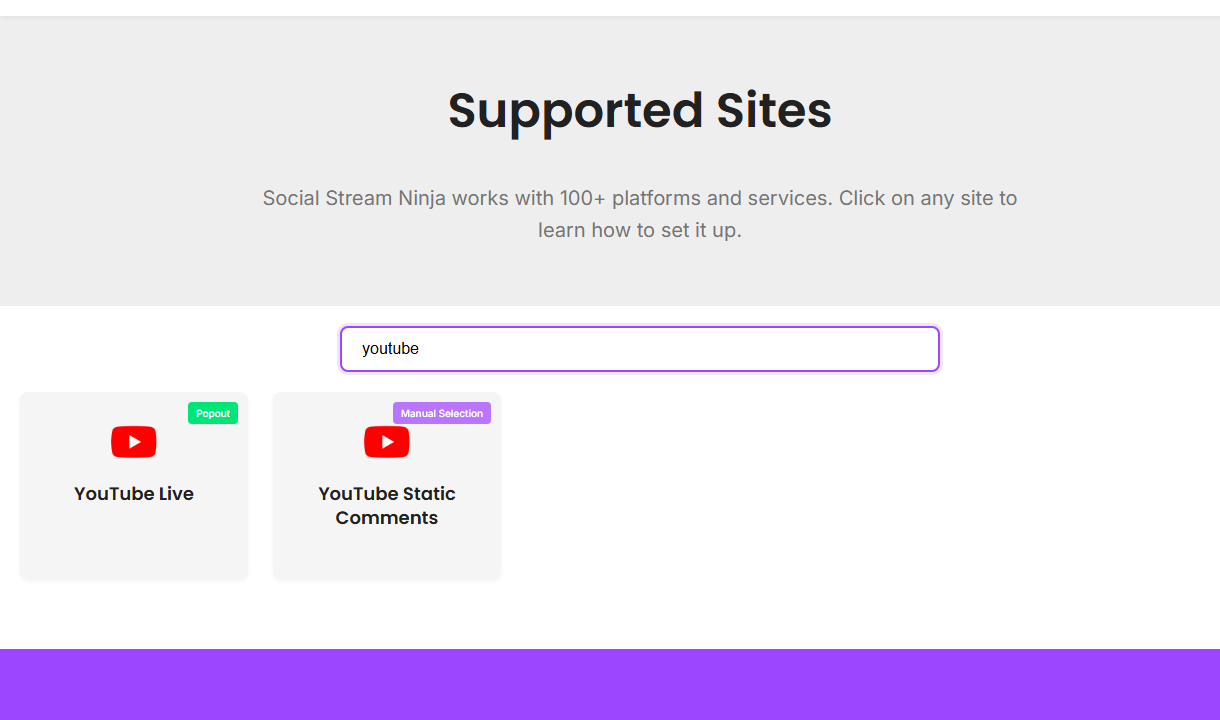
まずYouTubeを検索してください。ライブチャットと静的コメントは使い方が異なるため、Social Streamでは別々に扱っています。
モードを選ぶ
| 状況 | 最初に試すもの | 補足 |
|---|---|---|
| Chromeでの通常のライブチャット | ブラウザ拡張機能 / Standard取得 | 拡張機能が読み取れる場所でライブチャットを開きます。 |
| バックグラウンドでの安定性や、詳細なAPIイベントが必要 | WebSocket/APIソースモード | OAuthスコープ、アカウント権限、APIの上限が関係します。 |
| 自分専用のAPI割り当てが必要 | カスタムYouTubeプロジェクト | YouTubeプロジェクト設定ガイドを使ってください。 |
| 通常動画のコメント | YouTubeの静的コメント(YouTube Static Comments) | これはライブチャットではありません。 |
ライブチャットの設定
- 配信が実際にライブ中か、ライブチャットを利用できることを確認してください。
- YouTubeライブチャットページ、またはモード固有のソースページを開きます。
- OBSを開く前に、ドックがメッセージを受信することを確認してください。
- ドックとオーバーレイで同じセッションIDを使ってください。
YouTubeがログインや権限を要求したら、取得に使っている同じブラウザ/アプリ内で完了してください。
APIとOAuthについて
- APIモードでは、表示中のページ取得とは異なる種類のイベントを取得できる場合があります。
- 登録者データはYouTube側で遅延する場合があり、公開された登録だけが含まれることがあります。
- 書き込み操作には、チャットの読み取りだけの場合より強いスコープが必要です。
- デスクトップアプリは、通常のChromeのCookieを自動共有しません。
詳しい設定: YouTubeプロジェクトの設定.
よくある問題の対処
- チャットがない: 配信がライブ中で、チャットが表示されていることを確認してください。
- Chromeでは動くのにアプリでは動かない: アプリ内でYouTubeにログインするか、拡張機能の方式を使ってください。
- APIモードが失敗する: OAuth、スコープ、プロジェクト認証情報、割り当てを確認してください。
- OBSで何も表示されない場合: まずドックをテストし、その後、通常のブラウザでオーバーレイURLをテストしてください。