
Commencer par les sites pris en charge
Recherchez d’abord YouTube. Social Stream sépare le chat en direct des commentaires statiques car leurs fonctionnements sont différents.
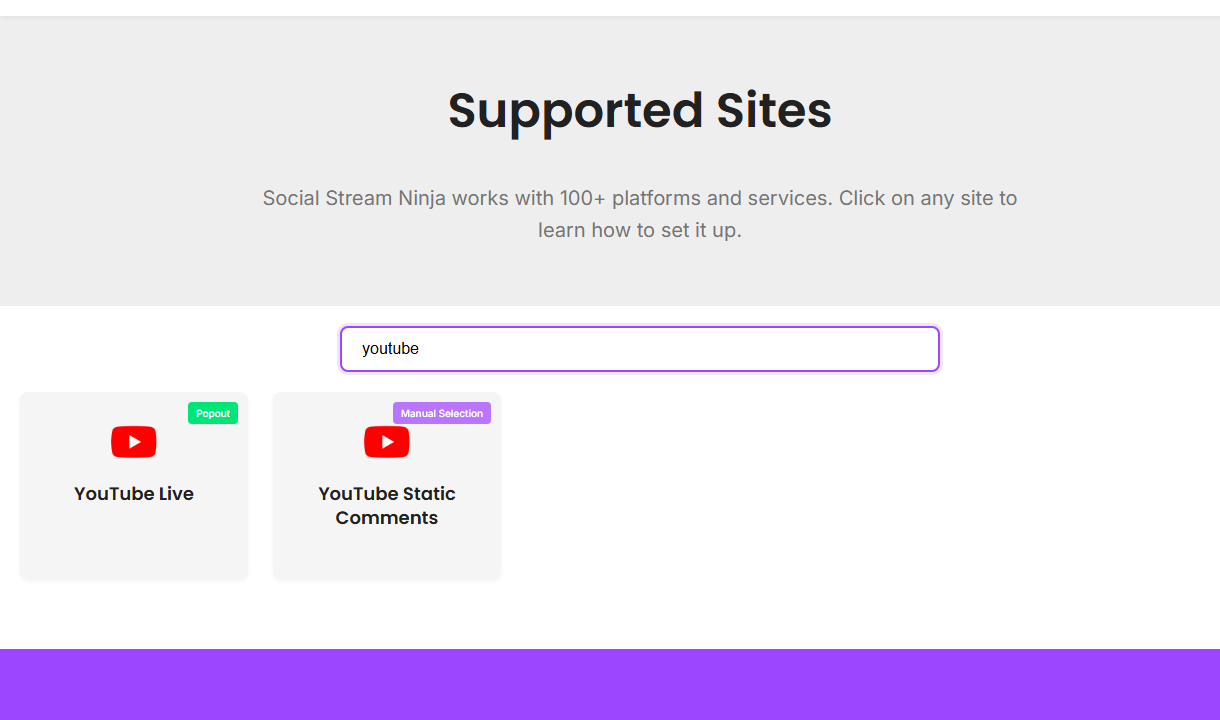
Choisir le mode
| Situation | À essayer d’abord | Remarques |
|---|---|---|
| Chat en direct normal dans Chrome | Extension de navigateur / capture Standard | Ouvrez le chat en direct à un endroit accessible à l’extension. |
| Besoin de fiabilité en arrière-plan ou d’événements API plus complets | Mode de source WebSocket/API | Les autorisations OAuth, les droits du compte et les limites API comptent. |
| Besoin de votre propre quota API | Projet YouTube personnalisé | Utilisez le guide de configuration du projet YouTube. |
| Commentaires de vidéos statiques | Commentaires statiques YouTube (YouTube Static Comments) | Il ne s’agit pas du chat en direct. |
Configuration du chat en direct
- Vérifiez que la diffusion est réellement en direct ou que le chat en direct est disponible.
- Ouvrez la page de chat YouTube en direct ou la page source correspondant au mode.
- Vérifiez que le dock reçoit des messages avant d’ouvrir OBS.
- Utilisez le même identifiant de session dans le dock et l’incrustation.
Si YouTube demande une connexion ou des autorisations, effectuez cette étape dans le même navigateur ou la même application qui réalise la capture.
Notes API et OAuth
- Le mode API peut exposer des familles d’événements différentes de la capture de page visible.
- Les données d’abonnés peuvent être retardées par YouTube et ne comprendre que les abonnements publics.
- Les actions d’écriture nécessitent des autorisations plus étendues que la capture du chat en lecture seule.
- L’application de bureau ne partage pas automatiquement les cookies Chrome habituels.
Configuration complète : Configuration du projet YouTube.
Solutions courantes
- Aucun chat : vérifiez que la diffusion est en direct et que le chat est visible.
- Chrome fonctionne, mais pas l’application : connectez-vous à YouTube dans l’application ou utilisez l’extension.
- Le mode API échoue : vérifiez OAuth, les autorisations, les identifiants du projet et le quota.
- OBS reste vide : testez d’abord le dock, puis l’URL d’incrustation dans un navigateur ordinaire.