
Pozwól OBS wykonać pierwszą konfigurację
- Zainstaluj OBS Studio i otwórz go.
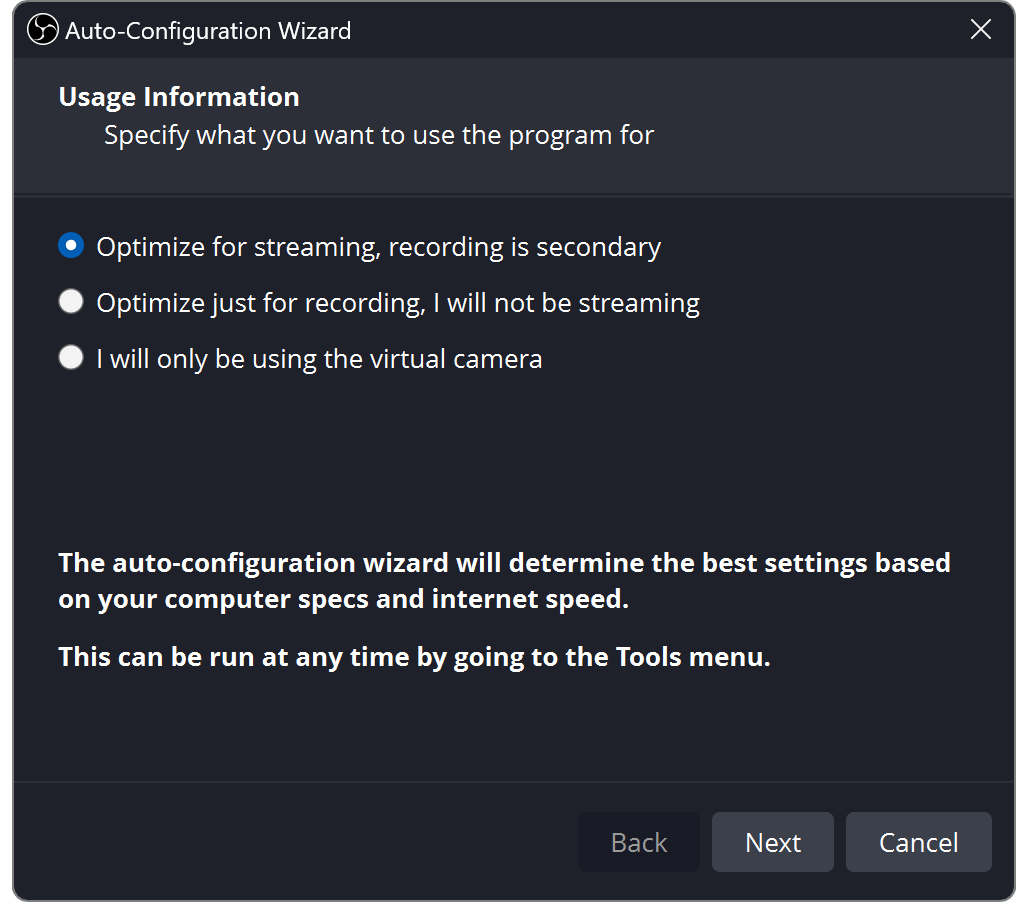
- Wybierz Narzędzia → Kreator automatycznej konfiguracji.
- Wybierz przesyłanie strumieniowe lub nagrywanie, postępuj zgodnie z instrukcjami i zastosuj ustawienia.
Zezwól na dostęp do kamery, mikrofonu i przechwytywania ekranu, gdy komputer o to poprosi.
Po wybraniu zrzuty ekranu otwierają się w pełnym rozmiarze. Etykiety mogą się nieznacznie różnić w zależności od wersji OBS.
Zbuduj jedną scenę
Element scena to układ. A źródło coś w nim jest.
Naciśnij + w Sceny, nazwij swój układ, a następnie naciśnij + w Źródłach.
- Kamera/karta przechwytująca
- Urządzenie do przechwytywania wideo
- Gra na Windows
- Przechwytywanie gry
- Aplikacja / cały monitor
- Przechwytywanie okna/wyświetlacza
- Czat lub alerty
- Przeglądarka
Przeciągnij rogi, aby zmienić rozmiar. Źródła u góry obejmują źródła poniżej. Użyj oka, aby się ukryć, i zamka, aby uniemożliwić ruch.
Przełączanie scen i macOS
W macOS użyj Zrzut ekranu macOS dla okna lub wyświetlacza.
Zmiany scen zwykle idą bezpośrednio na wyjście. Tryb studyjny umożliwia przygotowanie sceny, a następnie naciśnij Przejście. Udostępnione zmiany źródła i dźwięku mogą nadal mieć wpływ na obraz na żywo.
Wybierz Dodaj istniejące , aby ponownie wykorzystać źródło w innej scenie.

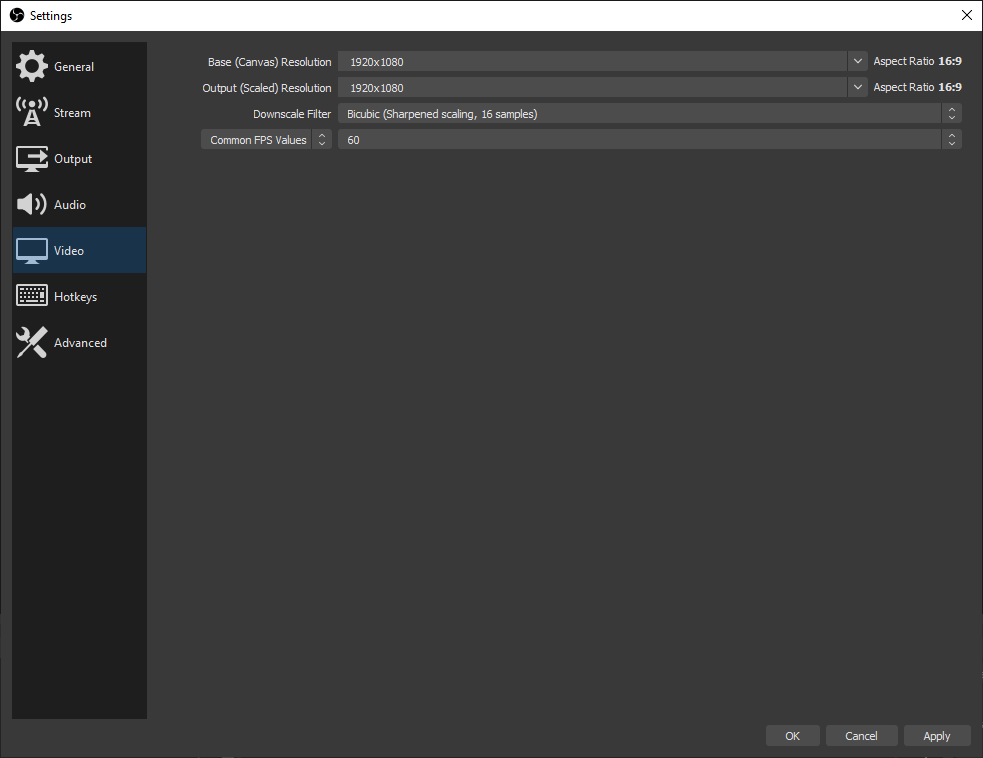
Wybierz rozmiar pliku wideo
Otwórz Ustawienia → Wideo.
- Płótno
- Rozmiar układu
- Wyjście
- Film, który wysyłasz
- 30 klatek na sekundę
- Rozmowa / mniejsze obciążenie pracą
- 60 klatek na sekundę
- Płynniejszy, szybki ruch
Prosty początek: Płótno 1920 × 1080, Wyjście 1280 × 720, 30 klatek na sekundę.
W przypadku filmów portretowych użyj płótna o rozdzielczości 1080 × 1920 i odpowiednio rozmieść źródła.
Daj odpocząć procesorowi
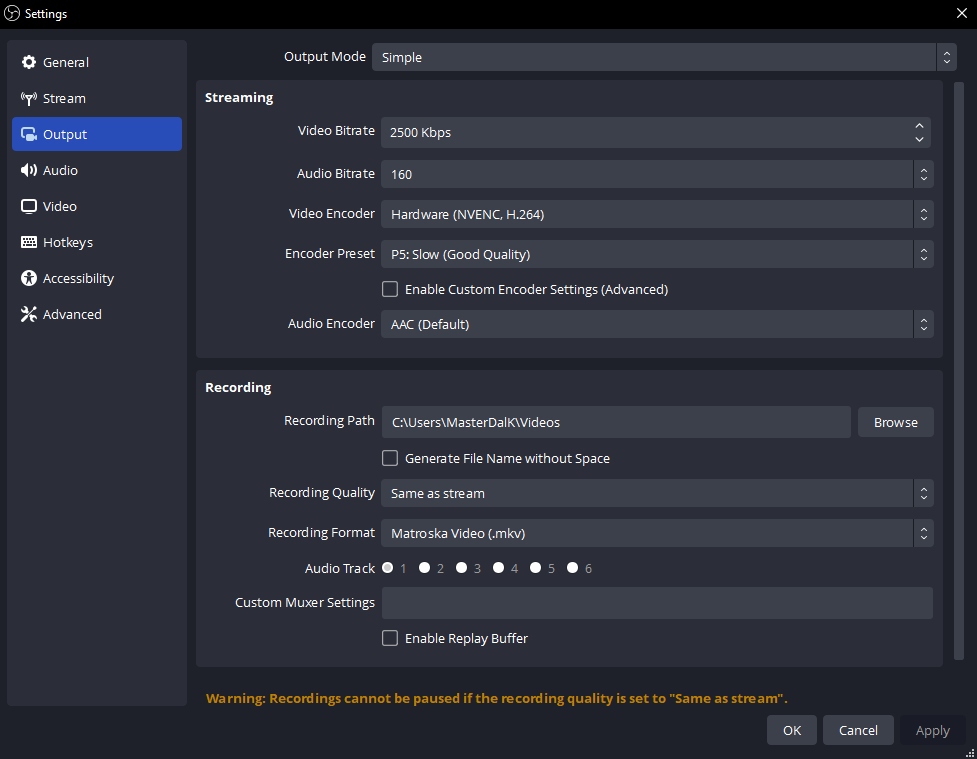
W sekcji Ustawienia → Wyjście, wybierz sprzęt H.264 enkoder. Dedykowany sprzęt obsługuje kompresję wideo, zmniejszając zużycie procesora.
- NVIDIA
- NVENC H.264
- AMD
- Sprzęt AMD H.264 / AVC
- Intel
- QuickSync / QSV H.264
- Jabłkowy krzem
- Sprzęt Apple VT H264
Brak opcji sprzętowej? Użyj x264 → bardzoszybki i zacznij od 720p30.
Brakujący koder lub przeciążony komputer?
Sprawdź obsługę sprzętu i zaktualizuj sterownik karty graficznej. OBS nadal potrzebuje mocy procesora graficznego do rysowania scen; ogranicz liczbę klatek na sekundę w grze lub zmniejsz liczbę klatek na sekundę, jeśli gra pozostaje w tyle.
Jeśli koder sprzętowy komputera Mac nie może zapewnić CBR, użyj x264. Kompatybilność enkodera.
Podłącz swoją platformę
Ustawienia → Strumień: połącz swoje konto lub wklej adres URL serwera i klucz prywatnego strumienia z jego panelu kontrolnego.
Aby wybrać ręczne ustawienia wyjściowe, wybierz Wyjście → Zaawansowane → Przesyłanie strumieniowe: CBR, 2-sekundowe klatki kluczowe i Stereo AAC. Otwórz swoją platformę poniżej.
TwitchStandard H.264
| Wideo | Szybkość transmisji |
|---|---|
| 720p30 | 3,000 |
| 720p60 / 1080p30 | 4,500 |
| 1080p60 | 6,000 |
Dźwięk: do 160 kb/s. Ustawienia Twitch.
Ulepszone nadawanie wysyła wiele jakości i wymaga osobnego budżetu na przepustowość.
YouTubeZalecane cele H.264
| Wideo | Szybkość transmisji |
|---|---|
| 720p30 / 60 | 8,000 |
| 1080p30 | 14,000 |
| 1080p60 | 17,000 |
Dźwięk: 128 kb/s, 44,1 kHz stereo. Są to zalecenia, a nie wartości minimalne. Ustawienia YouTube.
Przy obsługiwanym kodowaniu AV1 / HEVC odpowiednie cele to 6 000 / 10 000 / 12 000 kbps.
KickWymagany H.264 · CBR
| Wideo | Szybkość transmisji |
|---|---|
| Wypróbuj 720p30 | 3,000–4,000 |
| Do 1080p60 | Maks. 8 000 |
Dolny zakres jest sugerowanym testem początkowym. Wypróbuj dźwięk 160 kb/s; używaj stereo w trybie nie większym niż 48 kHz. Ustawienia kopnięć.
Pozostaw margines przesyłania. 6000 kb/s zużywa około 6 Mb/s plus dźwięk i obciążenie. Obniż szybkość transmisji bitów lub rozdzielczość, jeśli połączenie nie nadąża.
Wytyczne z października 2026 r. Postępuj zgodnie z aktualnymi wymaganiami swojej platformy. W przypadku Facebooka lub TikTok najpierw upewnij się, że Twoje konto oferuje połączenie z zewnętrznym koderem.
Spraw, aby Twój głos był łatwo słyszalny
- Wybierz wejście mikrofonu Ustawienia → Dźwięk.
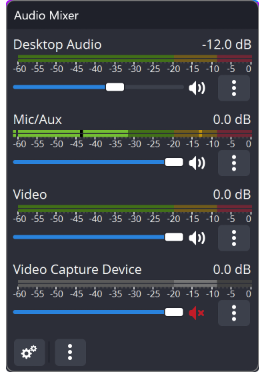
- Mów normalnie. Celuj w okoliczne szczyty -12 do -6 dBFS; unikaj trafienia 0.
- Obniż suwaki gry, muzyki i alertów, aż mowa będzie wyraźna.
Przechwyć każdy dźwięk raz. Użyj Desktop Audio dla całego urządzenia wyjściowego lub przechwytuj oddzielne aplikacje. Przechwytywanie obu może podwoić dźwięk.
Dźwięk aplikacji, macOS i filtry mikrofonu
Windows: użyj Aplikacja do przechwytywania dźwięku. W macOS 13+ użyj OBS Przechwytywanie dźwięku/ekranu macOS.
Mikrofon → Filtry: spróbuj wytłumić lekkie szumy, następnie użyj kompresora i ogranicznika. Dodawaj po jednym i słuchaj.
Wybierz, co słyszysz
Wybierz słuchawki Ustawienia → Dźwięk → Zaawansowane → Urządzenie monitorujące. Następnie otwórz mikser Zaawansowane właściwości dźwięku (Advanced Audio Properties).
Monitor wyłączony
Słuchawki Nie
Strumień Tak
Zwykle odpowiednie dla mikrofonu i gier, które już słyszysz.
Tylko monitorowanie (wycisz wyjście) — Monitor Only (mute output)
Słuchawki Tak
Strumień Nie
Słuchaj bez wysyłania źródła bezpośrednio na wyjście.
Monitorowanie i wyjście
Słuchawki Tak
Strumień Tak
Przydatne w przypadku alertów lub komunikatów TTS, które również chcesz usłyszeć.
Zakłada się, że źródło nie jest wyciszone i znajduje się na ścieżce wyjściowej. „Monitor Off” nie wycisza strumienia.
Unikaj echa: nie przechwytuj ponownie urządzenia monitorującego za pomocą Desktop Audio. Może to również wysyłać do widzów dźwięk „Tylko monitor”. Wycisz odtwarzacz na żywo na platformie.
Dodaj nakładkę czatu lub alertu
- Skopiuj adres URL nakładki z Social Stream Ninja.
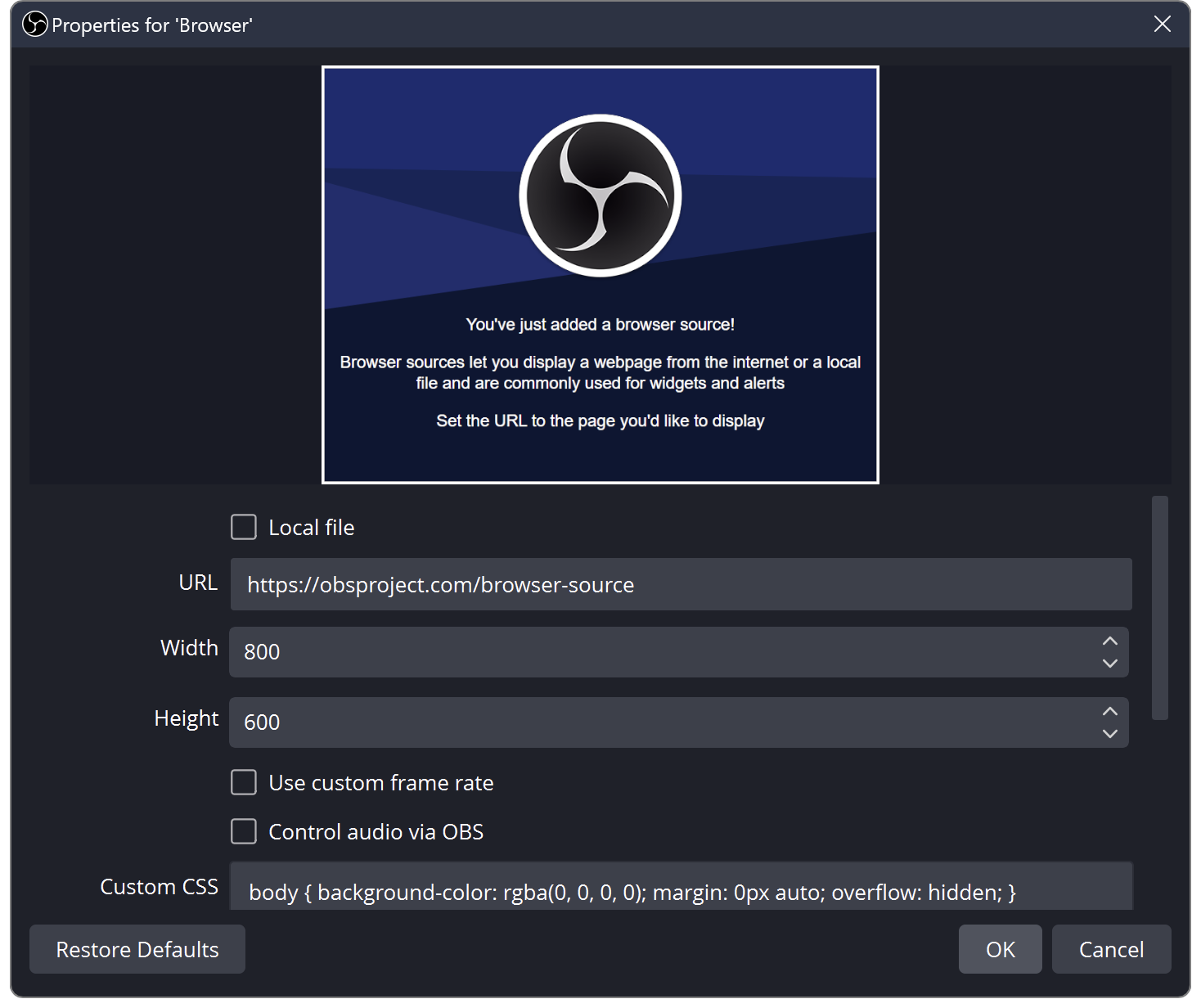
- Wybierz Sources → + → Browser i wklej go. Zachowaj opcje sesji i hasła.
- Ustaw rozmiar nakładki; używać 1920 × 1080 dla pełnoklatkowej nakładki poziomej.
- W przypadku TTS lub alertów włącz Steruj dźwiękiem przez OBS (Control audio via OBS).
Umieść go nad grą lub kamerą. Wyślij wiadomość testową; wybierz jeden w stacji dokującej SSN, jeśli używasz nakładki z polecaną wiadomością.
Pusta nakładka czy powtarzający się dźwięk?
Sprawdź, czy sesja jest zgodna z Twoim źródłem czatu. Odśwież źródło przeglądarki. Zachowaj tylko jedną kopię gry TTS.
W przypadku czatu ciągłego pozostaw początkowo wyłączone automatyczne wyłączanie i odświeżanie aktywacji scen. Konfiguracja nakładki SSN · Konfiguracja TTS.
Nagraj minutę. Następnie przejdź na żywo.
- Wybierz folder nagrań w Ustawienia → Wyjście.
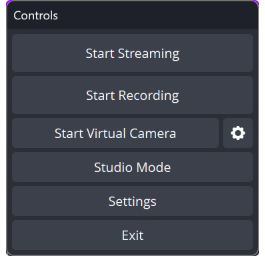
- Naciśnij Rozpocznij nagrywanie (Start Recording). Rozmawiaj, odtwarzaj dźwięk i przełączaj sceny.
- Zatrzymaj się i obejrzyj plik. Sprawdź głośność, kadrowanie i synchronizację ust.
- Następnie ustaw nazwę i widoczność swojej platformy Rozpocznij transmisję (Start Streaming). Sprawdź jego podgląd i kondycję transmisji; niektóre platformy również tego wymagają Rozpocznij transmisję na żywo.
Rozpocznij transmisję strumieniową, dzięki czemu będziesz mógł żyć publicznie. Jeśli to możliwe, skorzystaj z prywatnego testu. Po zakończeniu zatrzymaj transmisję i potwierdź, że wydarzenie na platformie się zakończyło.
Format nagrywania i oddzielne ścieżki audio
MKV toleruje przerwane nagrywanie. Użyj Plik → Nagrania Remux dla MP4 później. Obecny model OBS oferuje również wytrzymałą hybrydę MP4/MOV.
W przypadku oddzielnych ścieżek do edycji zachowaj pełny miks na ścieżce 1, następnie przypisz mikrofon/grę do dodatkowych ścieżek w Zaawansowanych właściwościach audio i włącz je w obszarze Nagrywanie.
Jeśli coś wygląda nie tak
Otwórz Widok → Statystyki w celu zidentyfikowania wąskiego gardła.
Sieć przestaje działać
Niższy bitrate; spróbuj przewodowego Ethernetu.
Opóźnienie renderowania
Gra Cap FPS; uprościć scenę.
Opóźnienie kodowania
Użyj kodowania sprzętowego lub zmniejsz liczbę klatek na sekundę.
Ciche wyjście
Sprawdź wyciszenie, tryb monitorowania i ścieżkę audio.
Pomoc dotycząca wydajności OBS · Pomoc dotycząca nakładki SSN · Wszystkie poradniki