
Нехай OBS зробить перше налаштування
- Установіть OBS Studio і відкрийте його.
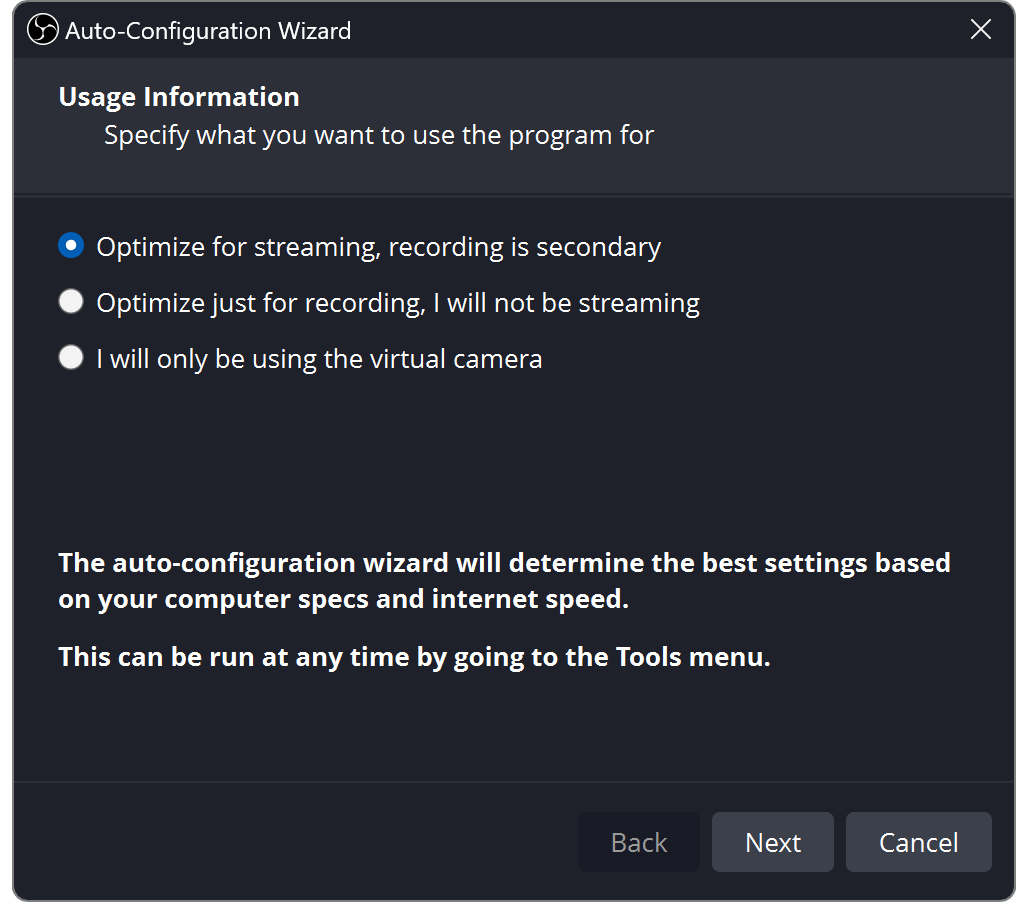
- Виберіть Інструменти → Майстер автоналаштування.
- Виберіть потокове передавання або запис, дотримуйтесь підказок і застосуйте налаштування.
Надайте доступ до камери, мікрофона та знімків екрана, коли запитує ваш комп’ютер.
Знімки екрана відкриваються в повному розмірі, коли їх вибрано. Мітки можуть дещо відрізнятися залежно від версії OBS.
Побудуйте одну сцену
Подія сцена — макет. А джерело є щось всередині нього.
Преса + у Сцени, назвіть свій макет, а потім натисніть + у Джерелах.
- Камера/карта захоплення
- Пристрій захоплення відео
- Гра на Windows
- Захоплення гри
- Додаток/весь монітор
- Зйомка вікна/дисплею
- Чат або сповіщення
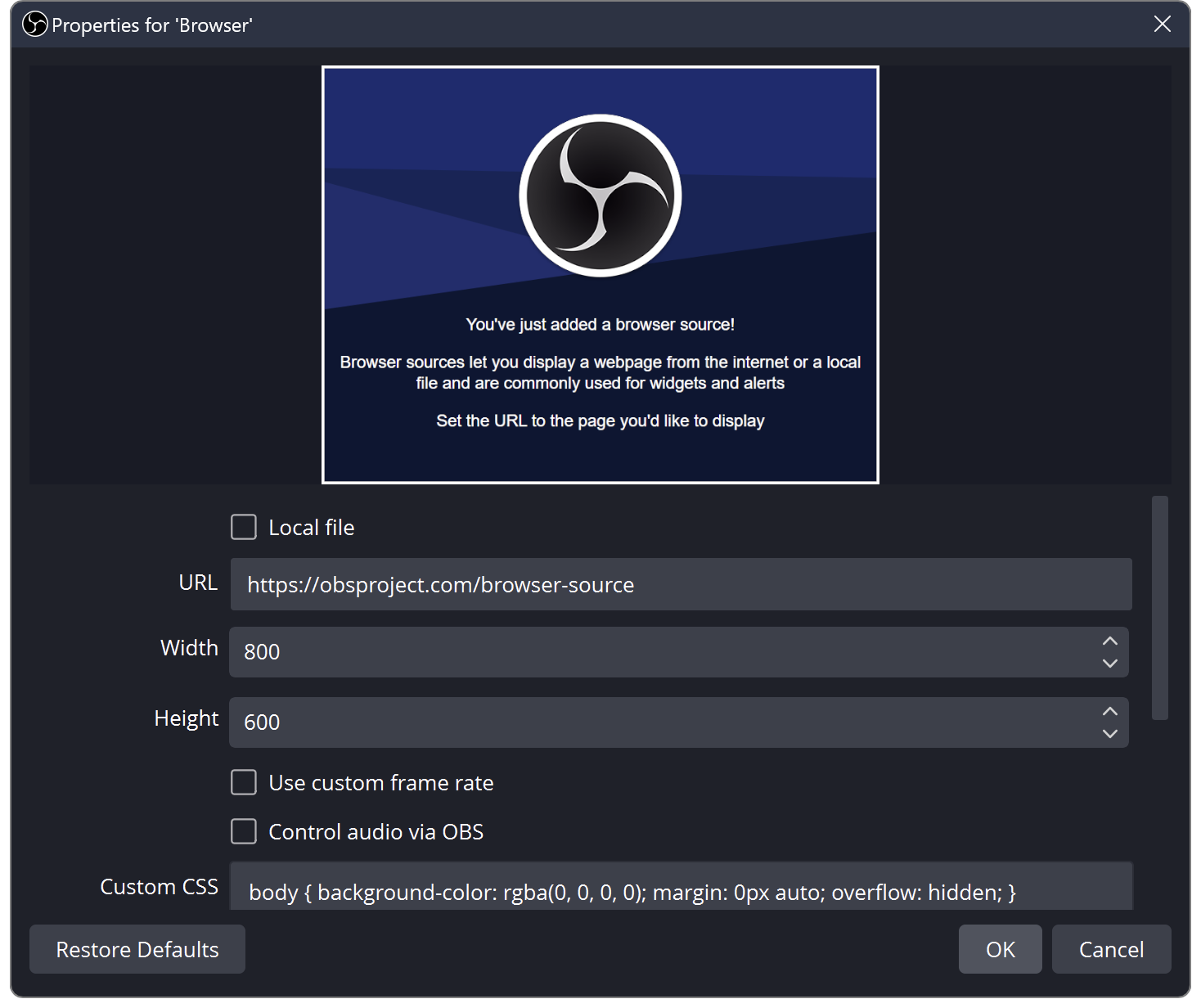
- Браузер
Перетягніть кути, щоб змінити розмір. Джерела вгорі покривають ті, що знаходяться нижче. Використовуйте око, щоб сховатися, і замок, щоб запобігти руху.
Перемикання сцен і macOS
На macOS використовуйте Знімок екрана macOS для вікна або дисплея.
Зміни сцени зазвичай виводяться безпосередньо. Режим студії дозволяє підготувати сцену, потім натисніть Перехід. Зміни спільного джерела та аудіо все ще можуть впливати на живий вихід.
Виберіть Додати наявні , щоб повторно використати джерело в іншій сцені.

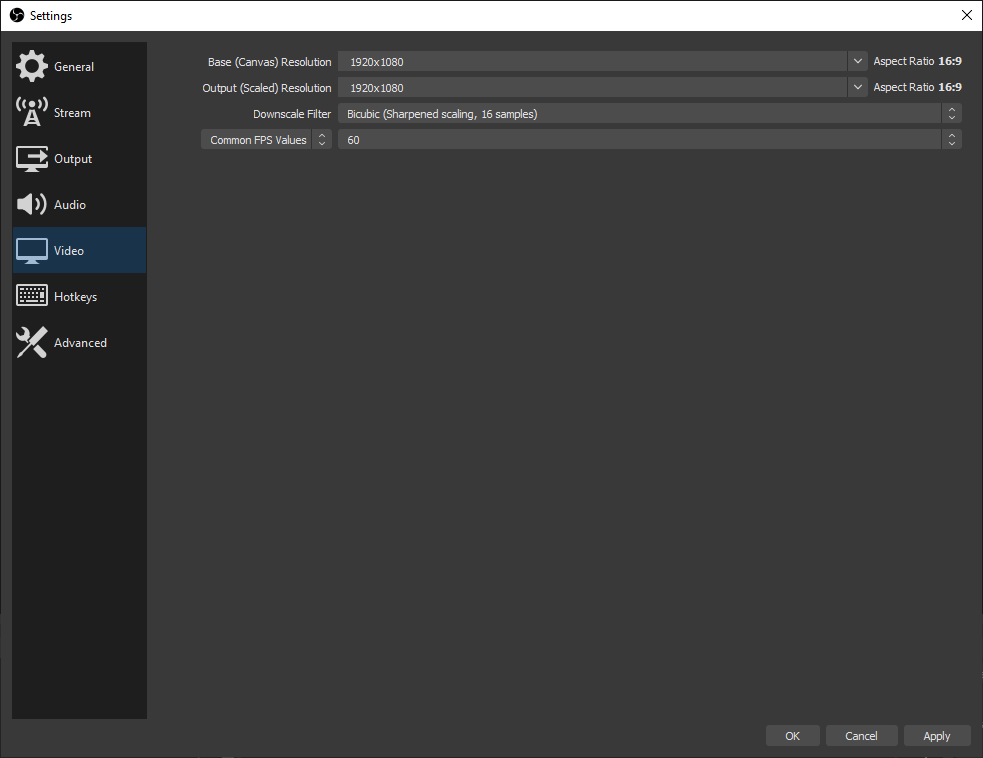
Виберіть розмір відео
Відкрити Налаштування → Відео.
- Полотно
- Розмір вашого макета
- Вихід
- Відео, яке ви надсилаєте
- 30 FPS
- Розмова/менше навантаження
- 60 FPS
- Більш плавний швидкий рух
Простий початок: Полотно 1920 × 1080, Вихід 1280 × 720, 30 FPS.
Для портретного відео використовуйте полотно 1080 × 1920 і переставте джерела відповідно до розміру.
Дайте процесору перерву
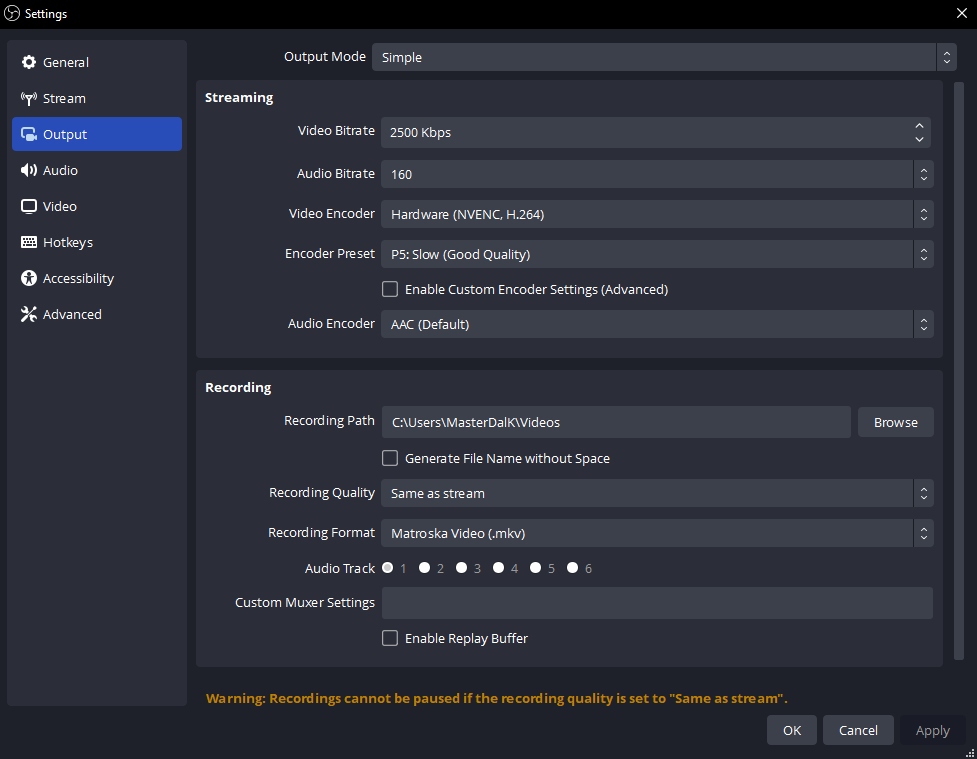
У розділі Параметри → Вивід, виберіть обладнання H.264 кодер. Спеціальне обладнання обробляє стиснення відео, зменшуючи використання ЦП.
- NVIDIA
- NVENC H.264
- драм
- AMD HW H.264 / AVC
- Intel
- QuickSync / QSV H.264
- Apple Silicon
- Обладнання Apple VT H264
Немає апаратного забезпечення? використання x264 → дуже швидко і починати з 720p30.
Відсутній кодер чи перевантажений комп’ютер?
Перевірте підтримку апаратного забезпечення та оновіть графічний драйвер. OBS все ще потребує потужності GPU для малювання сцен; обмеження FPS гри або зниження вихідного FPS, якщо він відстає.
Якщо апаратний кодер вашого Mac не може забезпечити CBR, використовуйте x264. Сумісність кодера.
Підключіть свою платформу
Налаштування → Потік: підключіть свій обліковий запис або вставте URL-адресу сервера та закритий ключ потоку з його інформаційної панелі.
Для налаштувань виведення вручну виберіть Вивід → Додатково → Потокове передавання: CBR, 2-секундні ключові кадри, і Стерео AAC. Відкрийте свою платформу нижче.
TwitchСтандарт H.264
| Відео | Бітрейт |
|---|---|
| 720p30 | 3,000 |
| 720p60 / 1080p30 | 4,500 |
| 1080p60 | 6,000 |
Аудіо: до 160 кбіт/с. Налаштування Twitch.
Розширене мовлення надсилає різні якості та потребує окремого бюджету пропускної здатності.
YouTubeРекомендовані цілі H.264
| Відео | Бітрейт |
|---|---|
| 720p30/60 | 8,000 |
| 1080p30 | 14,000 |
| 1080p60 | 17,000 |
Аудіо: 128 кбіт/с, стерео 44,1 kHz. Це рекомендації, а не мінімуми. Налаштування YouTube.
З підтримуваним кодуванням AV1 / HEVC відповідні цілі становлять 6000 / 10 000 / 12 000 Кбіт/с.
KickH.264 · Потрібен CBR
| Відео | Бітрейт |
|---|---|
| Спробуйте 720p30 | 3,000–4,000 |
| До 1080p60 | 8000 макс. |
Нижній діапазон є рекомендованим початковим тестом. Спробуйте аудіо 160 Кбіт/с; використовуйте стерео не більше 48 kHz. Налаштування удару.
Залиште запас для завантаження. 6000 Кбіт/с використовує приблизно 6 Мбіт/с, а також аудіо та додаткові витрати. Знизьте бітрейт або роздільну здатність, якщо ваше з’єднання не встигає.
Рекомендації від жовтня 2026 р. Дотримуйтеся поточних вимог вашої платформи. Для Facebook або TikTok спочатку переконайтеся, що ваш обліковий запис пропонує підключення зовнішнього кодера.
Зробіть свій голос легким для слуху
- Виберіть свій мікрофон Налаштування → Аудіо.
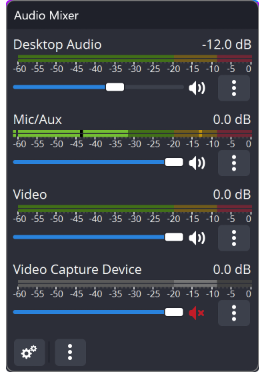
- Говоріть нормально. Прагніть до вершин навколо від −12 до −6 dBFS; уникайте попадання 0.
- Опускайте повзунки гри, музики та сповіщень, доки мова не стане чіткою.
Захоплюйте кожен звук один раз. Використовуйте Desktop Audio для всього пристрою виводу або окреме програмне захоплення. Захоплення обох може подвоїти звук.
Аудіо програми, macOS і фільтри мікрофона
Windows: використання Захоплення звуку програми. На macOS 13+ використовуйте OBS macOS аудіо/зйомка екрана.
Мікрофон → Фільтри: спробуйте придушення легкого шуму, потім компресор і лімітер. Додавайте по одному й слухайте.
Виберіть те, що ви чуєте
Виберіть навушники Налаштування → Аудіо → Додатково → Пристрій моніторингу. Потім відкрийте міксер Розширені властивості звуку (Advanced Audio Properties).
Монітор вимкнено
Навушники Ні
Потік Так
Зазвичай підходить для вашого мікрофона та ігор, які ви вже чуєте.
Лише моніторинг (без виходу) — Monitor Only (mute output)
Навушники Так
Потік Ні
Прослуховування без надсилання джерела безпосередньо на вихід.
Моніторинг і виведення (Monitor and Output)
Навушники Так
Потік Так
Корисно для сповіщень або TTS, які ви також хочете почути.
Припускає, що джерело вимкнуто та на вихідній доріжці. «Monitor Off» не вимикає потік.
Уникайте відлуння: більше не знімайте свій пристрій моніторингу через Desktop Audio. Це також може надсилати аудіо «Лише монітор» глядачам. Вимкніть живий програвач платформи.
Додайте чат або накладення сповіщень
- Скопіюйте накладену URL-адресу з Social Stream Ninja.
- Виберіть Sources → + → Browser і вставте його. Зберігайте параметри сеансу та пароля.
- Встановити розмір накладання; використовувати 1920 × 1080 для повнокадрового пейзажного накладання.
- Увімкніть для TTS або сповіщень Керувати звуком через OBS (Control audio via OBS).
Розмістіть його над грою або камерою. Надіслати тестове повідомлення; виберіть один у панелі SSN, якщо використовуєте накладення пропонованих повідомлень.
Порожнє накладання чи повторюване аудіо?
Перевірте, чи сеанс відповідає вашому джерелу чату. Оновіть вихідний код браузера. Зберігайте лише одну копію відтворення TTS.
Для постійного чату спочатку вимкніть автоматичне вимкнення та оновлення сцени. Налаштування накладання SSN · Налаштування TTS.
Запишіть хвилину. Тоді йди в прямому ефірі.
- Виберіть папку для запису Параметри → Вивід.
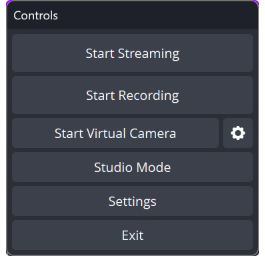
- Преса Почати запис (Start Recording). Розмовляйте, відтворюйте звук і змінюйте сцени.
- Зупиніть і перегляньте файл. Перевірте гучність, кадрування та синхронізацію губ.
- Тоді встановіть назву та видимість вашої платформи Почати трансляцію (Start Streaming). Перевірте його попередній перегляд і стан трансляції; деякі платформи також вимагають Почати трансляцію.
Початок потокового передавання може зробити вас публічним. Використовуйте приватний тест, якщо це можливо. Після завершення зупиніть трансляцію та підтвердьте, що подія платформи завершилася.
Формат запису та окремі звукові доріжки
MKV допускає переривання запису. використання Файл → Записи Remux для MP4 згодом. Поточний OBS також пропонує стійкий гібридний MP4/MOV.
Для окремого редагування доріжок збережіть повний мікс на доріжці 1, потім призначте мікрофон/гру для додаткових доріжок у Advanced Audio Properties і ввімкніть їх у розділі Recording.
Якщо щось виглядає не так
Відкрити Перегляд → Статистика для виявлення вузького місця.
Зриви мережі
Нижчий бітрейт; спробуйте дротовий Ethernet.
Затримка візуалізації
Cap game FPS; спростити сцену.
Затримка кодування
Використовуйте апаратне кодування або нижчий вихід FPS.
Тихий вихід
Перевірте вимкнення звуку, режим моніторингу та звукову доріжку.
Довідка щодо продуктивності OBS · Довідка по накладенню SSN · Усі посібники