
Deje que OBS haga la primera configuración.
- Instala OBS Studio y ábrelo.
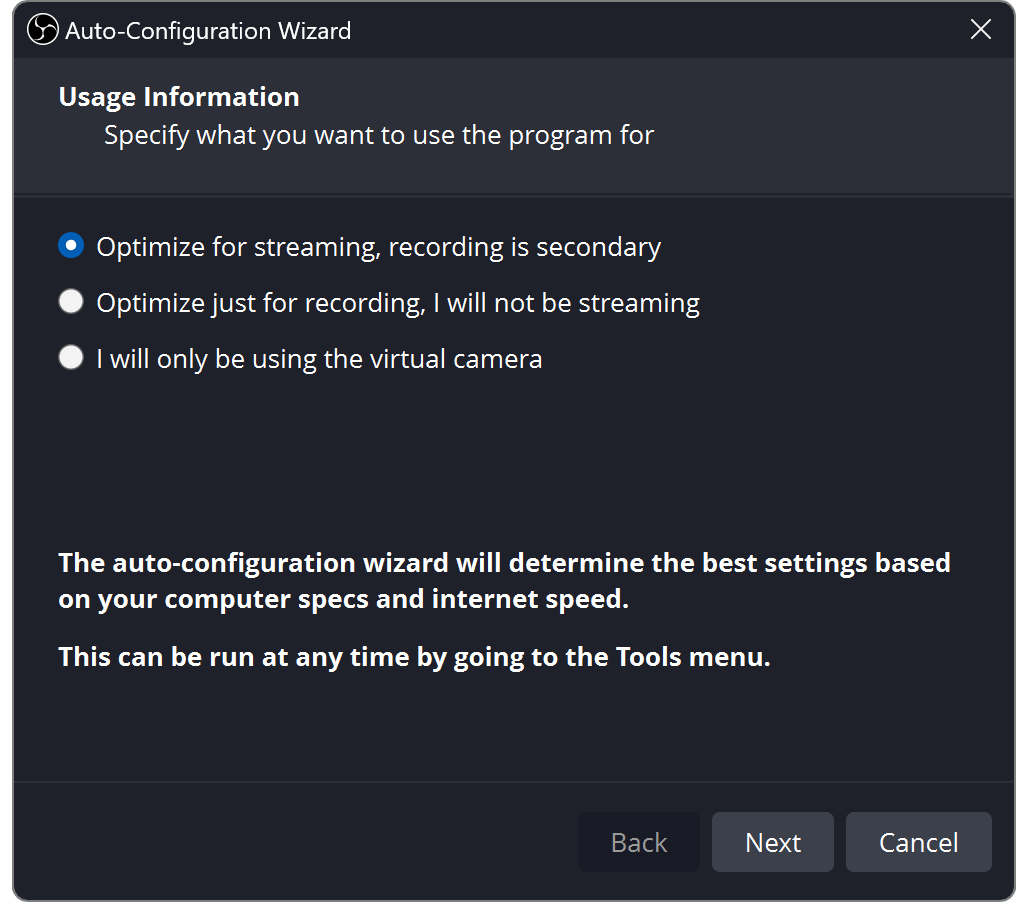
- Elige Herramientas → Asistente de configuración automática.
- Seleccione transmisión o grabación, siga las instrucciones y aplique la configuración.
Permita el acceso a la cámara, el micrófono y la captura de pantalla cuando su computadora lo solicite.
Las capturas de pantalla se abren en tamaño completo cuando se seleccionan. Las etiquetas pueden variar ligeramente según la versión de OBS.
Construye una escena
Un escena es un diseño. un . hay algo dentro de él.
Presione + en Escenas, asigne un nombre a su diseño y luego presione + en Fuentes.
- Cámara/tarjeta de captura
- Dispositivo de captura de vídeo
- Juego en Windows
- Captura de juego
- Aplicación/monitor completo
- Captura de ventana/pantalla
- Chat o alertas
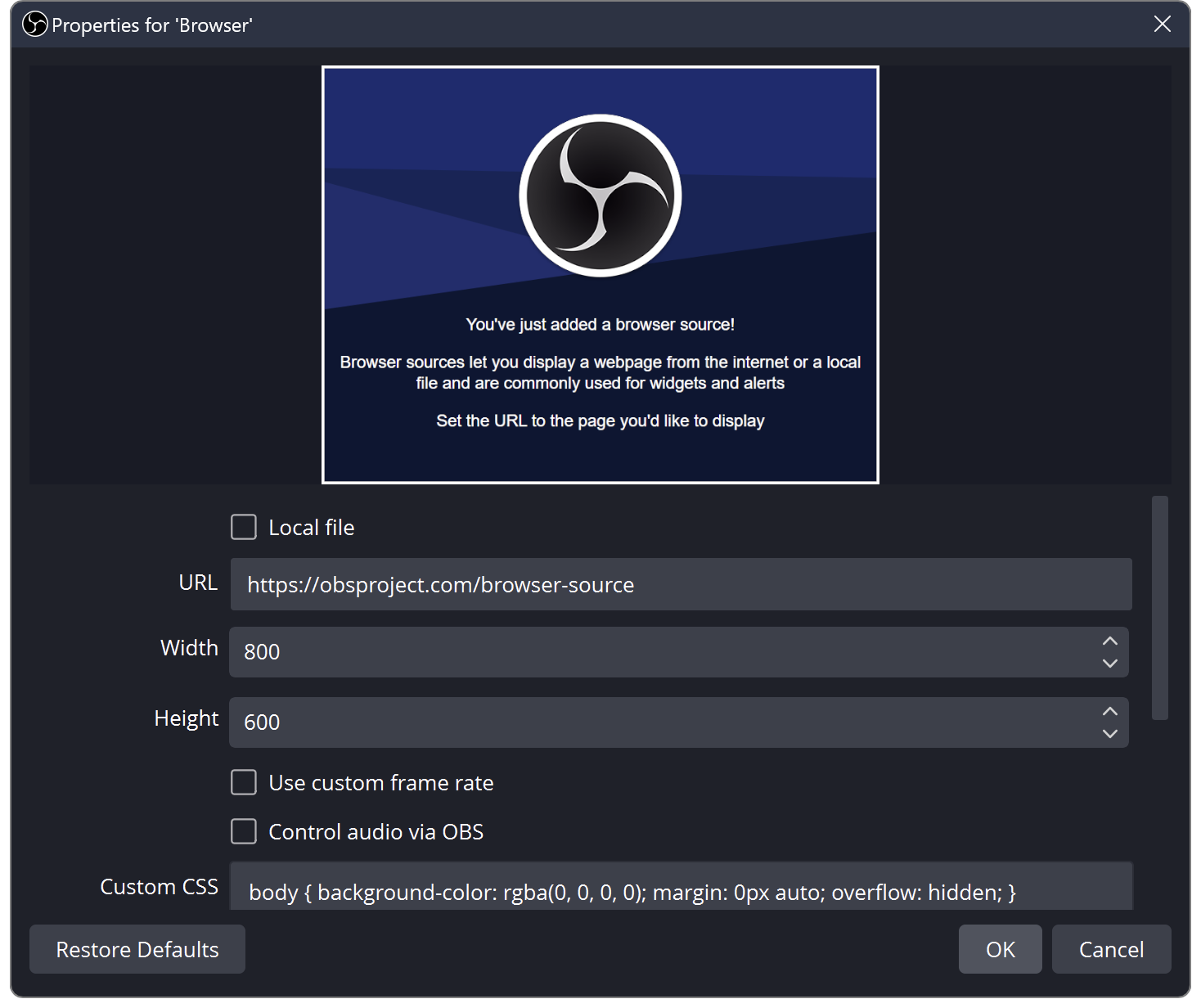
- Navegador (Browser)
Arrastra las esquinas para cambiar el tamaño. Las fuentes en la parte superior cubren las que aparecen a continuación. Usa el ojo para esconderte y la cerradura para impedir el movimiento.
Cambio de escena y macOS
En macOS, utilice Captura de pantalla macOS para una ventana o pantalla.
Los cambios de escena normalmente van directamente a la salida. Modo Estudio te permite preparar una escena, luego presiona Transición. Los cambios de audio y fuente compartida aún pueden afectar la salida en vivo.
Elige Agregar existente para reutilizar una fuente en otra escena.

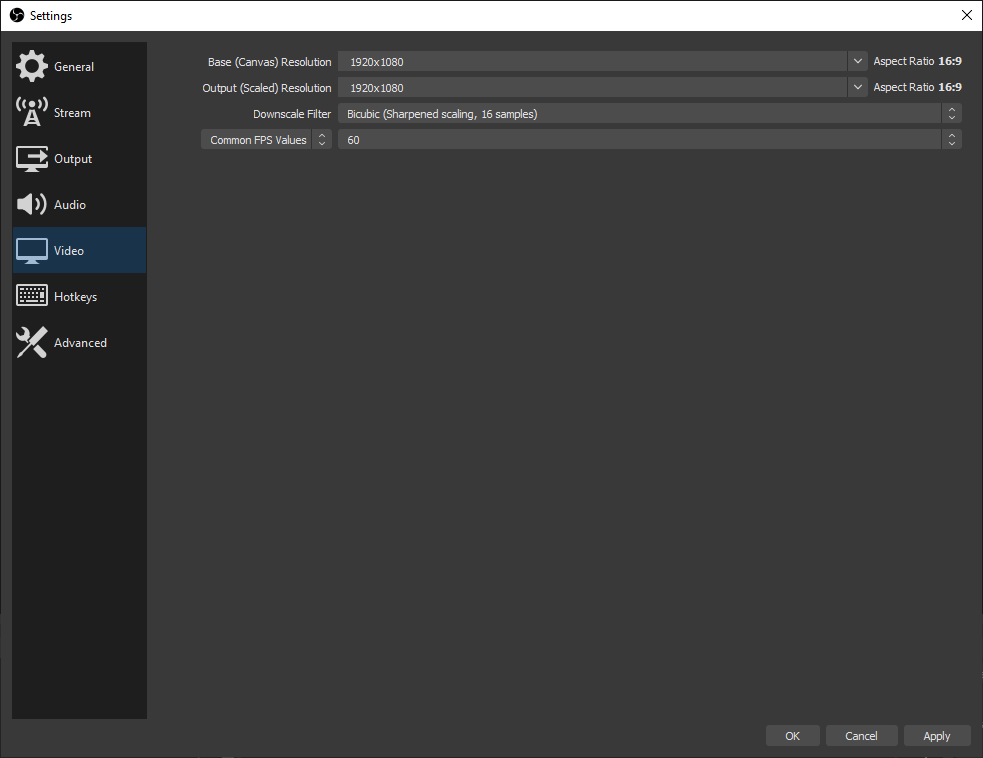
Elige el tamaño de tu vídeo
Abrir Configuración → Vídeo.
- Lienzo
- El tamaño de tu diseño
- Salida
- El vídeo que envías
- 30 FPS
- Hablar / carga de trabajo más ligera
- 60 FPS
- Movimiento rápido más suave
Un comienzo simple: Lienzo de 1920 × 1080, Salida de 1280 × 720, 30 FPS.
Para vídeo vertical, utilice un lienzo de 1080 × 1920 y reorganice las fuentes para que quepan.
Dale un descanso a tu CPU
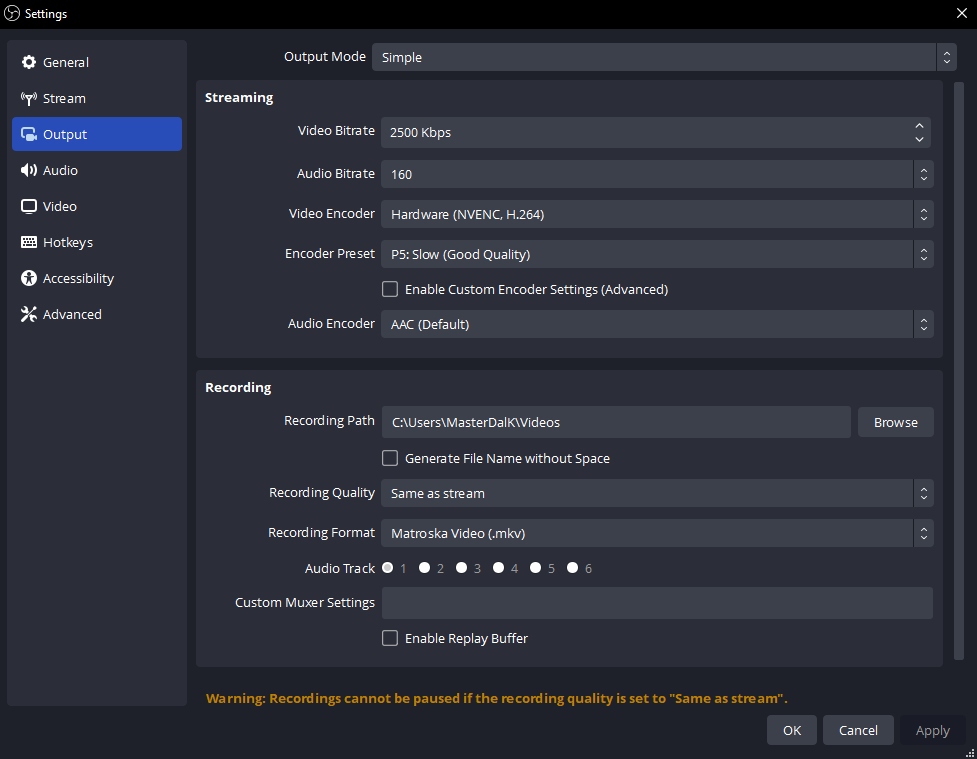
En Configuración → Salida, elige un hardware H.264 codificador. El hardware dedicado maneja la compresión de video, lo que reduce el uso de la CPU.
- NVIDIA
- NVENC H.264
- AMD
- AMD HW H.264 / AVC
- Intel
- Sincronización rápida/QSV H.264
- Silicio de manzana
- Hardware Apple VT H264
¿No hay opción de hardware? uso x264 → muy rápido y comienza en 720p30.
¿Falta el codificador o la computadora está sobrecargada?
Verifique la compatibilidad con el hardware y actualice el controlador de gráficos. OBS todavía necesita capacidad de GPU para dibujar escenas; Limite los FPS del juego o reduzca los FPS de salida si se queda atrás.
Si el codificador de hardware de su Mac no puede proporcionar CBR, utilice x264. Compatibilidad del codificador.
Conecta tu plataforma
Configuración → Transmisión: conecte su cuenta o pegue la URL del servidor y la clave de transmisión privada desde su panel.
Para la configuración de salida manual, elija Salida → Avanzado → Streaming: CBR, fotogramas clave de 2 segundos, y estéreo AAC. Abre tu plataforma a continuación.
TwitchEstándar H.264
| Vídeo | Tasa de bits |
|---|---|
| 720p30 | 3,000 |
| 720p60 / 1080p30 | 4,500 |
| 1080p60 | 6,000 |
Audio: hasta 160 kbps. Configuración de Twitch.
Transmisión mejorada envía múltiples calidades y necesita un presupuesto de ancho de banda separado.
YouTubeObjetivos recomendados H.264
| Vídeo | Tasa de bits |
|---|---|
| 720p30/60 | 8,000 |
| 1080p30 | 14,000 |
| 1080p60 | 17,000 |
Audio: 128 kbps, estéreo 44,1 kHz. Estas son recomendaciones, no mínimos. Configuración de YouTube.
Con codificación AV1/HEVC compatible, los objetivos correspondientes son 6.000/10.000/12.000 kbps.
KickH.264 · Se requiere CBR
| Vídeo | Tasa de bits |
|---|---|
| Pruebe 720p30 | 3,000–4,000 |
| Hasta 1080p60 | 8.000 máx. |
El rango inferior es una prueba inicial sugerida. Pruebe audio de 160 kbps; use estéreo a no más de 48 kHz. Ajustes de patada.
Deje margen de carga. 6.000 kbps utiliza aproximadamente 6 Mbps, más audio y gastos generales. Baje la tasa de bits o la resolución si su conexión no puede mantener el ritmo.
Orientación de octubre de 2026. Siga los requisitos actuales de su plataforma. Para Facebook o TikTok, primero confirme que su cuenta ofrece una conexión de codificador externo.
Haz que tu voz sea fácil de escuchar
- Elige tu micrófono en Configuración → Audio.
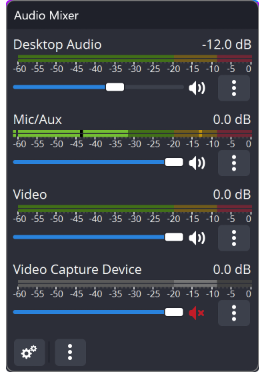
- Habla normalmente. Apunta a picos alrededor −12 a −6 dBFS; Evite llegar a 0.
- Baje los controles deslizantes de juego, música y alerta hasta que el habla sea clara.
Capture cada sonido una vez. Utilice Desktop Audio para todo el dispositivo de salida o captura de aplicaciones por separado. Capturar ambos puede duplicar el sonido.
Filtros de audio, macOS y micrófono de aplicaciones
Windows: uso Captura de audio de la aplicación. En macOS 13+, use OBS Captura de pantalla/audio macOS.
Micrófono → Filtros: pruebe con una ligera supresión de ruido, luego un compresor y un limitador. Agregue uno a la vez y escuche.
Elige lo que escuchas
Elija auriculares en Configuración → Audio → Avanzado → Dispositivo de monitoreo. Luego abra la batidora. Propiedades de audio avanzadas.
Monitor apagado
Auriculares No
Corriente Sí
Generalmente es adecuado para tu micrófono y los juegos que ya escuchas.
Solo monitorización (silenciar salida)
Auriculares Sí
Corriente No
Escuche sin enviar la fuente directamente a la salida.
Monitorización y salida (Monitor and Output)
Auriculares Sí
Corriente Sí
Útil para alertas o TTS que también deseas escuchar.
Asume que la fuente no está silenciada y se encuentra en su pista de salida. “Monitor desactivado” no silencia la transmisión.
Evitar el eco: no vuelva a capturar su dispositivo de monitoreo a través de Desktop Audio. Eso también puede enviar audio "Solo monitor" a los espectadores. Mantenga silenciado el reproductor en vivo de la plataforma.
Agregar un chat o una superposición de alerta
- Copie la URL superpuesta de Social Stream Ninja.
- Elige Fuentes → + → Navegador y pégalo. Mantenga sus opciones de sesión y contraseña.
- Establezca el tamaño de superposición; usar 1920 × 1080 para una superposición horizontal de fotograma completo.
- Para TTS o alertas, habilite Controlar audio vía OBS (Control audio via OBS).
Colócalo encima de tu juego o cámara. Enviar un mensaje de prueba; seleccione uno en el panel SSN si usa la superposición de mensajes destacados.
¿Superposición en blanco o audio repetido?
Verifique que la sesión coincida con su fuente de chat. Actualiza la fuente del navegador. Mantenga solo una copia reproduciendo TTS.
Para un chat persistente, deje desactivados inicialmente el apagado automático y la actualización de activación de escena. Configuración de superposición SSN · Configuración TTS.
Graba un minuto. Entonces ve en vivo.
- Elija una carpeta de grabación en Configuración → Salida.
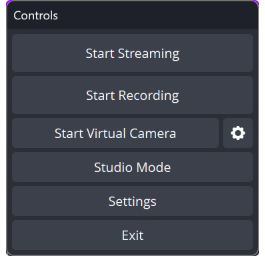
- Presione Iniciar grabación (Start Recording). Habla, reproduce sonido y cambia de escena.
- Deténgase y observe el archivo. Verifique el volumen, el encuadre y la sincronización de labios.
- Establece el título y la visibilidad de tu plataforma, luego Iniciar transmisión (Start Streaming). Verifique su vista previa y el estado de la transmisión; Algunas plataformas también requieren Transmitir en vivo.
Start Streaming puede hacerte vivir públicamente. Utilice una prueba privada cuando esté disponible. Cuando termine, detenga la transmisión y confirme que el evento de la plataforma haya finalizado.
Formato de grabación y pistas de audio separadas
MKV tolera una grabación interrumpida. uso Archivo → Grabaciones Remux para MP4 después. El OBS actual también ofrece MP4/MOV híbrido resistente.
Para editar pistas por separado, mantenga una mezcla completa en la pista 1, luego asigne micrófono/juego a pistas adicionales en Propiedades de audio avanzadas y habilítelas en Grabación.
Si algo parece mal
Abrir Ver → Estadísticas para identificar el cuello de botella.
Caídas de red
Menor tasa de bits; Pruebe con Ethernet por cable.
Retraso de renderizado
Cap juego FPS; simplificar la escena.
Retraso de codificación
Utilice codificación de hardware o FPS de salida más bajos.
Salida silenciosa
Verifique el silencio, el modo de monitoreo y la pista de audio.
Ayuda de rendimiento OBS · Ayuda superpuesta sobre SSN · Todas las guías