
İlk kurulumu OBS yapsın
- Şunu kurun: OBS Studio ve açın.
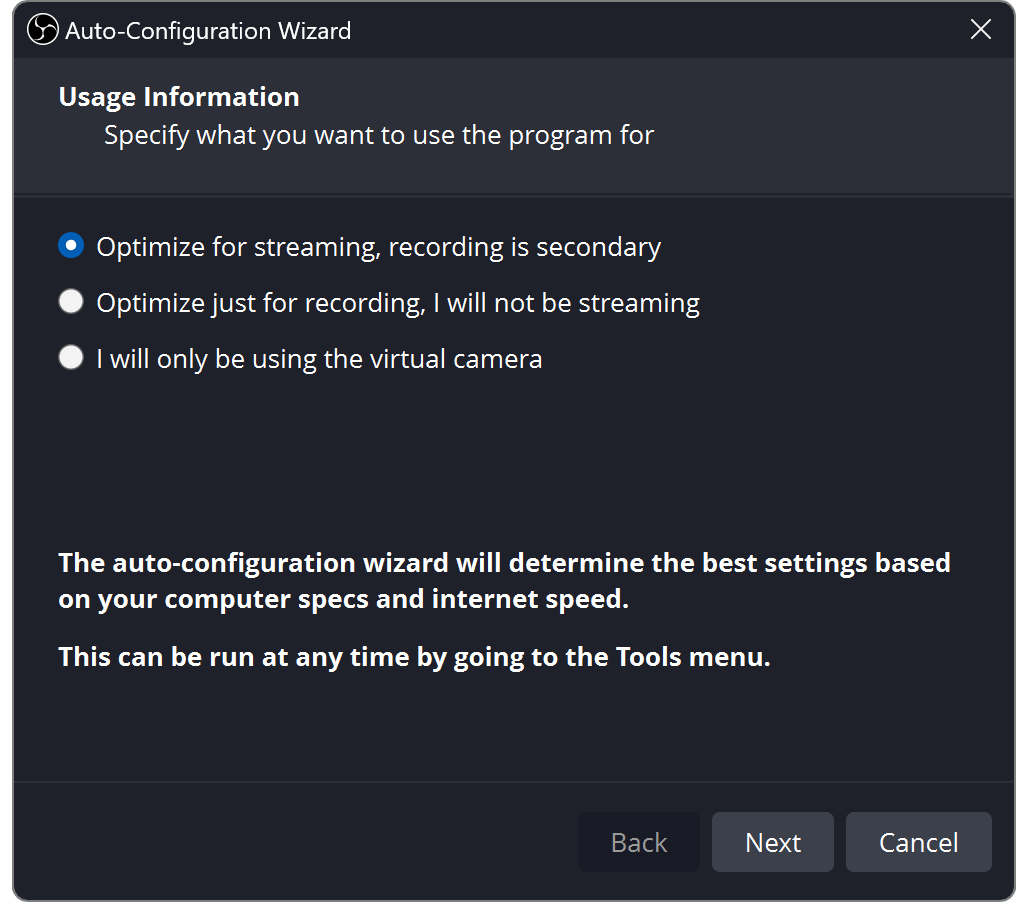
- Seçin: Araçlar → Otomatik Yapılandırma Sihirbazı.
- Akışı veya kaydı seçin, talimatları izleyin ve ayarları uygulayın.
Bilgisayarınız istediğinde kamera, mikrofon ve ekran yakalama erişimine izin verin.
Ekran görüntüleri seçildiğinde tam boyutta açılır. Etiketler OBS sürümüne göre biraz farklılık gösterebilir.
Bir sahne oluşturun
Bir sahne bir düzendir. bir kaynağı onun içindeki bir şeydir.
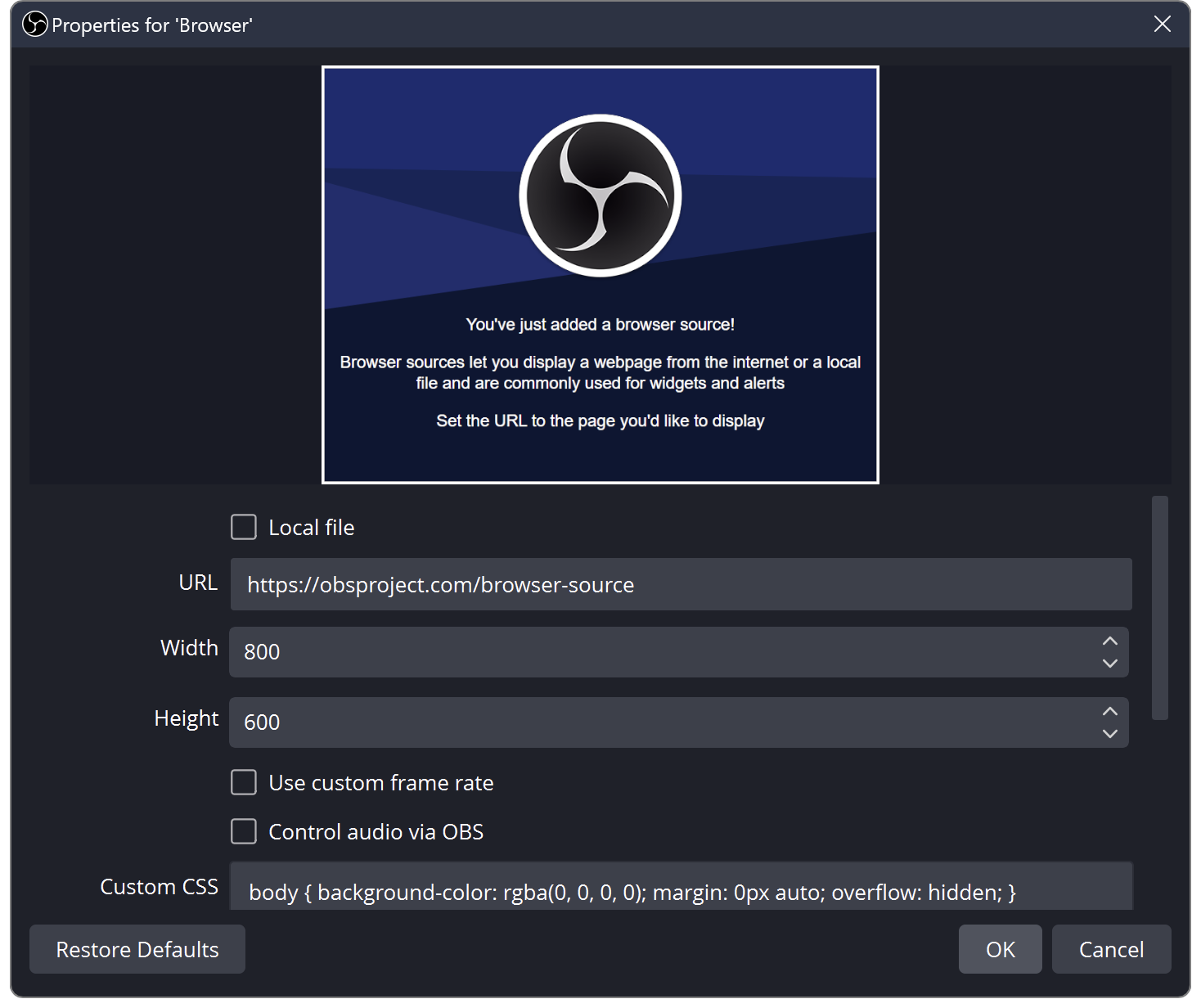
Basın + Sahneler'de düzeninize bir ad verin ve ardından tuşuna basın. + Kaynaklarda.
- Kamera / yakalama kartı
- Video Yakalama Cihazı
- Windows'ta Oyun
- Oyun Yakalama
- Uygulama / tüm monitör
- Pencere / Ekran Yakalama
- Sohbet veya uyarılar
- Tarayıcı
Yeniden boyutlandırmak için köşeleri sürükleyin. Üstteki kaynaklar aşağıdakileri kapsamaktadır. Gizlemek için gözü, hareketi önlemek için de kilidi kullanın.
Sahne değiştirme ve macOS
macOS'de şunu kullanın: macOS Ekran Yakalama bir pencere veya ekran için.
Sahne değişiklikleri normalde doğrudan çıkışa gider. Stüdyo Modu bir sahne hazırlamanızı ve ardından tuşuna basmanızı sağlar Geçiş. Paylaşılan kaynak ve ses değişiklikleri canlı çıkışı hâlâ etkileyebilir.
Seçin: Mevcut Ekle bir kaynağı başka bir sahnede yeniden kullanmak için.

Video boyutunuzu seçin
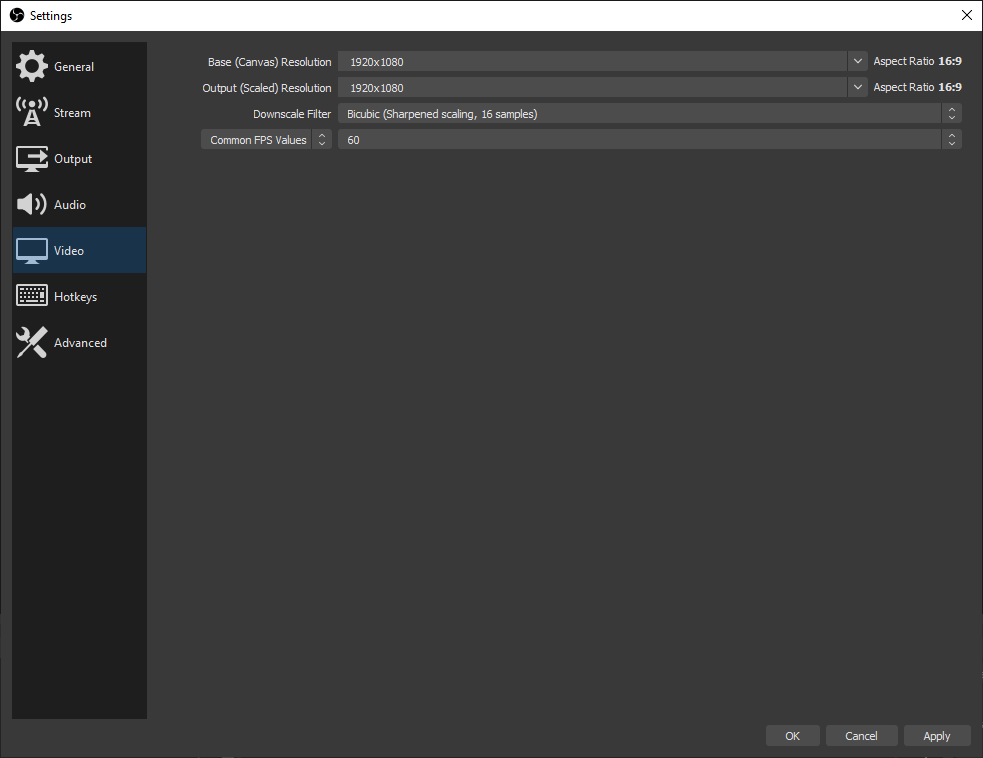
Açın: Ayarlar → Video.
- Kanvas
- Düzeninizin boyutu
- Çıkış
- Gönderdiğiniz video
- 30 FPS
- Konuşma / daha hafif iş yükü
- 60 FPS
- Daha akıcı hızlı hareket
Basit bir başlangıç: 1920 × 1080 tuval, 1280 × 720 çıktı, 30 FPS.
Portre video için 1080 × 1920 tuval kullanın ve kaynaklarınızı sığacak şekilde yeniden düzenleyin.
CPU'nuza bir mola verin
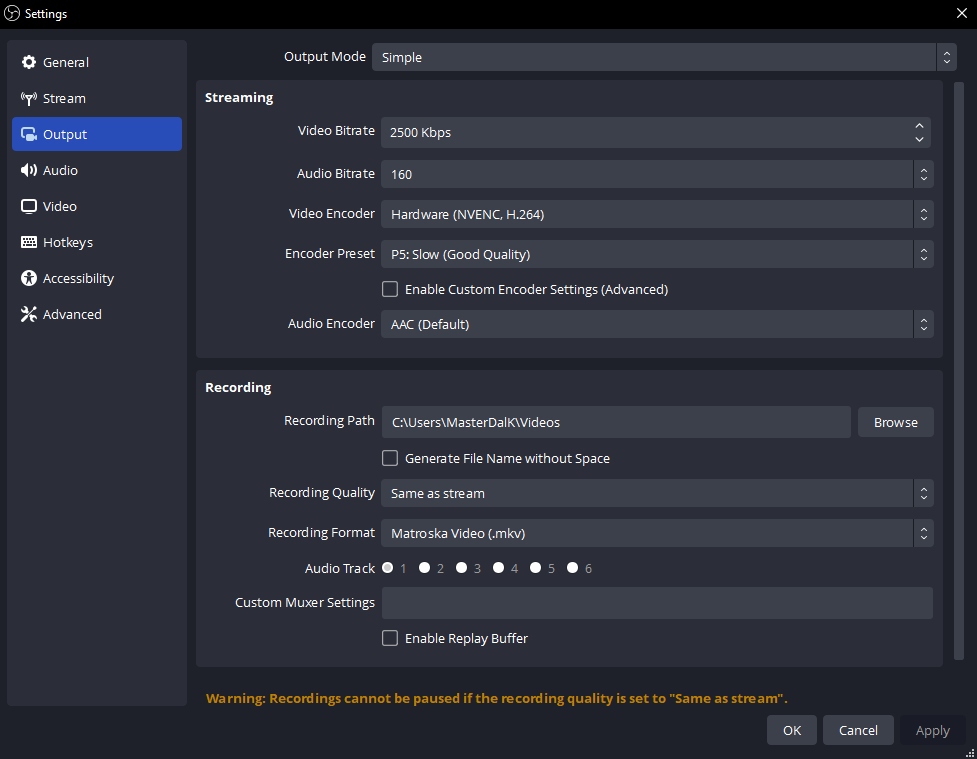
Şurada: Ayarlar → Çıkış, bir donanım seçin H.264 kodlayıcı. Özel donanım video sıkıştırmayı yöneterek CPU kullanımını azaltır.
- NVIDIA
- NVENC H.264
- AMD
- AMD HW H.264 / AVC
- Intel
- QuickSync / QSV H.264
- Elma Silikonu
- Apple VT H264 Donanımı
Donanım seçeneği yok mu? Kullanım x264 → çok hızlı ve 720p30'da başlayın.
Kodlayıcı eksik veya bilgisayar aşırı yüklendi mi?
Donanım desteğini kontrol edin ve grafik sürücünüzü güncelleyin. OBS'nin sahneleri çizmek için hâlâ GPU kapasitesine ihtiyacı var; Cap oyun FPS'si veya geride kalması durumunda daha düşük çıkış FPS'si.
Mac'inizin donanım kodlayıcısı CBR sağlayamıyorsa x264 kullanın. Kodlayıcı uyumluluğu.
Platformunuzu bağlayın
Ayarlar → Akış: hesabınızı bağlayın veya sunucu URL'sini ve özel akış anahtarını kontrol panelinden yapıştırın.
Manuel çıkış ayarları için Çıkış → Gelişmiş → Akış: CBR, 2 saniyelik animasyon kareleri, ve AAC stereo. Aşağıdan platformunuzu açın.
TwitchStandart H.264
| Video | Bit Hızı |
|---|---|
| 720p30 | 3,000 |
| 720p60 / 1080p30 | 4,500 |
| 1080p60 | 6,000 |
Ses: 160 kbps'ye kadar. Twitch ayarları.
Gelişmiş Yayıncılık birden fazla kalite gönderiyor ve ayrı bir bant genişliği bütçesine ihtiyaç duyuyor.
YouTubeH.264 önerilen hedefler
| Video | Bit Hızı |
|---|---|
| 720p30 / 60 | 8,000 |
| 1080p30 | 14,000 |
| 1080p60 | 17,000 |
Ses: 128 kbps, 44,1 kHz stereo. Bunlar minimum değerler değil tavsiyelerdir. YouTube ayarları.
Desteklenen AV1/HEVC kodlamayla karşılık gelen hedefler 6.000/10.000/12.000 kbps'dir.
KickH.264 · CBR gerekli
| Video | Bit Hızı |
|---|---|
| 720p30'u deneyin | 3,000–4,000 |
| 1080p60'a kadar | 8.000 maks. |
Alt aralık önerilen bir başlangıç testidir. 160 kbps sesi deneyin; 48 kHz'den fazla stereo kullanmayın. Kick ayarları.
Yükleme boşluğunu bırakın. 6.000 kbps, yaklaşık 6 Mbps artı ses ve ek yükü kullanır. Bağlantınız devam edemiyorsa bit hızını veya çözünürlüğü düşürün.
Ekim 2026 kılavuzu. Platformunuzun mevcut gereksinimlerini takip edin. Facebook veya TikTok için öncelikle hesabınızın harici bir kodlayıcı bağlantısı sunduğunu doğrulayın.
Sesinizin duyulmasını kolaylaştırın
- Mikrofonunuzu seçin Ayarlar → Ses.
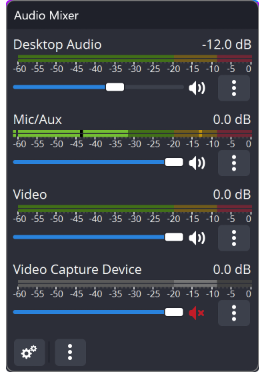
- Normal konuşun. Etrafınızdaki zirveleri hedefleyin −12 ila −6 dBFS; 0'a çarpmaktan kaçının.
- Konuşma netleşinceye kadar oyun, müzik ve uyarı kaydırıcılarını indirin.
Her sesi bir kez yakalayın. Çıkış cihazının tamamı için Masaüstü Sesi kullanın veya ayrı uygulama yakalamayı kullanın. Her ikisini de yakalamak sesi ikiye katlayabilir.
Uygulama sesi, macOS ve mikrofon filtreleri
Windows: kullanım Uygulama Sesi Yakalama. macOS 13+ üzerinde OBS'leri kullanın macOS ses/ekran yakalama.
Mikrofon → Filtreler: hafif gürültü bastırmayı, ardından bir kompresör ve sınırlayıcıyı deneyin. Birer birer ekleyin ve dinleyin.
Ne duyacağınızı seçin
Kulaklıkları seçin Ayarlar → Ses → Gelişmiş → İzleme Cihazı. Daha sonra mikserin kapağını açın. Gelişmiş Ses Özellikleri.
Monitör Kapalı
Kulaklıklar Hayır
Akış Evet
Genellikle mikrofonunuz ve zaten duyduğunuz oyunlar için uygundur.
Yalnızca İzle (çıkışı sustur)
Kulaklıklar Evet
Akış Hayır
Kaynağı doğrudan çıkışa göndermeden dinleyin.
İzle ve Çıkış Ver
Kulaklıklar Evet
Akış Evet
Duymak istediğiniz uyarılar veya TTS için de kullanışlıdır.
Kaynağın sesinin açık olduğunu ve çıkış parçanızda olduğunu varsayar. "Monitör Kapalı" akışın sesini kapatmaz.
Yankıdan kaçının: izleme cihazınızı Masaüstü Sesi aracılığıyla tekrar yakalamayın. Bu aynı zamanda izleyicilere "Yalnızca Monitör" sesi de gönderebilir. Platformun canlı oynatıcısının sesini kapalı tutun.
Bir sohbet veya uyarı katmanı ekleyin
- Kaplama URL'sini Social Stream Ninja'den kopyalayın.
- Seçin: Kaynaklar → + → Tarayıcı ve yapıştırın. Oturum ve şifre seçeneklerini koruyun.
- Kaplama boyutunu ayarlayın; kullanmak 1920 × 1080 tam çerçeve yatay kaplama için.
- TTS veya uyarılar için etkinleştirin Sesi OBS üzerinden denetle.
Oyununuzun veya kameranızın üzerine yerleştirin. Bir test mesajı gönderin; öne çıkan mesaj katmanını kullanıyorsanız SSN dock'tan birini seçin.
Boş katman mı yoksa tekrarlanan ses mi?
Oturumun sohbet kaynağınızla eşleştiğini kontrol edin. Tarayıcı Kaynağını yenileyin. TTS oynatırken yalnızca bir kopyayı koruyun.
Kalıcı sohbet için, başlangıçta otomatik kapatma ve sahne etkinleştirme yenilemesini kapalı bırakın. SSN yer paylaşımı kurulumu · TTS kurulumu.
Bir dakika kaydedin. O zaman canlı yayına geçin.
- İçinde bir kayıt klasörü seçin Ayarlar → Çıkış.
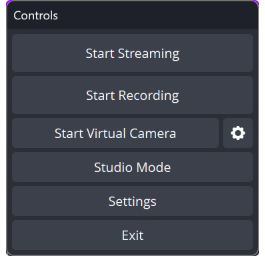
- Basın Kaydı Başlat. Konuşun, ses çalın ve sahneleri değiştirin.
- Durdurun ve dosyayı izleyin. Ses seviyesini, çerçeveyi ve dudak senkronizasyonunu kontrol edin.
- Platformunuzun başlığını ve görünürlüğünü ayarlayın, ardından Yayını Başlat. Önizlemesini ve yayın durumunu kontrol edin; bazı platformlar da gerektirir Canlı Yayına Geçin.
Yayını Başlat, herkese açık olarak canlı yayın yapmanızı sağlayabilir. Mümkün olduğunda özel bir test kullanın. Bittiğinde akışı durdurun ve platform etkinliğinin sona erdiğini onaylayın.
Kayıt formatı ve ayrı ses parçaları
MKV kesintiye uğrayan kaydı tolere eder. Kullanım Dosya → Remux Kayıtları daha sonra MP4 için. Mevcut OBS ayrıca dayanıklı Hibrit MP4/MOV sunar.
Ayrı düzenleme parçaları için, tam miksajı parça 1'de tutun, ardından Gelişmiş Ses Özellikleri'nde ek parçalara mikrofon/oyun atayın ve bunları Kayıt altında etkinleştirin.
Bir şeyler ters görünüyorsa
Açın: Görünüm → İstatistikler darboğazı belirlemek için.
Ağ düşüyor
Daha düşük bit hızı; kablolu Ethernet'i deneyin.
Oluşturma gecikmesi
Cap oyunu FPS'si; sahneyi basitleştirin.
Kodlama gecikmesi
Donanım kodlaması kullanın veya çıkış FPS'sini düşürün.
Sessiz çıkış
Sessizi, izleme modunu ve ses parçasını kontrol edin.
OBS performans yardımı · SSN yer paylaşımı yardımı · Tüm kılavuzlar