
Lasciamo che OBS esegua la prima configurazione
- Installa OBS Studio e aprirlo.
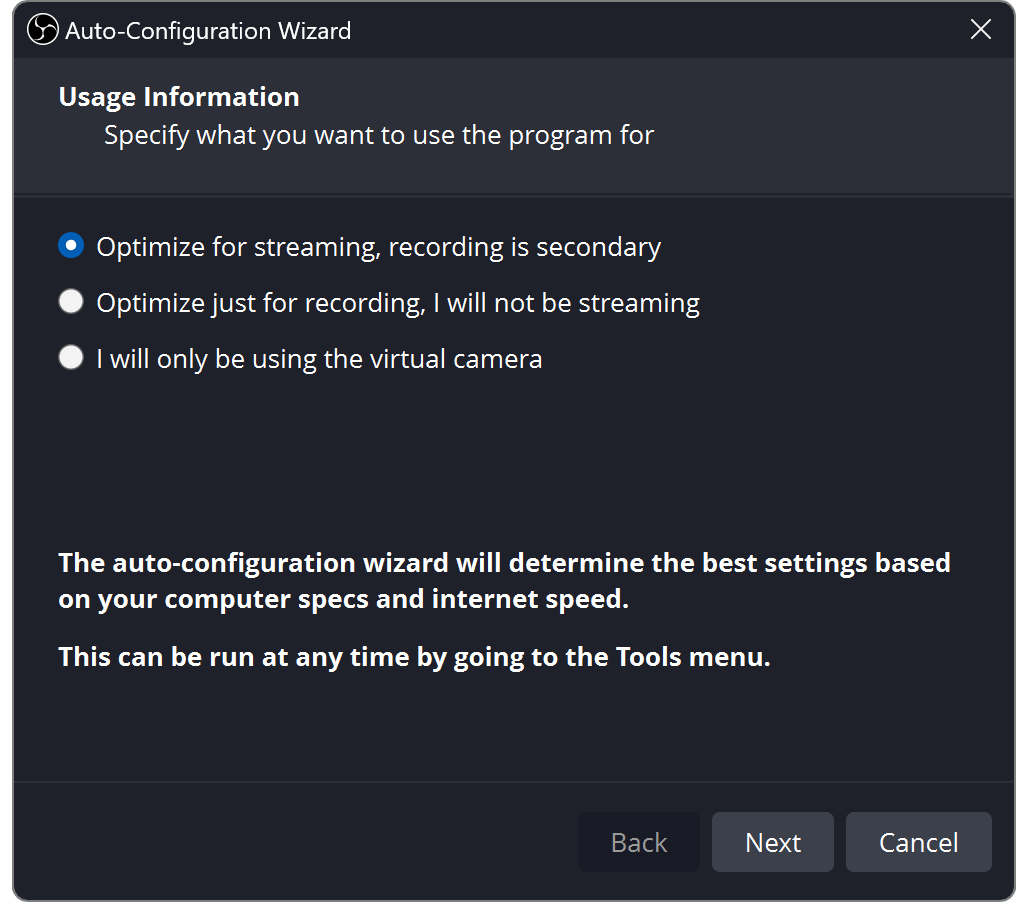
- Scegli Strumenti → Procedura guidata di configurazione automatica.
- Selezionare lo streaming o la registrazione, seguire le istruzioni e applicare le impostazioni.
Consenti l'accesso alla fotocamera, al microfono e all'acquisizione dello schermo quando richiesto dal computer.
Le schermate si aprono a dimensioni intere quando selezionate. Le etichette possono variare leggermente in base alla versione OBS.
Costruisci una scena
Un scena è un layout. A . è qualcosa al suo interno.
Premere + in Scene, assegna un nome al layout, quindi premi + in Fonti.
- Fotocamera/scheda di acquisizione
- Dispositivo di acquisizione video
- Gioco su Windows
- Acquisizione gioco
- App/monitor intero
- Cattura finestra/display
- Chat o avvisi
- Browser
Trascina gli angoli per ridimensionarli. Le fonti in alto coprono quelle sotto. Usa l'occhio per nasconderti e il lucchetto per impedire il movimento.
Commutazione delle scene e macOS
Su macOS, utilizzare Cattura schermata macOS per una finestra o un display.
I cambiamenti di scena normalmente vanno direttamente in uscita. Modalità Studio consente di preparare una scena, quindi premere Transizione. Le modifiche alla sorgente condivisa e all'audio possono comunque influire sull'output live.
Scegli Aggiungi esistente per riutilizzare una fonte in un'altra scena.

Scegli la dimensione del video
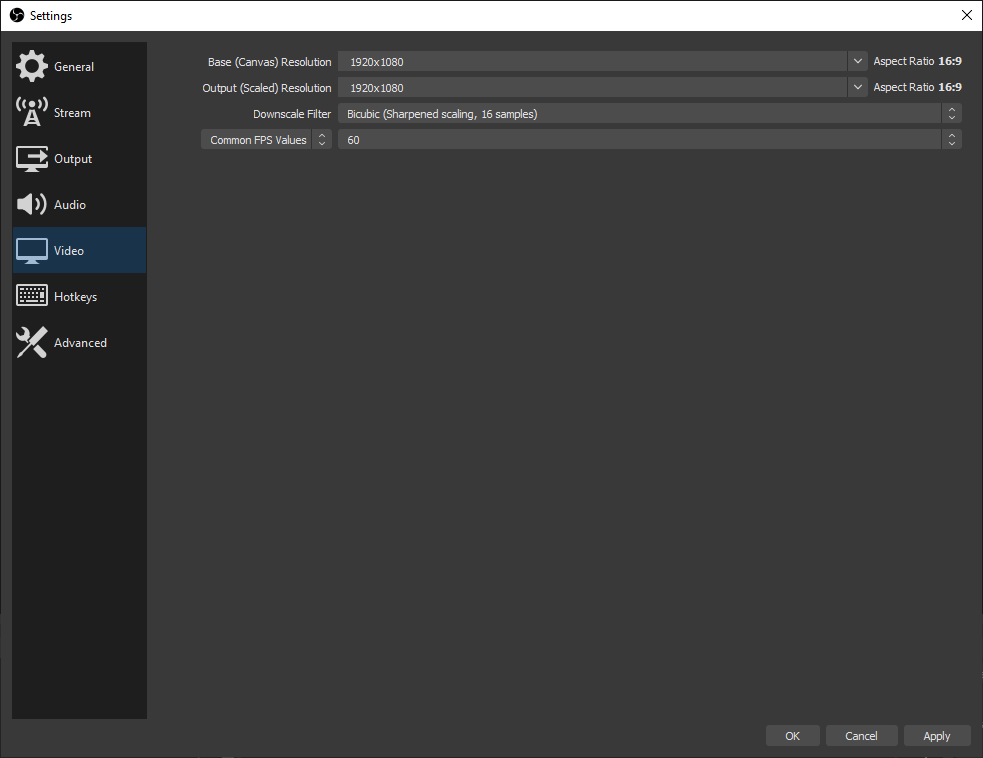
Apri Impostazioni → Video.
- Tela
- Dimensioni del tuo layout
- Uscita
- Il video che invii
- 30 FPS
- Conversazione/carico di lavoro più leggero
- 60 FPS
- Movimento veloce più fluido
Un inizio semplice: Tela 1920×1080, Uscita 1280 × 720, 30 FPS.
Per i video in formato verticale, utilizza una tela 1080 × 1920 e riorganizza le fonti per adattarle.
Dai una pausa alla tua CPU
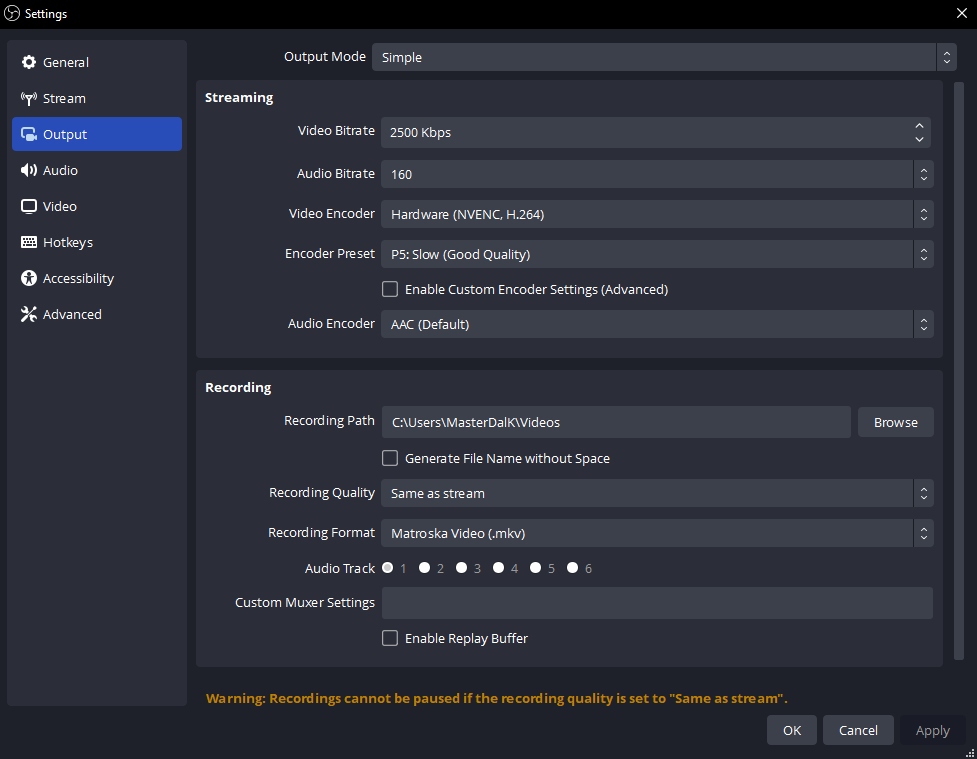
In Impostazioni → Uscita, scegliere un hardware H.264 codificatore. L'hardware dedicato gestisce la compressione video, riducendo l'utilizzo della CPU.
- NVIDIA
- NVENC H.264
- AMD
- AMD HW H.264/AVC
- Intel
- QuickSync/QSV H.264
- Silicio di Apple
- Hardware Apple VT H264
Nessuna opzione hardware? Utilizzare x264 → molto veloce e inizia a 720p30.
Encoder mancante o computer sovraccarico?
Controlla il supporto hardware e aggiorna il driver grafico. OBS necessita ancora della capacità della GPU per disegnare le scene; limitare gli FPS del gioco o ridurre gli FPS in uscita se rimane indietro.
Se il codificatore hardware del tuo Mac non è in grado di fornire CBR, utilizza x264. Compatibilità dell'encoder.
Connetti la tua piattaforma
Impostazioni → Flusso: collega il tuo account o incolla l'URL del server e la chiave dello streaming privato dalla sua dashboard.
Per le impostazioni di output manuali, scegliere Uscita → Avanzate → Streaming: CBR, Fotogrammi chiave da 2 secondi, e Stereo AAC. Apri la tua piattaforma qui sotto.
TwitchStandard H.264
| Video | Velocità in bit |
|---|---|
| 720p30 | 3,000 |
| 720p60 / 1080p30 | 4,500 |
| 1080p60 | 6,000 |
Audio: fino a 160 kbps. Impostazioni Twitch.
Trasmissione migliorata invia più qualità e necessita di un budget di larghezza di banda separato.
YouTubeObiettivi consigliati H.264
| Video | Velocità in bit |
|---|---|
| 720p30/60 | 8,000 |
| 1080p30 | 14,000 |
| 1080p60 | 17,000 |
Audio: stereo 128 kbps, 44,1 kHz. Queste sono raccomandazioni, non valori minimi. Impostazioni YouTube.
Con la codifica AV1/HEVC supportata, i target corrispondenti sono 6.000/10.000/12.000 kbps.
KickH.264 · CBR richiesto
| Video | Velocità in bit |
|---|---|
| Prova 720p30 | 3,000–4,000 |
| Fino a 1080p60 | 8.000 massimo. |
L'intervallo inferiore è un test iniziale suggerito. Prova l'audio a 160 kbps; utilizzare lo stereo a non più di 48 kHz. Impostazioni del calcio.
Lasciare spazio per il caricamento. 6.000 kbps utilizzano circa 6 Mbps, più audio e sovraccarico. Riduci il bitrate o la risoluzione se la tua connessione non riesce a tenere il passo.
Orientamenti di ottobre 2026. Segui i requisiti attuali della tua piattaforma. Per Facebook o TikTok, verifica innanzitutto che il tuo account offra una connessione a un codificatore esterno.
Rendi la tua voce facile da sentire
- Scegli il tuo microfono Impostazioni → Audio.
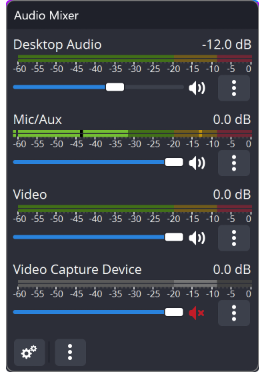
- Parla normalmente. Mira ai picchi intorno Da −12 a −6 dBFS; evitare di colpire 0.
- Abbassa i cursori di gioco, musica e avvisi finché la voce non risulta chiara.
Cattura ogni suono una volta. Utilizza l'audio desktop per l'intero dispositivo di output o l'acquisizione separata dell'applicazione. Catturarli entrambi può raddoppiare il suono.
Filtri audio dell'app, macOS e microfono
Finestre: utilizzo Acquisizione audio dell'applicazione. Su macOS 13+, utilizzare OBS Acquisizione audio/schermo macOS.
Microfono → Filtri: prova la soppressione del rumore leggero, quindi un compressore e un limitatore. Aggiungine uno alla volta e ascolta.
Scegli cosa ascoltare
Scegli le cuffie Impostazioni → Audio → Avanzate → Dispositivo di monitoraggio. Quindi apri il mixer Proprietà audio avanzate.
Monitor spento
Cuffie No
Flusso Sì
Solitamente adatto al microfono e ai giochi che già ascolti.
Solo monitoraggio (silenzia uscita)
Cuffie Sì
Flusso No
Ascolta senza inviare la sorgente direttamente in uscita.
Monitora e invia all'uscita (Monitor and Output)
Cuffie Sì
Flusso Sì
Utile anche per avvisi o TTS che desideri ascoltare.
Presuppone che la sorgente sia disattivata e sulla traccia di uscita. “Monitor Off” non disattiva l'audio del flusso.
Evita l'eco: non acquisire nuovamente il dispositivo di monitoraggio tramite Desktop Audio. Ciò può anche inviare audio "Solo monitor" agli spettatori. Mantieni disattivato il lettore live della piattaforma.
Aggiungi una chat o un avviso in sovrapposizione
- Copia l'URL della sovrapposizione da Social Stream Ninja.
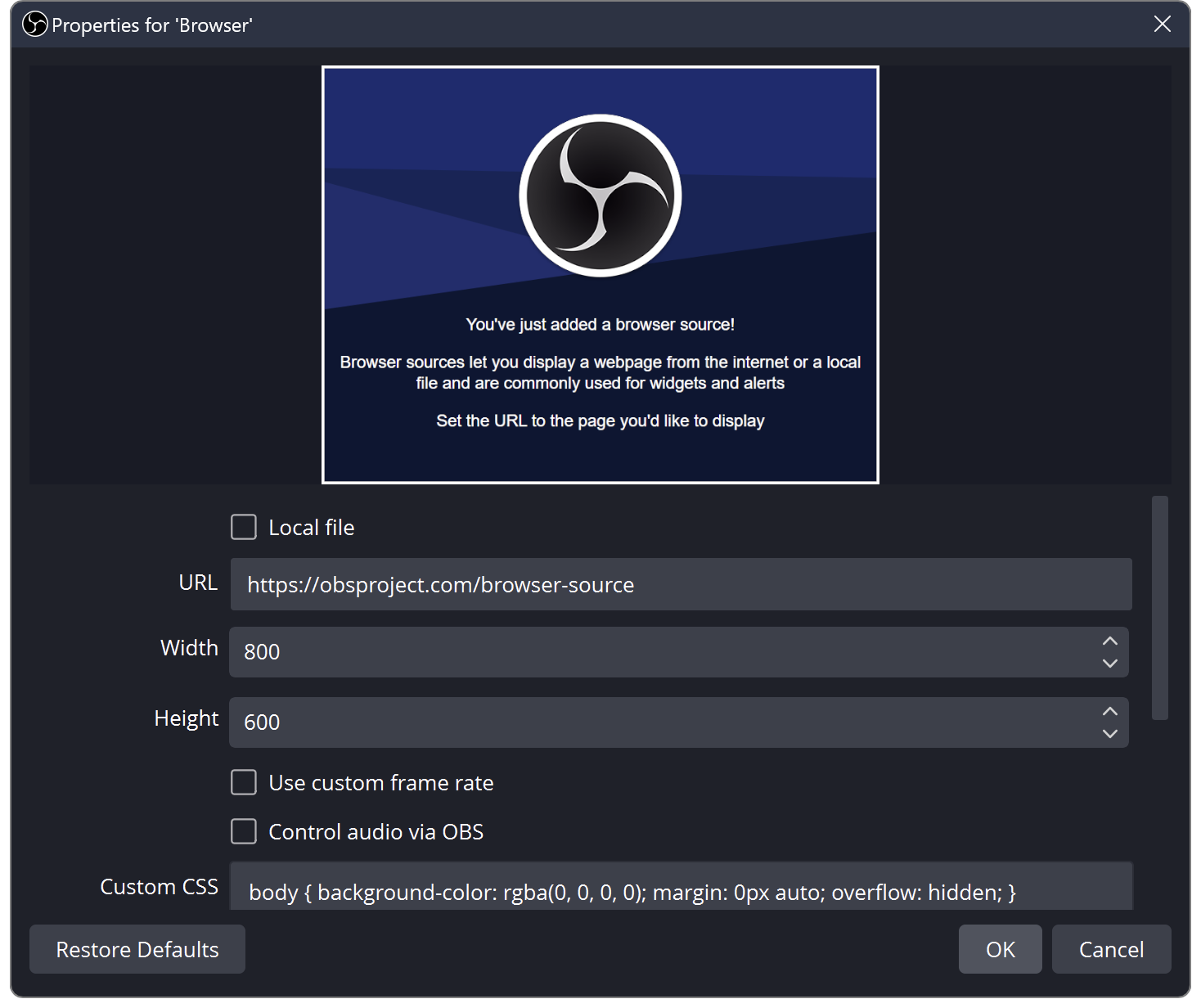
- Scegli Sorgenti → + → Browser e incollarlo. Mantieni le opzioni di sessione e password.
- Imposta la dimensione della sovrapposizione; utilizzare 1920 × 1080 per una sovrapposizione orizzontale a pieno formato.
- Per TTS o avvisi, abilitare Controlla l'audio tramite OBS.
Posizionalo sopra il gioco o la fotocamera. Invia un messaggio di prova; selezionane uno nel dock SSN se utilizzi l'overlay del messaggio in primo piano.
Sovrapposizione vuota o audio ripetuto?
Controlla che la sessione corrisponda alla fonte della chat. Aggiorna la sorgente del browser. Conserva solo una copia per riprodurre TTS.
Per la chat persistente, lasciare inizialmente disattivati lo spegnimento automatico e l'aggiornamento dell'attivazione della scena. Configurazione della sovrapposizione SSN · Impostazione TTS.
Registra un minuto. Allora vai in diretta.
- Scegli una cartella di registrazione in Impostazioni → Uscita.
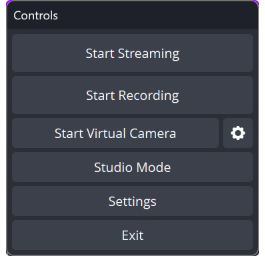
- Premere Avvia registrazione (Start Recording). Parla, riproduci suoni e cambia scena.
- Fermati e guarda il file. Controlla il volume, l'inquadratura e la sincronizzazione labiale.
- Imposta quindi il titolo e la visibilità della tua piattaforma Avvia diretta (Start Streaming). Controlla l'anteprima e lo stato dello streaming; richiedono anche alcune piattaforme Vai in diretta.
Avvia lo streaming per renderti pubblicamente live. Utilizzare un test privato, ove disponibile. Al termine, interrompi lo streaming e conferma che l'evento sulla piattaforma è terminato.
Formato di registrazione e tracce audio separate
MKV tollera una registrazione interrotta. Utilizzare File → Remux delle registrazioni per MP4 in seguito. L'attuale OBS offre anche un resistente ibrido MP4/MOV.
Per tracce di editing separate, mantieni un mix completo sulla traccia 1, quindi assegna il microfono/gioco a tracce aggiuntive in Proprietà audio avanzate e abilitali in Registrazione.
Se qualcosa sembra sbagliato
Apri Visualizza → Statistiche per identificare il collo di bottiglia.
Interruzione della rete
Bitrate più basso; prova Ethernet cablata.
Ritardo nel rendering
FPS del gioco Cap; semplificare la scena.
Ritardo di codifica
Utilizzare la codifica hardware o ridurre gli FPS in uscita.
Uscita silenziosa
Controllare l'audio, la modalità di monitoraggio e la traccia audio.
Aiuto per le prestazioni di OBS · Guida in sovrimpressione SSN · Tutte le guide