
ให้ OBS ทำการตั้งค่าครั้งแรก
- ติดตั้ง OBS Studio และเปิดมัน
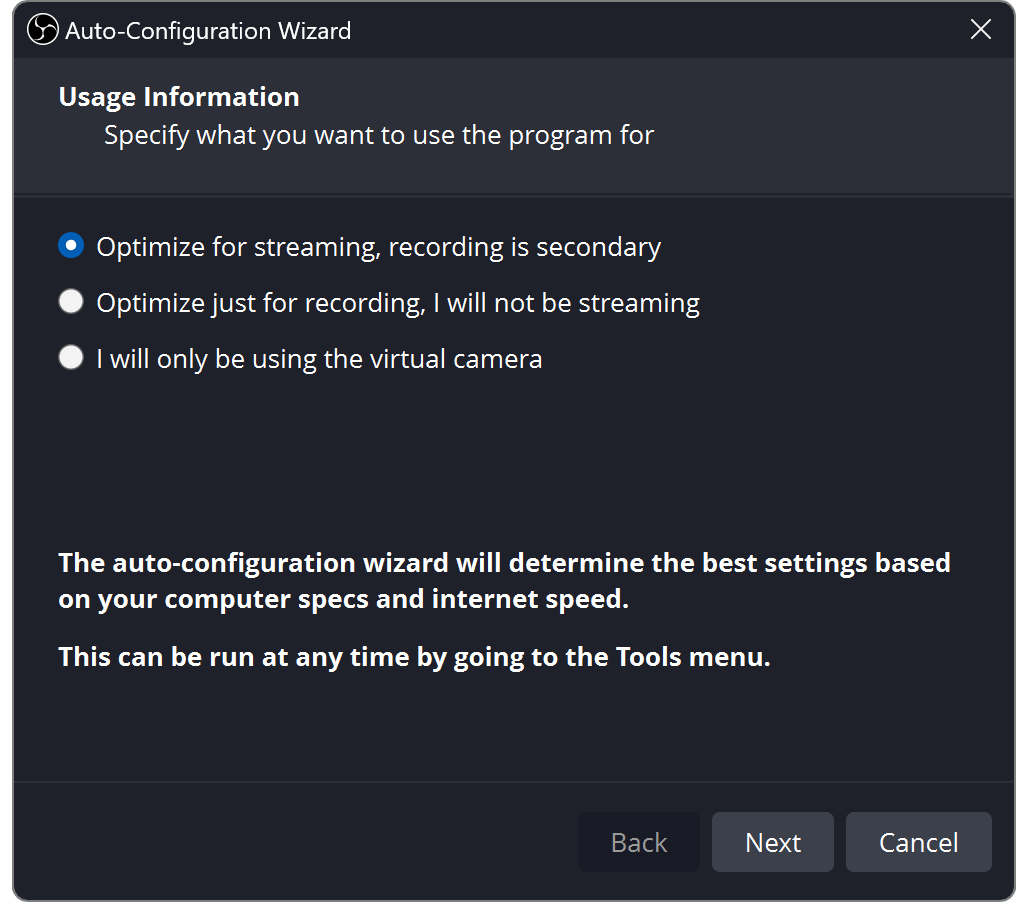
- เลือก เครื่องมือ → วิซาร์ดการกำหนดค่าอัตโนมัติ.
- เลือกการสตรีมหรือการบันทึก ปฏิบัติตามคำแนะนำ และใช้การตั้งค่า
อนุญาตให้เข้าถึงกล้อง ไมโครโฟน และการจับภาพหน้าจอเมื่อคอมพิวเตอร์ถาม
ภาพหน้าจอจะเปิดในขนาดเต็มเมื่อเลือก ป้ายกำกับอาจแตกต่างกันเล็กน้อยตามเวอร์ชัน OBS
สร้างหนึ่งฉาก
หนึ่ง ฉาก เป็นเค้าโครง ก . มีบางอย่างอยู่ข้างใน
กด + ใน Scenes ตั้งชื่อเค้าโครงของคุณ จากนั้นกด + ในแหล่งที่มา
- กล้อง / การ์ดจับภาพ
- อุปกรณ์จับภาพวิดีโอ
- เกมบน Windows
- จับภาพเกม (Game Capture)
- แอพ / ทั้งจอภาพ
- การจับภาพหน้าต่าง / การแสดงผล
- แชทหรือการแจ้งเตือน
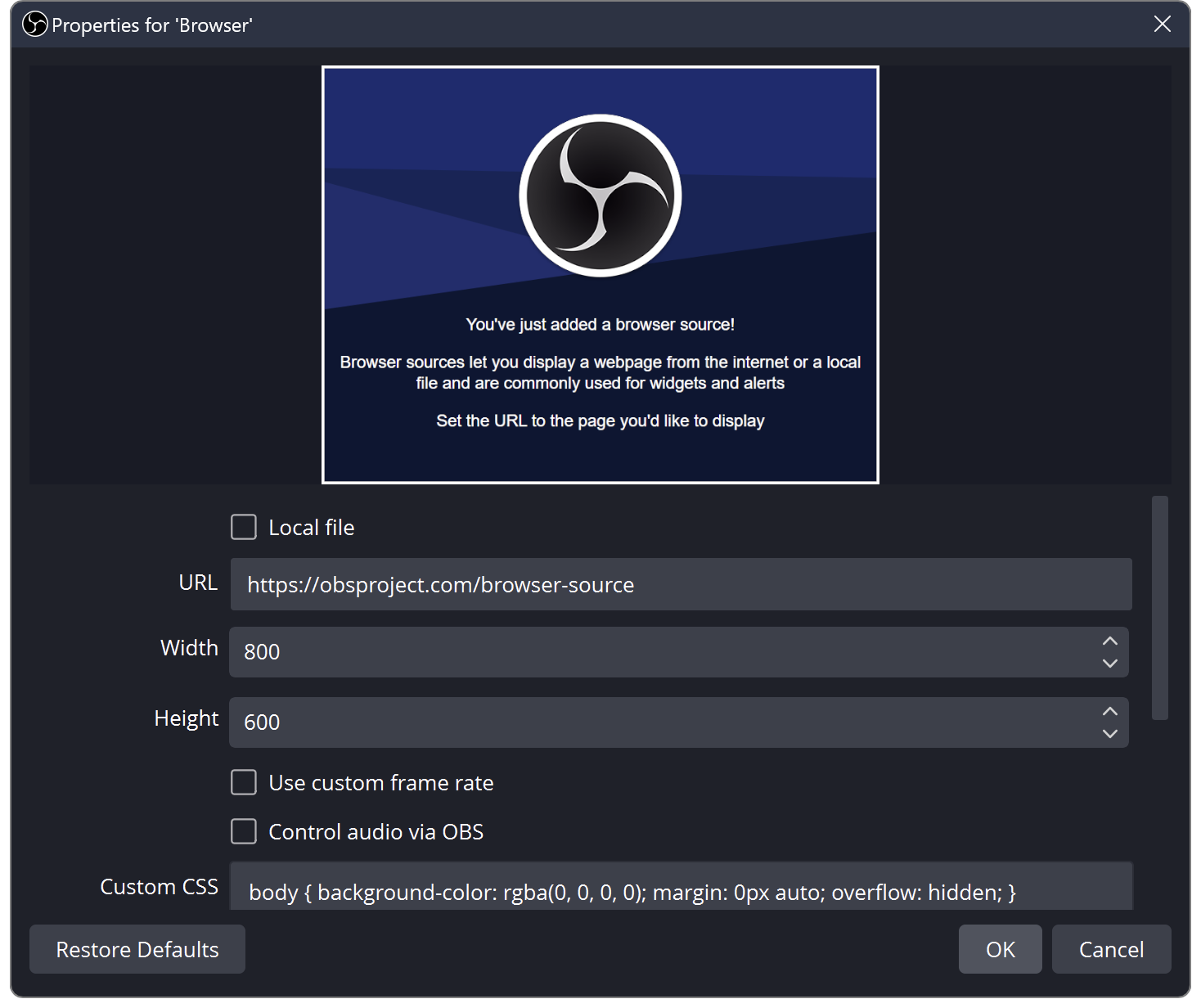
- เบราว์เซอร์
ลากมุมเพื่อปรับขนาด แหล่งข้อมูลด้านบนครอบคลุมแหล่งข้อมูลด้านล่าง ใช้ตาเพื่อซ่อนและล็อคเพื่อป้องกันการเคลื่อนไหว
การสลับฉากและ macOS
บน macOS ให้ใช้ การจับภาพหน้าจอ macOS สำหรับหน้าต่างหรือจอแสดงผล
โดยปกติการเปลี่ยนแปลงฉากจะตรงไปที่เอาต์พุต โหมดสตูดิโอ ให้คุณเตรียมฉาก จากนั้นกด การเปลี่ยนแปลง. การเปลี่ยนแปลงแหล่งที่มาและเสียงที่แชร์ยังคงส่งผลต่อเอาต์พุตสด
เลือก เพิ่มที่มีอยู่ เพื่อนำแหล่งข้อมูลกลับมาใช้ใหม่ในฉากอื่น

เลือกขนาดวิดีโอของคุณ
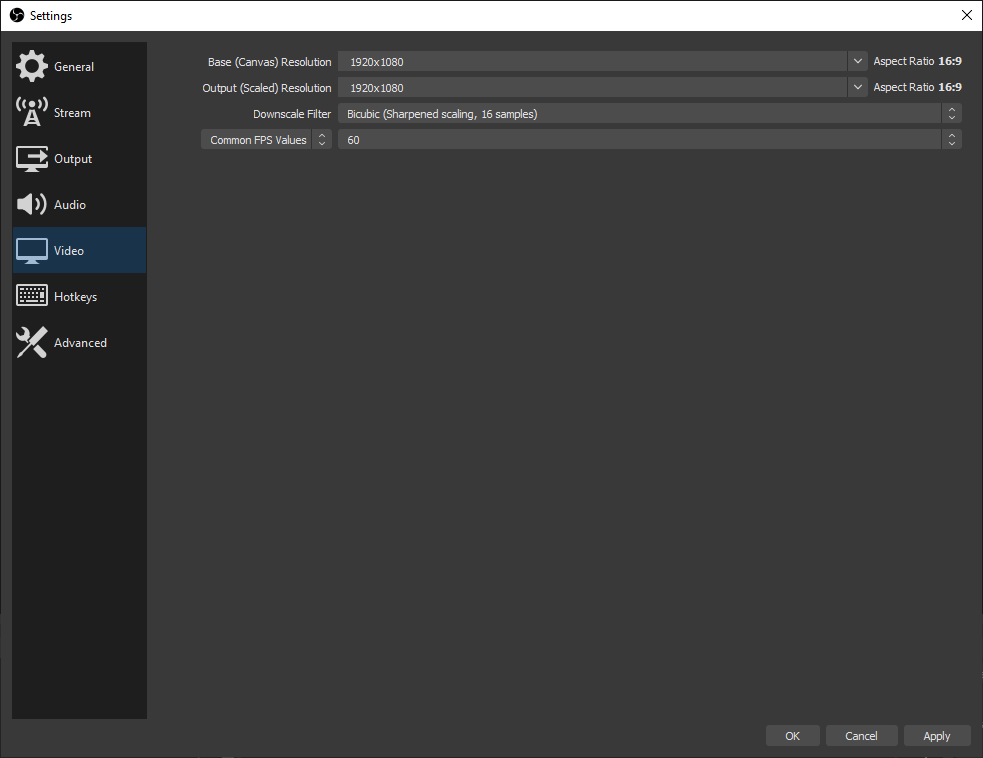
เปิด การตั้งค่า → วีดีโอ.
- ผ้าใบ
- ขนาดเค้าโครงของคุณ
- เอาท์พุต
- วิดีโอที่คุณส่ง
- 30 เฟรมต่อวินาที
- การพูดคุย/ภาระงานเบาลง
- 60 เฟรมต่อวินาที
- การเคลื่อนไหวที่รวดเร็วราบรื่นยิ่งขึ้น
การเริ่มต้นง่ายๆ: แคนวาส 1920 × 1080, เอาต์พุต 1280 × 720, 30 เฟรมต่อวินาที.
สำหรับวิดีโอแนวตั้ง ให้ใช้แคนวาสขนาด 1080 × 1920 และจัดเรียงแหล่งที่มาใหม่ให้พอดี
ให้ CPU ของคุณหยุดพัก
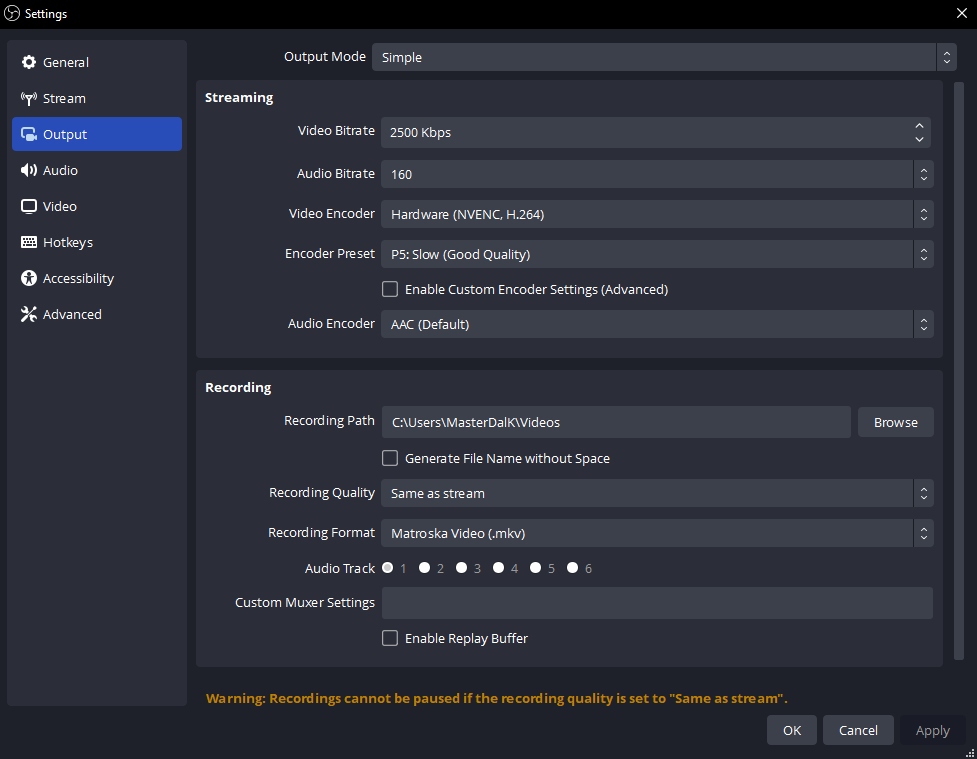
ใน การตั้งค่า → สัญญาณออกเลือกฮาร์ดแวร์ H.264 ตัวเข้ารหัส ฮาร์ดแวร์เฉพาะจัดการการบีบอัดวิดีโอ ช่วยลดการใช้ CPU
- NVIDIA
- NVENC H.264
- เอเอ็มดี
- เอเอ็มดี HW H.264 / AVC
- อินเทล
- QuickSync / QSV H.264
- แอปเปิ้ลซิลิคอน
- ฮาร์ดแวร์ Apple VT H264
ไม่มีตัวเลือกฮาร์ดแวร์ใช่ไหม? ใช้ x264 →เร็วมาก และเริ่มที่ 720p30
ตัวเข้ารหัสหายไปหรือคอมพิวเตอร์โอเวอร์โหลด?
ตรวจสอบการสนับสนุนฮาร์ดแวร์และอัปเดตไดรเวอร์กราฟิกของคุณ OBS ยังคงต้องการความจุของ GPU ในการวาดฉาก cap game FPS หรือ FPS เอาท์พุตต่ำกว่าหากตามหลัง
หากตัวเข้ารหัสฮาร์ดแวร์ของ Mac ไม่สามารถให้ CBR ได้ ให้ใช้ x264 ความเข้ากันได้ของตัวเข้ารหัส.
เชื่อมต่อแพลตฟอร์มของคุณ
การตั้งค่า → สตรีม: เชื่อมต่อบัญชีของคุณหรือวาง URL เซิร์ฟเวอร์และคีย์สตรีมส่วนตัวจากแดชบอร์ด
สำหรับการตั้งค่าเอาต์พุตแบบแมนนวล ให้เลือก เอาท์พุต → ขั้นสูง → สตรีมมิ่ง: ซีบีอาร์, คีย์เฟรม 2 วินาที, และ สเตอริโอ AAC. เปิดแพลตฟอร์มของคุณด้านล่าง
Twitchมาตรฐาน H.264
| วิดีโอ | บิตเรต |
|---|---|
| 720p30 | 3,000 |
| 720p60 / 1080p30 | 4,500 |
| 1080p60 | 6,000 |
เสียง: สูงสุด 160 kbps การตั้งค่า Twitch.
การแพร่ภาพที่ได้รับการปรับปรุง ส่งคุณสมบัติหลายอย่างและต้องการงบประมาณแบนด์วิธแยกต่างหาก
YouTubeเป้าหมายที่แนะนำ H.264
| วิดีโอ | บิตเรต |
|---|---|
| 720p30 / 60 | 8,000 |
| 1080p30 | 14,000 |
| 1080p60 | 17,000 |
เสียง: 128 kbps, สเตอริโอ 44.1 kHz นี่เป็นคำแนะนำ ไม่ใช่ขั้นต่ำ การตั้งค่า YouTube.
ด้วยการเข้ารหัส AV1 / HEVC ที่รองรับ เป้าหมายที่เกี่ยวข้องคือ 6,000 / 10,000 / 12,000 kbps
KickH.264 · จำเป็นต้องมี CBR
| วิดีโอ | บิตเรต |
|---|---|
| ลอง 720p30 | 3,000–4,000 |
| สูงสุด 1080p60 | สูงสุด 8,000 |
ช่วงล่างคือการทดสอบเริ่มต้นที่แนะนำ ลองใช้เสียง 160 kbps; ใช้สเตอริโอที่ไม่เกิน 48 kHz การตั้งค่าการเตะ.
ออกจากพื้นที่ว่างในการอัปโหลด 6,000 kbps ใช้ประมาณ 6 Mbps พร้อมเสียงและโอเวอร์เฮด บิตเรตหรือความละเอียดต่ำลงหากการเชื่อมต่อของคุณไม่สามารถตามทัน
คำแนะนำเดือนตุลาคม 2026 ปฏิบัติตามข้อกำหนดปัจจุบันของแพลตฟอร์มของคุณ สำหรับ Facebook หรือ TikTok ก่อนอื่นให้ยืนยันว่าบัญชีของคุณมีการเชื่อมต่อตัวเข้ารหัสภายนอก
ทำให้เสียงของคุณฟังง่าย
- เลือกไมโครโฟนของคุณเข้า การตั้งค่า → เสียง.
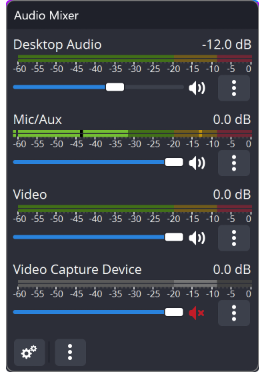
- พูดตามปกติ มุ่งสู่ยอดเขารอบๆ −12 ถึง −6 dBFS; หลีกเลี่ยงการกดปุ่ม 0
- ลดแถบเลื่อนเกม เพลง และการแจ้งเตือนจนกว่าคำพูดจะชัดเจน
จับแต่ละเสียงหนึ่งครั้ง ใช้เสียงเดสก์ท็อปสำหรับอุปกรณ์เอาท์พุตทั้งหมด หรือการแยกแอปพลิเคชันแยกกัน การจับทั้งสองอย่างจะทำให้เสียงเป็นสองเท่า
เสียงแอป, macOS และตัวกรองไมโครโฟน
หน้าต่าง: การใช้งาน แอปพลิเคชันบันทึกเสียง. บน macOS 13+ ให้ใช้ OBS's การจับภาพเสียง/หน้าจอ macOS.
ไมโครโฟน → ฟิลเตอร์: ลองใช้การลดเสียงรบกวนเล็กน้อย จากนั้นจึงใช้คอมเพรสเซอร์และลิมิตเตอร์ เพิ่มทีละรายการแล้วฟัง
เลือกสิ่งที่คุณได้ยิน
เลือกหูฟังเข้า การตั้งค่า → เสียง → ขั้นสูง → อุปกรณ์ตรวจสอบ. จากนั้นเปิดมิกเซอร์ คุณสมบัติเสียงขั้นสูง (Advanced Audio Properties).
ปิดจอภาพ
หูฟัง ไม่มี
สตรีม ใช่
โดยปกติแล้วจะเหมาะกับไมโครโฟนและเกมที่คุณได้ยินอยู่แล้ว
มอนิเตอร์อย่างเดียว (ปิดเสียงเอาต์พุต) — Monitor Only (mute output)
หูฟัง ใช่
สตรีม ไม่มี
ฟังโดยไม่ต้องส่งแหล่งสัญญาณไปยังเอาต์พุตโดยตรง
มอนิเตอร์และส่งออก (Monitor and Output)
หูฟัง ใช่
สตรีม ใช่
มีประโยชน์สำหรับการแจ้งเตือนหรือ TTS ที่คุณต้องการฟังเช่นกัน
ถือว่าแหล่งที่มาเปิดเสียงและอยู่ในแทร็กเอาท์พุตของคุณ “ปิดจอภาพ” จะไม่ปิดเสียงสตรีม
หลีกเลี่ยงเสียงสะท้อน: อย่าจับภาพอุปกรณ์ตรวจสอบของคุณอีกครั้งผ่านเสียงเดสก์ท็อป ที่สามารถส่งเสียง "เฉพาะจอภาพ" ให้กับผู้ชมได้เช่นกัน ปิดเสียงผู้เล่นสดของแพลตฟอร์มไว้
เพิ่มการแชทหรือการแจ้งเตือนซ้อนทับ
- คัดลอก URL โอเวอร์เลย์จาก Social Stream Ninja
- เลือก Sources → + → Browser แล้ววาง เก็บตัวเลือกเซสชันและรหัสผ่านไว้
- ตั้งค่าขนาดภาพซ้อนทับ ใช้ 1920 × 1080 สำหรับภาพซ้อนทับแนวนอนแบบเต็มเฟรม
- สำหรับ TTS หรือการแจ้งเตือน ให้เปิดใช้งาน ควบคุมเสียงผ่าน OBS (Control audio via OBS).
วางไว้เหนือเกมหรือกล้องของคุณ ส่งข้อความทดสอบ เลือกหนึ่งรายการในท่าเรือ SSN หากใช้การซ้อนทับข้อความเด่น
การซ้อนทับว่างเปล่าหรือเสียงซ้ำ?
ตรวจสอบเซสชั่นที่ตรงกับแหล่งที่มาของแชทของคุณ รีเฟรชแหล่งที่มาของเบราว์เซอร์ เก็บสำเนาเดียวที่เล่น TTS
สำหรับการแชทอย่างต่อเนื่อง ให้ปิดการปิดเครื่องอัตโนมัติและรีเฟรชการเปิดใช้งานฉากตั้งแต่แรก การตั้งค่าการซ้อนทับ SSN · การตั้งค่า TTS.
บันทึกหนึ่งนาที จากนั้นจึงถ่ายทอดสด
- เลือกโฟลเดอร์บันทึกใน การตั้งค่า → สัญญาณออก.
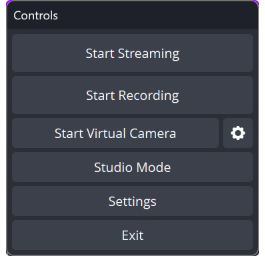
- กด เริ่มบันทึก (Start Recording). พูดคุย เล่นเสียง และสลับฉาก
- หยุดและดูไฟล์ ตรวจสอบระดับเสียง การจัดเฟรม และลิปซิงค์
- ตั้งชื่อแพลตฟอร์มและการมองเห็นของคุณ เริ่มสตรีม (Start Streaming). ตรวจสอบตัวอย่างและสภาพการสตรีม บางแพลตฟอร์มก็ต้องการเช่นกัน ถ่ายทอดสด.
เริ่มสตรีมมิ่งสามารถทำให้คุณถ่ายทอดสดต่อสาธารณะได้ ใช้การทดสอบส่วนตัวหากมี เมื่อเสร็จแล้ว ให้หยุดการสตรีมและยืนยันว่ากิจกรรมแพลตฟอร์มสิ้นสุดลงแล้ว
รูปแบบการบันทึกและแทร็กเสียงแยกกัน
MKV ทนต่อการบันทึกที่ถูกขัดจังหวะ ใช้ ไฟล์ → การบันทึก Remux สำหรับ MP4 ในภายหลัง OBS ปัจจุบันยังมี Hybrid MP4/MOV ที่ยืดหยุ่นอีกด้วย
สำหรับแทร็กการแก้ไขแยกกัน ให้เก็บมิกซ์แบบเต็มไว้ในแทร็ก 1 จากนั้นกำหนดไมค์/เกมให้กับแทร็กเพิ่มเติมในคุณสมบัติเสียงขั้นสูง และเปิดใช้งานภายใต้การบันทึก
หากมีบางอย่างดูผิดปกติ
เปิด ดู → สถิติ เพื่อระบุจุดคอขวด
เครือข่ายหลุด
บิตเรตต่ำ; ลองใช้อีเธอร์เน็ตแบบมีสาย
ความล่าช้าในการเรนเดอร์
เกมแคป FPS; ลดความซับซ้อนของฉาก
การเข้ารหัสล่าช้า
ใช้การเข้ารหัสฮาร์ดแวร์หรือ FPS เอาท์พุตที่ต่ำกว่า
เอาต์พุตเงียบ
ตรวจสอบการปิดเสียง โหมดการตรวจสอบ และแทร็กเสียง
ความช่วยเหลือด้านประสิทธิภาพ OBS · ความช่วยเหลือในการซ้อนทับ SSN · คู่มือทั้งหมด