
Deixe OBS fazer a primeira configuração
- Instale OBS Studio e abra-o.
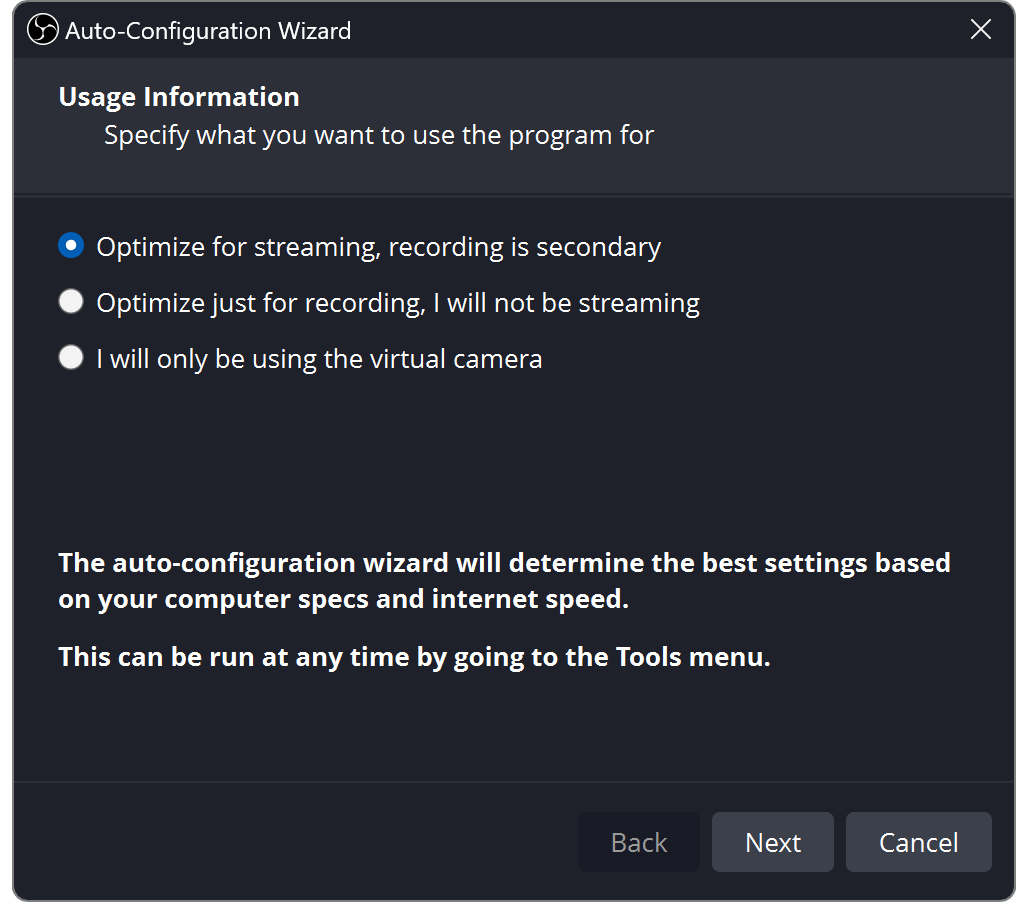
- Escolha Ferramentas → Assistente de configuração automática.
- Selecione streaming ou gravação, siga as instruções e aplique as configurações.
Permita acesso à câmera, microfone e captura de tela quando seu computador solicitar.
As capturas de tela abrem em tamanho real quando selecionadas. As etiquetas podem variar ligeiramente de acordo com a versão OBS.
Construa uma cena
Um cena é um layout. Um . é algo dentro dele.
Pressione + em Cenas, nomeie seu layout e pressione + em Fontes.
- Câmera/placa de captura
- Dispositivo de captura de vídeo
- Jogo no Windows
- Captura de jogo
- Aplicativo/monitor inteiro
- Captura de janela/exibição
- Bate-papo ou alertas
- Navegador
Arraste os cantos para redimensionar. As fontes no topo cobrem as abaixo. Use o olho para se esconder e a trava para evitar movimentos.
Troca de cena e macOS
Em macOS, use Captura de tela macOS para uma janela ou display.
As mudanças de cena normalmente vão direto para a saída. Modo Estúdio permite preparar uma cena e, em seguida, pressione Transição. As alterações compartilhadas na fonte e no áudio ainda podem afetar a saída ao vivo.
Escolha Adicionar existente para reutilizar uma fonte em outra cena.

Escolha o tamanho do seu vídeo
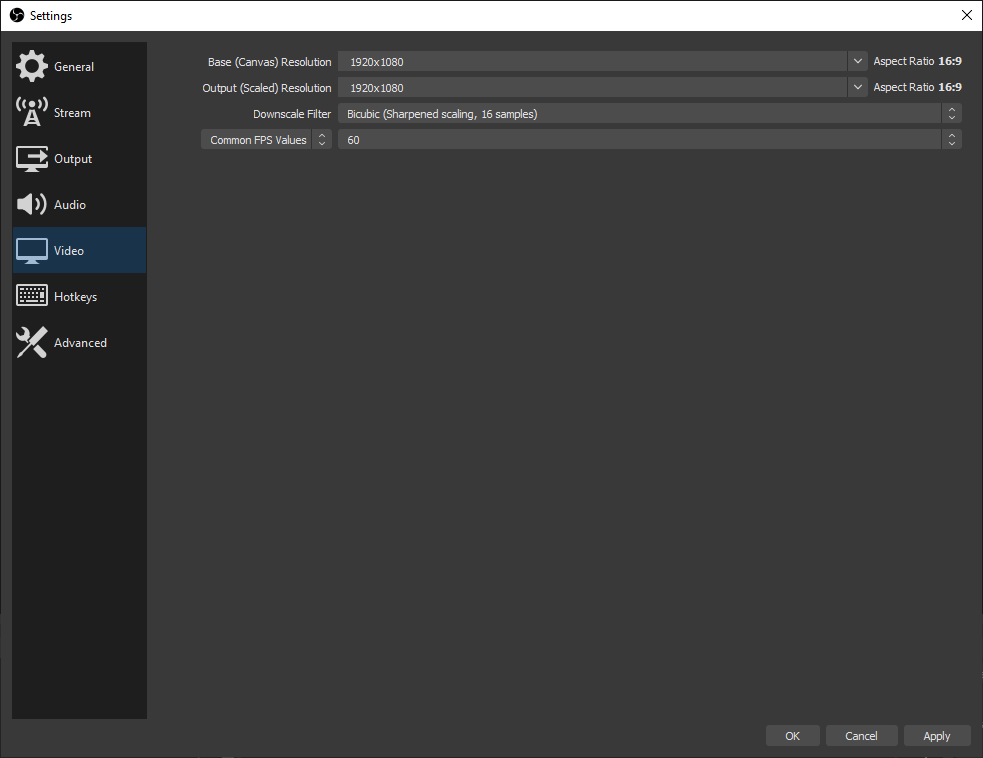
Abrir Configurações → Vídeo.
- Tela
- O tamanho do seu layout
- Saída
- O vídeo que você envia
- 30FPS
- Falar/carga de trabalho mais leve
- 60FPS
- Movimento rápido mais suave
Um começo simples: Tela 1920 × 1080, Saída 1280 × 720, 30FPS.
Para vídeo em retrato, use uma tela de 1080 × 1920 e reorganize suas fontes para caber.
Dê um tempo à sua CPU
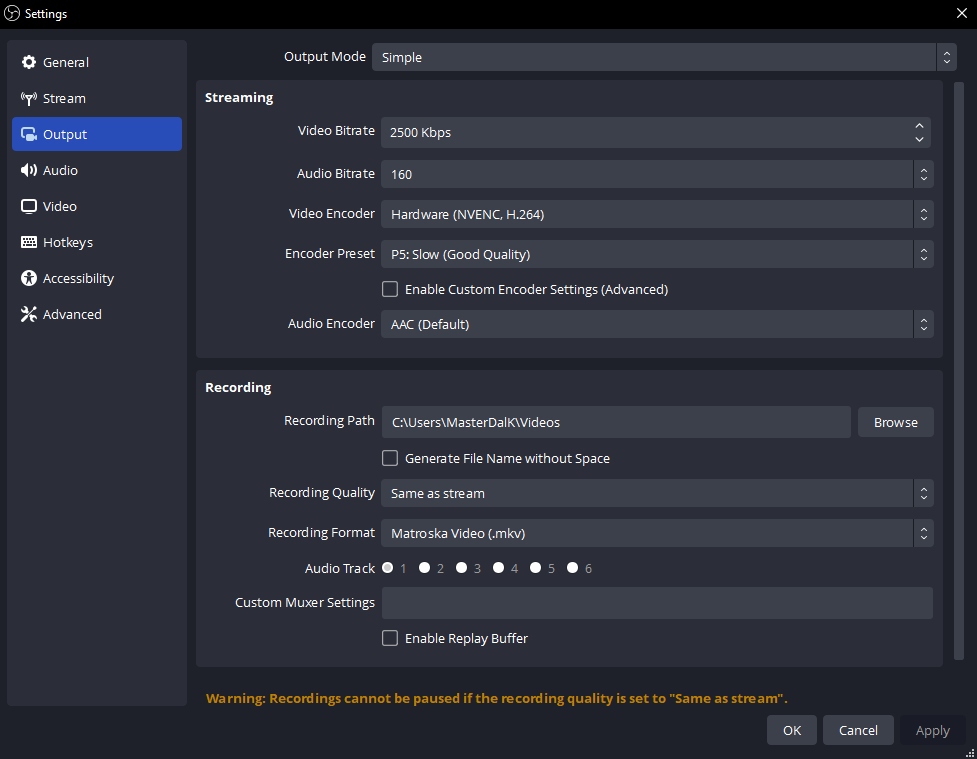
Em Configurações → Saída, escolha um hardware H.264 codificador. Hardware dedicado lida com compactação de vídeo, reduzindo o uso da CPU.
- NVIDIA
- NVENCH.264
- DMRI
- AMD HW H.264/AVC
- Informações
- QuickSync/QSV H.264
- Silício da Apple
- Hardware Apple VT H264
Nenhuma opção de hardware? Usar x264 → muito rápido e comece em 720p30.
Codificador ausente ou computador sobrecarregado?
Verifique o suporte de hardware e atualize seu driver gráfico. OBS ainda precisa de capacidade de GPU para desenhar cenas; limite o FPS do jogo ou diminua o FPS de saída se ficar para trás.
Se o codificador de hardware do seu Mac não puder fornecer CBR, use x264. Compatibilidade do codificador.
Conecte sua plataforma
Configurações → Transmissão: conecte sua conta ou cole o URL do servidor e a chave de transmissão privada de seu painel.
Para configurações de saída manual, escolha Saída → Avançado → Streaming: CBR, Quadros-chave de 2 segundos, e estéreo AAC. Abra sua plataforma abaixo.
TwitchPadrão H.264
| Vídeo | Taxa de bits |
|---|---|
| 720p30 | 3,000 |
| 720p60/1080p30 | 4,500 |
| 1080p60 | 6,000 |
Áudio: até 160 kbps. Configurações Twitch.
Transmissão aprimorada envia múltiplas qualidades e precisa de um orçamento de largura de banda separado.
YouTubeAlvos recomendados H.264
| Vídeo | Taxa de bits |
|---|---|
| 720p30/60 | 8,000 |
| 1080p30 | 14,000 |
| 1080p60 | 17,000 |
Áudio: 128 kbps, estéreo 44,1 kHz. Estas são recomendações, não mínimos. Configurações YouTube.
Com codificação AV1/HEVC suportada, os alvos correspondentes são 6.000/10.000/12.000 kbps.
KickH.264 · CBR necessário
| Vídeo | Taxa de bits |
|---|---|
| Experimente 720p30 | 3,000–4,000 |
| Até 1080p60 | 8.000 no máximo. |
A faixa inferior é um teste inicial sugerido. Experimente áudio de 160 kbps; use estéreo em não mais que 48 kHz. Configurações de chute.
Deixe espaço para upload. 6.000 kbps usam cerca de 6 Mbps, mais áudio e sobrecarga. Reduza a taxa de bits ou a resolução se a sua conexão não conseguir acompanhar.
Orientação de outubro de 2026. Siga os requisitos atuais da sua plataforma. Para Facebook ou TikTok, primeiro confirme se sua conta oferece uma conexão de codificador externo.
Torne sua voz fácil de ouvir
- Escolha seu microfone em Configurações → Áudio.
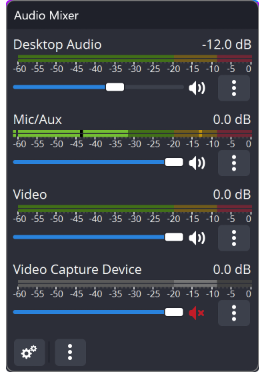
- Fale normalmente. Apontar para picos ao redor −12 a −6 dBFS; evite acertar 0.
- Abaixe os controles deslizantes de jogo, música e alerta até que a fala fique clara.
Capture cada som uma vez. Use Desktop Audio para todo o dispositivo de saída ou captura de aplicativo separada. Capturar ambos pode dobrar o som.
Áudio do aplicativo, macOS e filtros de microfone
Janelas: usar Captura de áudio do aplicativo. Em macOS 13+, use OBS Captura de áudio/tela macOS.
Microfone → Filtros: experimente a supressão de ruído leve, depois um compressor e um limitador. Adicione um de cada vez e ouça.
Escolha o que você ouve
Escolha fones de ouvido em Configurações → Áudio → Avançado → Dispositivo de monitoramento. Em seguida, abra o mixer Propriedades avançadas de áudio.
Monitor desligado
Fones de ouvido Não
Transmissão Sim
Geralmente adequado para o seu microfone e jogos que você já ouve.
Somente monitorar (silenciar saída)
Fones de ouvido Sim
Transmissão Não
Ouça sem enviar a fonte diretamente para a saída.
Monitorar e enviar (Monitor and Output)
Fones de ouvido Sim
Transmissão Sim
Útil para alertas ou TTS que você também deseja ouvir.
Supõe que a fonte esteja com som ativado e na sua trilha de saída. “Monitor Off” não silencia o stream.
Evite eco: não capture seu dispositivo de monitoramento novamente através do Desktop Audio. Isso também pode enviar áudio “somente monitor” aos visualizadores. Mantenha o player ao vivo da plataforma silenciado.
Adicione um bate-papo ou sobreposição de alerta
- Copie o URL de sobreposição de Social Stream Ninja.
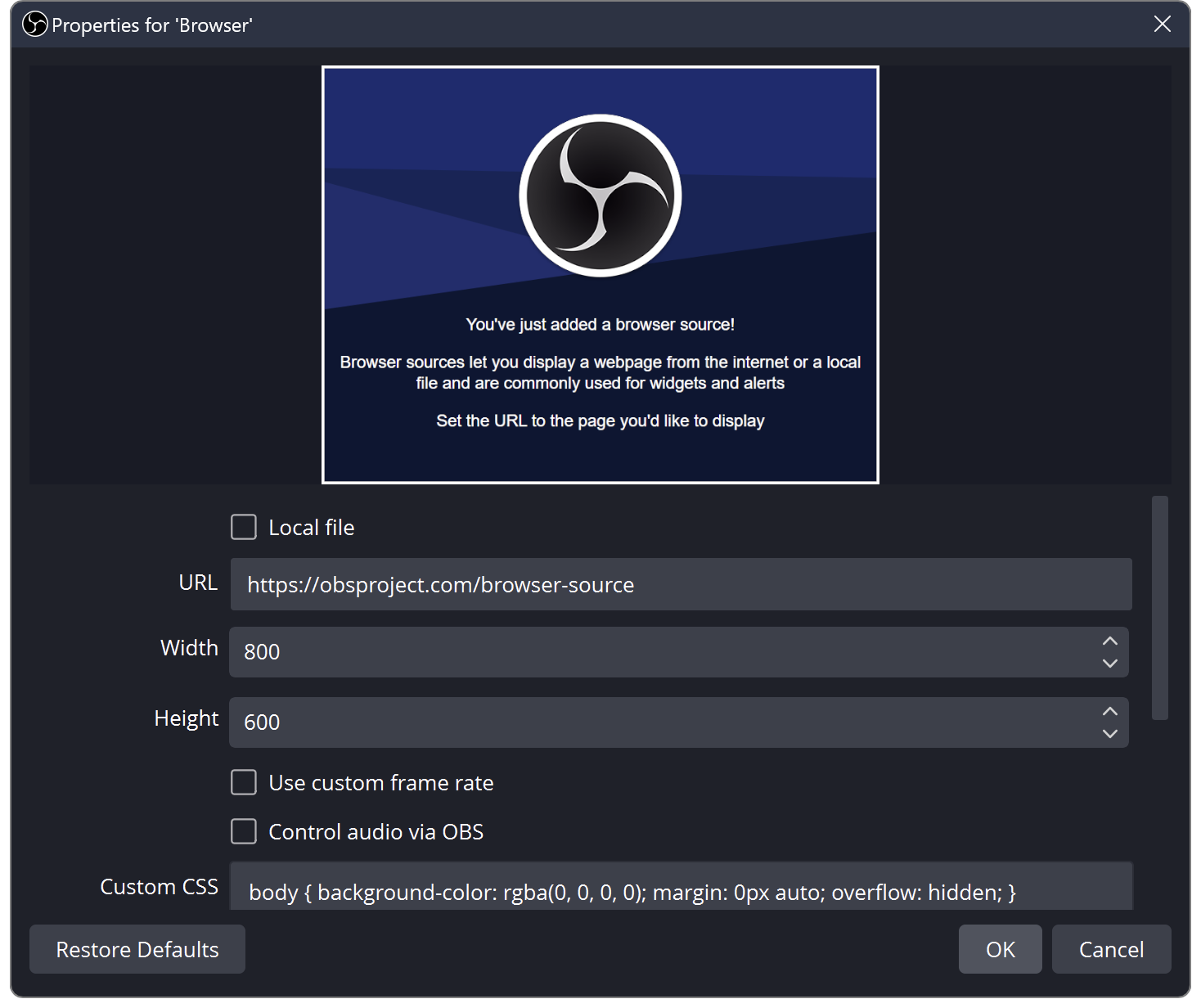
- Escolha Fontes → + → Navegador e cole-o. Mantenha suas opções de sessão e senha.
- Defina o tamanho da sobreposição; usar 1920 × 1080 para uma sobreposição de paisagem full-frame.
- Para TTS ou alertas, habilite Controlar áudio pelo OBS (Control audio via OBS).
Coloque-o acima do seu jogo ou câmera. Envie uma mensagem de teste; selecione um no encaixe SSN se estiver usando a sobreposição de mensagem em destaque.
Sobreposição em branco ou áudio repetido?
Verifique se a sessão corresponde à sua fonte de bate-papo. Atualize a fonte do navegador. Mantenha apenas uma cópia jogando TTS.
Para bate-papo persistente, deixe o desligamento automático e a atualização da ativação de cena desativados inicialmente. Configuração de sobreposição SSN · Configuração de TTS.
Grave um minuto. Então vá ao vivo.
- Escolha uma pasta de gravação em Configurações → Saída.
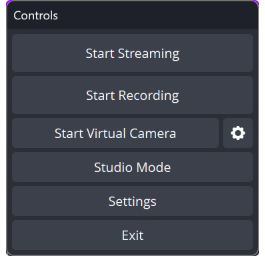
- Pressione Iniciar gravação. Fale, reproduza som e troque de cena.
- Pare e observe o arquivo. Verifique o volume, o enquadramento e a sincronização labial.
- Defina o título e a visibilidade da sua plataforma e, em seguida, Iniciar transmissão. Verifique sua visualização e integridade do stream; algumas plataformas também exigem Transmitir ao vivo.
Iniciar transmissão pode fazer você viver publicamente. Use um teste privado quando disponível. Ao terminar, pare a transmissão e confirme que o evento da plataforma terminou.
Formato de gravação e faixas de áudio separadas
MKV tolera uma gravação interrompida. Usar Arquivo → Gravações Remux para MP4 posteriormente. O OBS atual também oferece MP4/MOV híbrido resiliente.
Para faixas de edição separadas, mantenha uma mixagem completa na faixa 1 e, em seguida, atribua microfone/jogo a faixas adicionais em Propriedades avançadas de áudio e habilite-as em Gravação.
Se algo parece errado
Abrir Ver → Estatísticas para identificar o gargalo.
Quedas de rede
Taxa de bits mais baixa; tente Ethernet com fio.
Atraso de renderização
Limite FPS do jogo; simplificar a cena.
Atraso de codificação
Use codificação de hardware ou FPS de saída mais baixo.
Saída silenciosa
Verifique o mudo, o modo de monitoramento e a trilha de áudio.
Ajuda de desempenho OBS · Ajuda sobreposição SSN · Todos os guias