
让 OBS 进行第一次设置
- 安装 OBS Studio 并打开它。
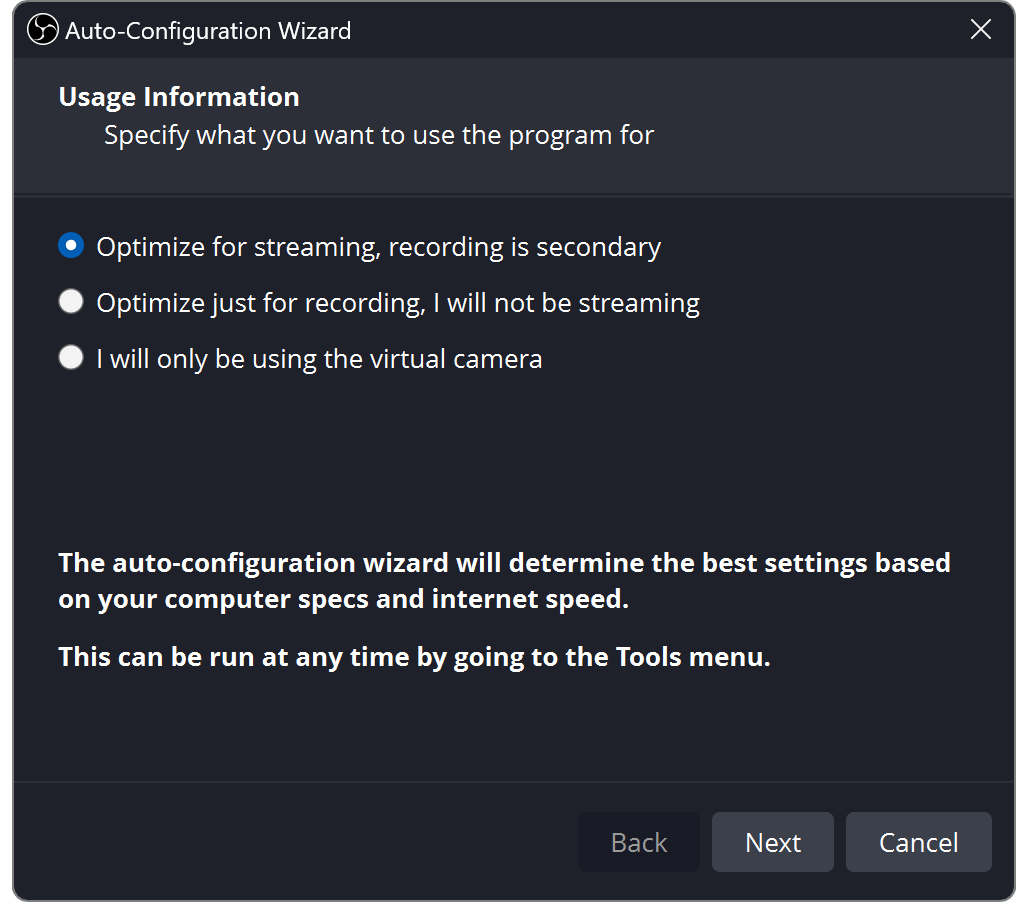
- 选择 工具 → 自动配置向导.
- 选择流式传输或录制,按照提示操作,然后应用设置。
当您的计算机请求时允许访问摄像头、麦克风和屏幕捕获。
选择后,屏幕截图会以全尺寸打开。标签可能因 OBS 版本而略有不同。
构建一个场景
一个 场景 是一个布局。一个 来源 是里面的东西。
新闻 + 在场景中,为您的布局命名,然后按 + 来源。
- 相机/采集卡
- 视频采集设备
- Windows 上的游戏
- 游戏捕获
- 应用程序/整个显示器
- 窗口/显示捕获
- 聊天或提醒
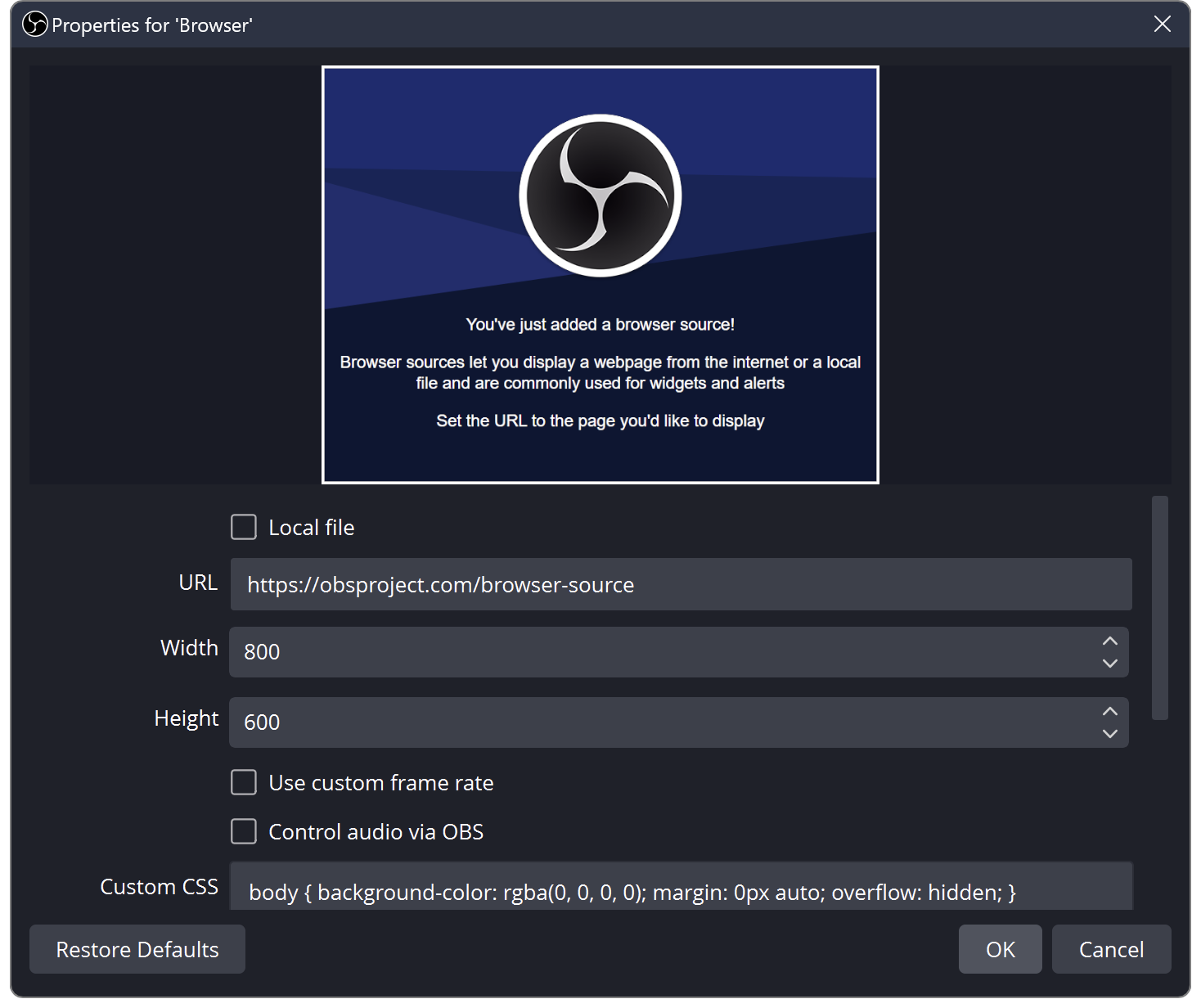
- 浏览器
拖动角点来调整大小。顶部的来源涵盖了下面的来源。用眼睛来隐藏,用锁来防止移动。
场景切换和macOS
在 macOS 上,使用 macOS 屏幕截图 用于窗口或显示器。
场景更改通常直接输出。 工作室模式 让您准备一个场景,然后按 过渡。共享源和音频更改仍然会影响实时输出。
选择 添加现有的 在另一个场景中重用源。

选择您的视频尺寸
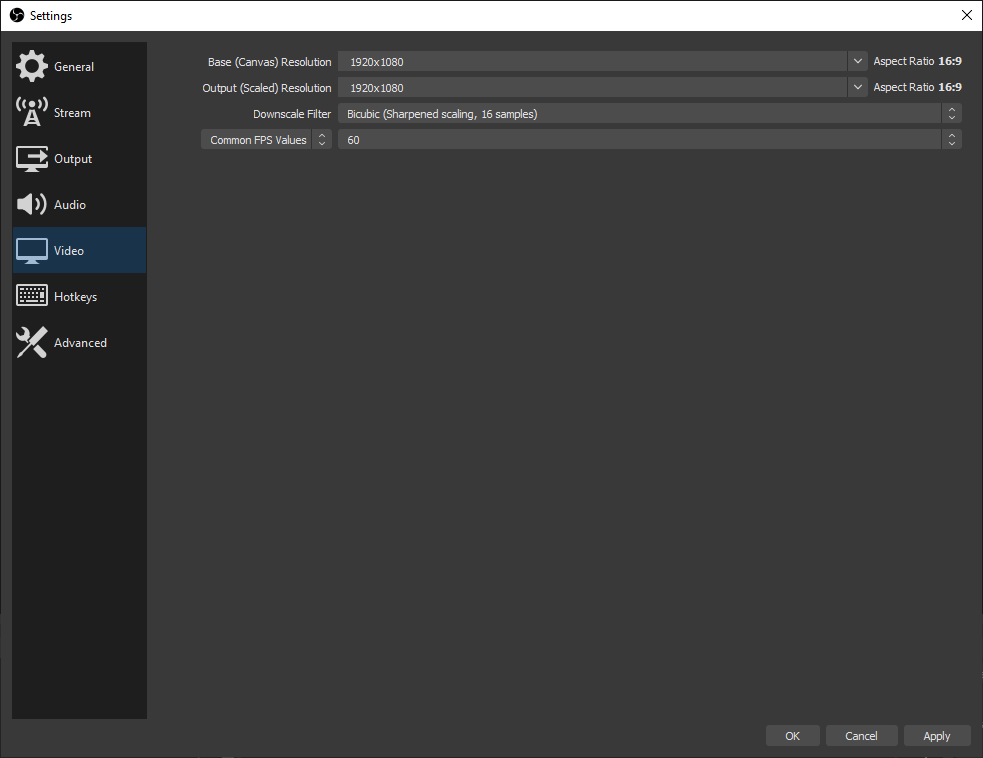
打开 设置 → 视频.
- 画布
- 您的布局尺寸
- 输出
- 您发送的视频
- 30 帧/秒
- 说话/减轻工作量
- 60 帧/秒
- 更流畅的快速运动
一个简单的开始: 1920×1080画布, 1280×720输出, 30 帧/秒.
对于纵向视频,请使用 1080 × 1920 画布并重新排列源以适应。
让你的CPU休息一下
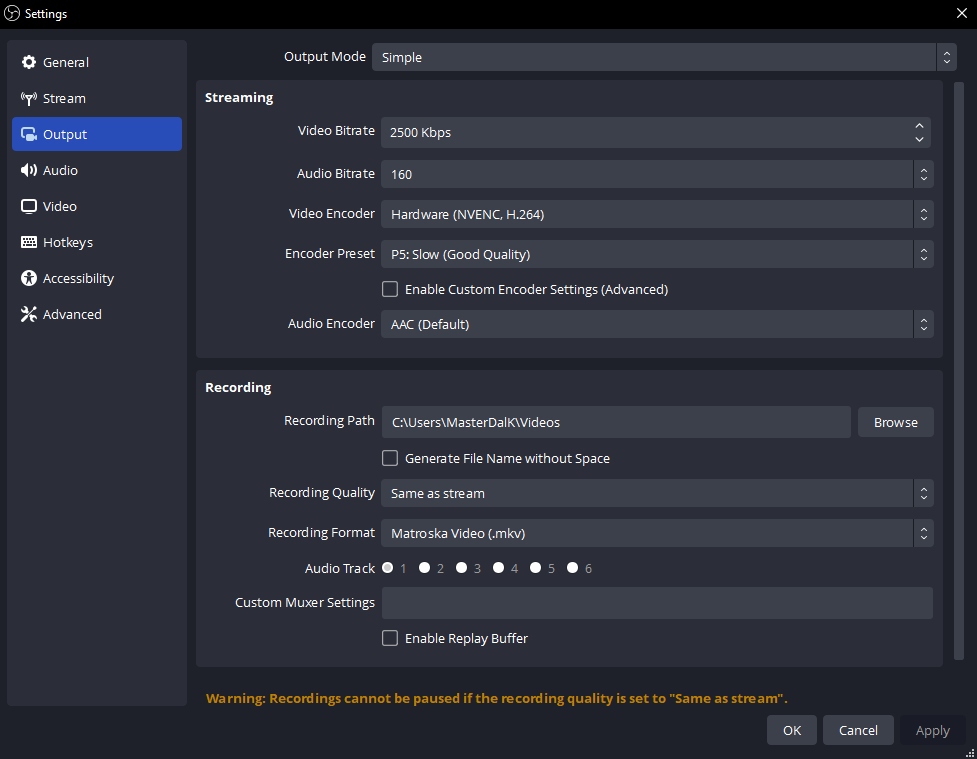
在 设置 → 输出、选择硬件 H.264 编码器。专用硬件处理视频压缩,减少 CPU 使用。
- 英伟达
- NVENC H.264
- AMD
- AMD 硬件 H.264/AVC
- 英特尔
- 快速同步/QSV H.264
- 苹果硅
- 苹果 VT H264 硬件
没有硬件选项?使用 x264 → 非常快 并从 720p30 开始。
缺少编码器或计算机过载?
检查硬件支持并更新您的图形驱动程序。 OBS 仍然需要 GPU 能力来绘制场景;如果落后,则限制游戏 FPS 或降低输出 FPS。
如果您的 Mac 硬件编码器无法提供 CBR,请使用 x264。 编码器兼容性.
连接您的平台
设置 → 码流: 连接您的帐户,或从其仪表板粘贴服务器 URL 和私有流密钥。
对于手动输出设置,选择 输出 → 高级 → 流媒体: 社区研究, 2 秒关键帧,以及 AAC立体声.在下面打开您的平台。
Twitch标准H.264
| 视频 | 比特率 |
|---|---|
| 720p30 | 3,000 |
| 720p60 / 1080p30 | 4,500 |
| 1080p60 | 6,000 |
音频:高达 160 kbps。 Twitch设置.
增强广播 发送多种质量并且需要单独的带宽预算。
YouTubeH.264推荐目标
| 视频 | 比特率 |
|---|---|
| 720p30 / 60 | 8,000 |
| 1080p30 | 14,000 |
| 1080p60 | 17,000 |
音频:128 kbps、44.1 kHz 立体声。这些是建议,而不是最低要求。 YouTube设置.
对于支持的 AV1 / HEVC 编码,相应的目标为 6,000 / 10,000 / 12,000 kbps。
KickH.264 · 需要 CBR
| 视频 | 比特率 |
|---|---|
| 尝试 720p30 | 3,000–4,000 |
| 高达 1080p60 | 最多 8,000 |
较低范围是建议的起始测试。尝试 160 kbps 音频;使用不超过 48 kHz 的立体声。 底鼓设置.
留出上传空间。 6,000 kbps 使用大约 6 Mbps,加上音频和开销。如果您的连接无法跟上,请降低比特率或分辨率。
2026 年 10 月指导。遵循您平台的当前要求。对于 Facebook 或 TikTok,首先确认您的帐户提供外部编码器连接。
让你的声音更容易被听到
- 选择您的麦克风 设置 → 音频.
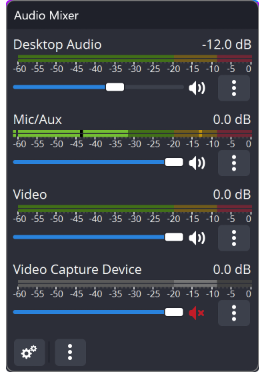
- 正常说话。瞄准周围的山峰 −12 至 −6 dBFS;避免达到 0。
- 降低游戏、音乐和警报滑块,直到语音清晰为止。
每个声音捕捉一次。 对整个输出设备使用桌面音频,或单独的应用程序捕获。捕获两者可以使声音加倍。
应用程序音频、macOS 和麦克风过滤器
Windows:使用 应用程序音频捕获.在 macOS 13+ 上,使用 OBS 的 macOS 音频/屏幕截图.
麦克风 → 滤镜:尝试轻噪声抑制,然后是压缩器和限制器。一次添加一个并聆听。
选择你听到的内容
选择耳机 设置 → 音频 → 高级 → 监控设备.然后打开搅拌机 高级音频属性.
监视器关闭
耳机 否
串流 是
通常适合您的麦克风和您已经听过的游戏。
仅监听(输出静音)
耳机 是
串流 否
监听而不将源直接发送到输出。
监听并输出
耳机 是
串流 是
对于您也想听到的警报或 TTS 很有用。
假设源未静音并且位于输出轨道上。 “监视器关闭”不会使流静音。
避免回声: 不要通过桌面音频再次捕获您的监听设备。它还可以向观众发送“仅限监视器”音频。保持平台现场玩家静音。
添加聊天或提醒叠加
记录一分钟。然后去直播吧。
- 选择录音文件夹 设置 → 输出.
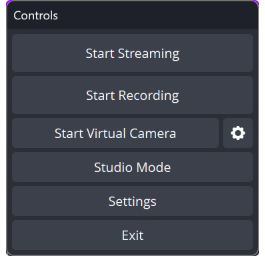
- 新闻 开始录制(Start Recording)。说话、播放声音和切换场景。
- 停下来观看文件。检查音量、取景和口型同步。
- 设置平台的标题和可见性,然后 开始直播(Start Streaming)。检查其预览和流健康状况;有些平台还需要 上线.
开始直播可以让您公开直播。 如果可以的话,使用私人测试。完成后,停止直播并确认平台活动已结束。
录音格式和独立音轨
MKV 可以容忍中断的录制。使用 文件 → Remux 录音 随后为 MP4。当前的 OBS 还提供弹性混合 MP4/MOV。
对于单独的编辑轨道,请在轨道 1 上保留完整的混音,然后将麦克风/游戏分配给高级音频属性中的其他轨道,并在“录制”下启用它们。
如果看起来有问题
打开 查看 → 统计 识别瓶颈。
网络滴
较低的比特率;尝试有线以太网。
渲染延迟
游戏FPS上限;简化场景。
编码滞后
使用硬件编码或较低的输出 FPS。
静音输出
检查静音、监听模式、音轨。