
讓 OBS 進行第一次設定
- 安裝 OBS Studio 並打開它。
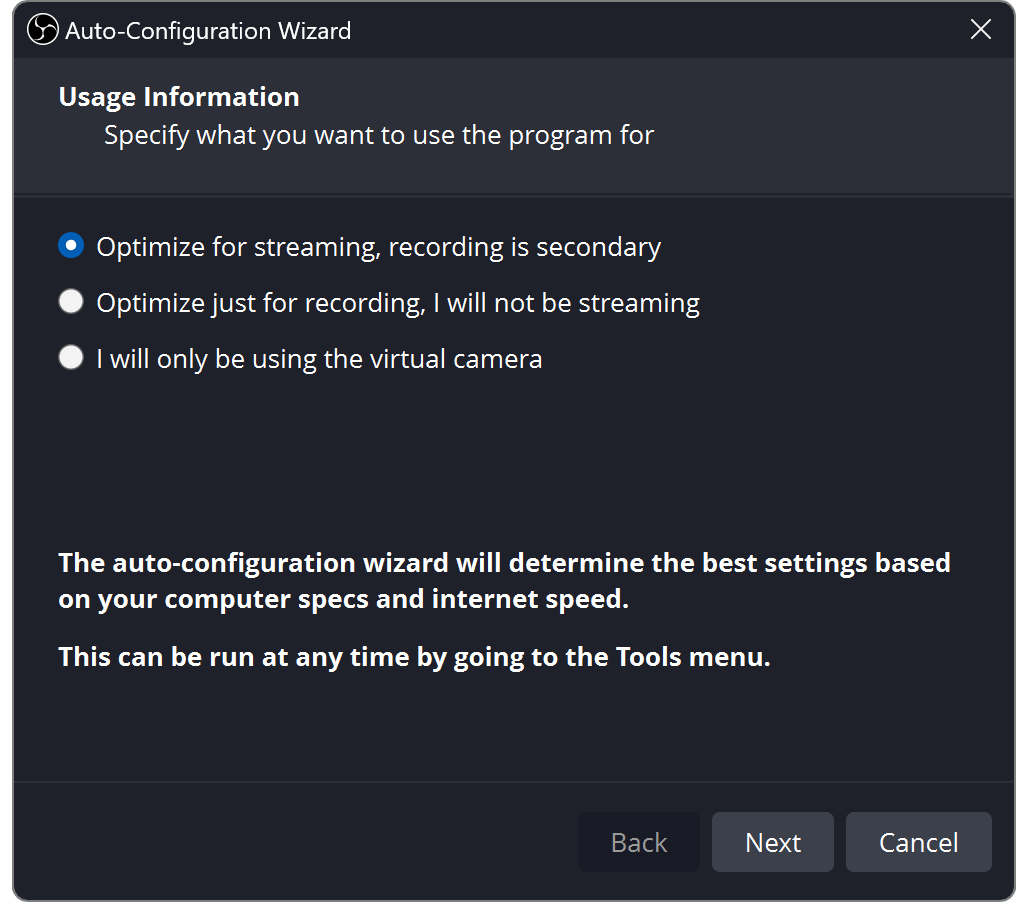
- 選擇 工具 → 自動設定精靈.
- 选择流式传输或录制,按照提示操作,然后应用设置。
當您的電腦要求時允許存取攝影機、麥克風和螢幕擷取。
选择后,屏幕截图会以全尺寸打开。标签可能因 OBS 版本而略有不同。
建構一個場景
一個 場景 是一個佈局。一個 來源 是裡面的東西。
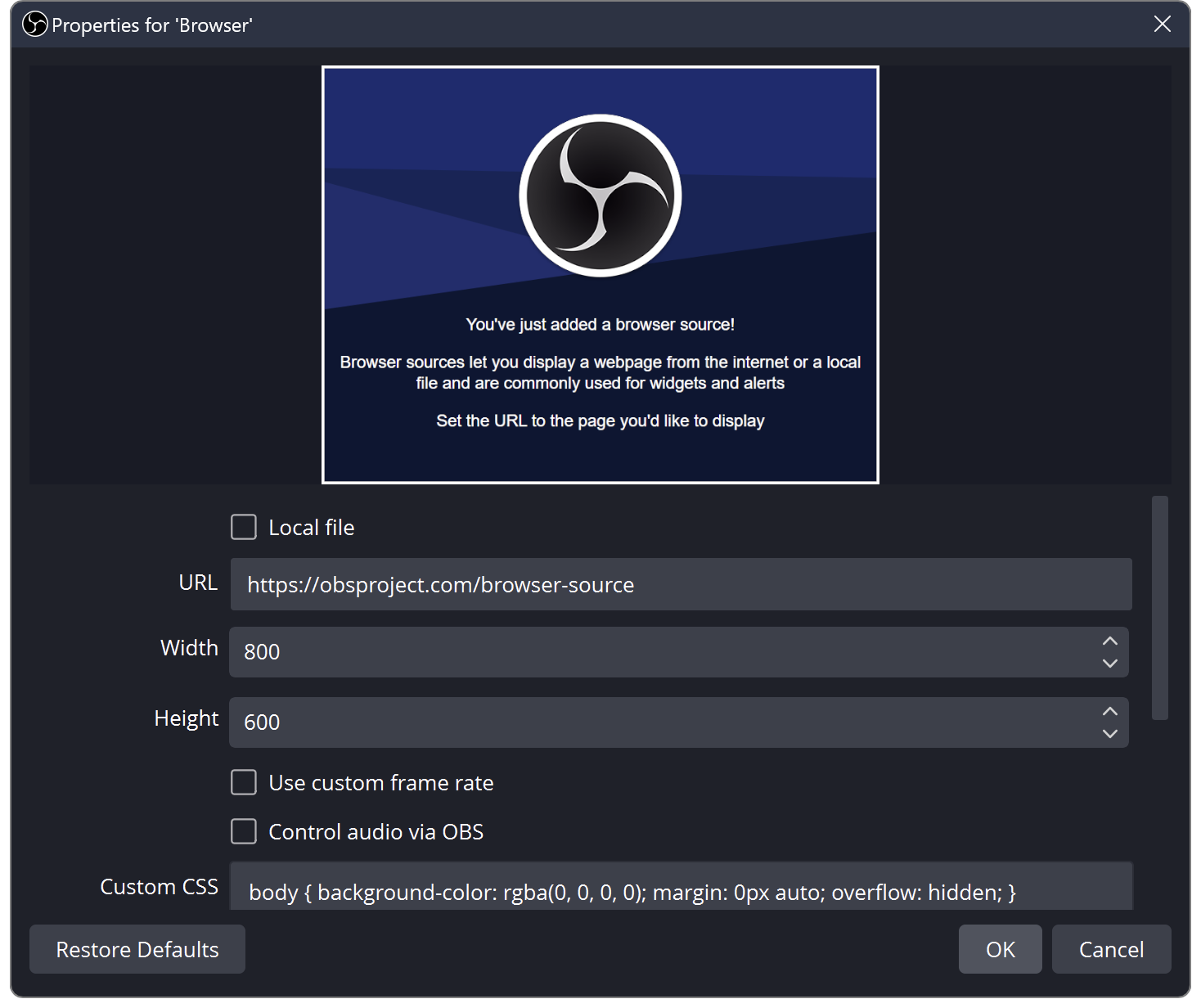
新聞 + 在場景中,為您的版面命名,然後按 + 來源。
- 相機/採集卡
- 視訊擷取設備
- Windows 上的遊戲
- 遊戲擷取
- 應用程式/整個顯示器
- 視窗/顯示捕獲
- 聊天或提醒
- 瀏覽器
拖曳角點來調整大小。頂部的來源涵蓋了下面的來源。用眼睛來隱藏,用鎖來防止移動。
场景切换和macOS
在 macOS 上,使用 macOS 螢幕截圖 用於視窗或顯示器。
场景更改通常直接输出。 工作室模式 讓您準備一個場景,然後按 過渡。共享來源和音訊變更仍然會影響即時輸出。
選擇 增加現有的 在另一個場景中重複使用來源。

選擇您的影片尺寸
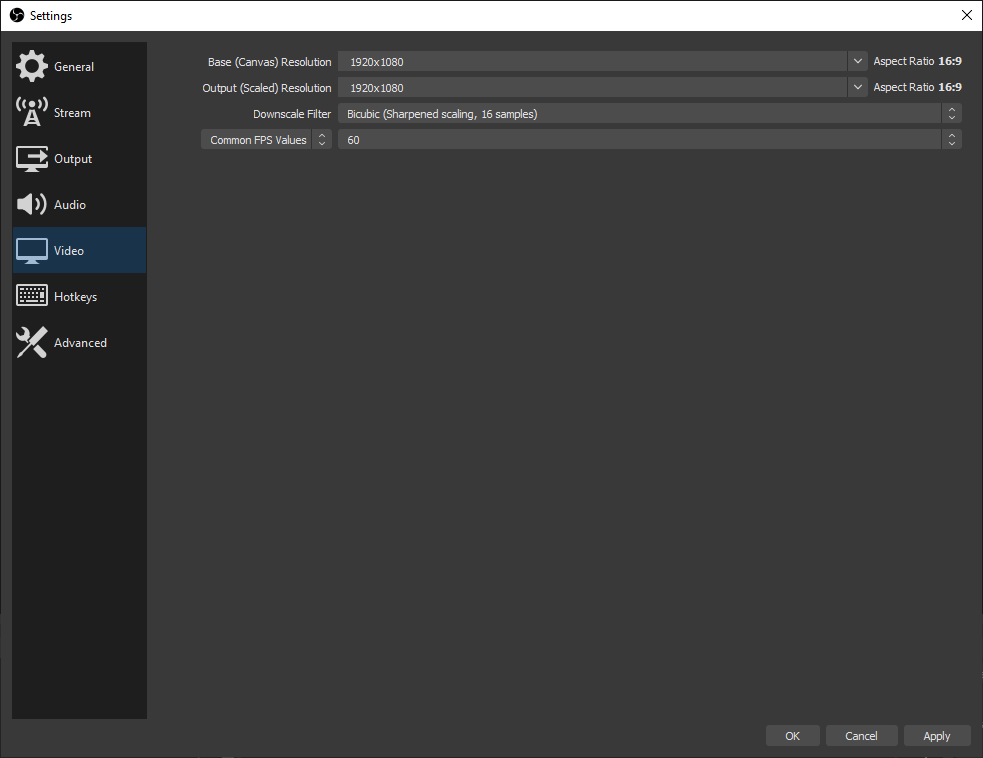
開啟 設定 → 影片.
- 畫布
- 您的佈局尺寸
- 輸出
- 您發送的視頻
- 30 幀/秒
- 說話/減輕工作量
- 60 幀/秒
- 更流暢的快速運動
一個簡單的開始: 1920×1080畫布, 1280×720輸出, 30 幀/秒.
對於縱向視頻,請使用 1080 × 1920 畫布並重新排列來源以適應。
让你的CPU休息一下
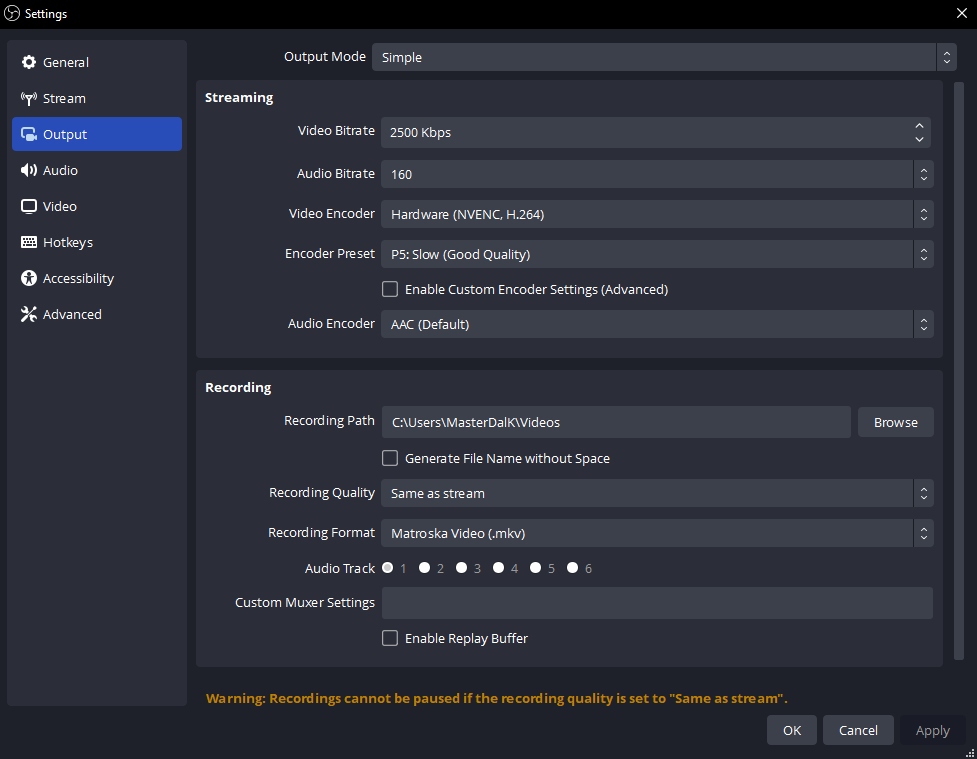
在 設定 → 輸出、選擇硬體 H.264 編碼器。專用硬體處理視訊壓縮,減少 CPU 使用。
- 英偉達
- NVENC H.264
- AMD
- AMD 硬體 H.264/AVC
- 英特爾
- 快速同步/QSV H.264
- 蘋果矽
- 蘋果 VT H264 硬件
沒有硬體選項?使用 x264 → 非常快 並從 720p30 開始。
缺少編碼器或電腦過載?
檢查硬體支援並更新您的圖形驅動程式。 OBS 仍然需要 GPU 能力來繪製場景;如果落後,則限制遊戲 FPS 或降低輸出 FPS。
如果您的 Mac 硬體編碼器無法提供 CBR,請使用 x264。 編碼器相容性.
連結您的平台
設定 → 碼流: 連線您的帳戶,或從其儀表板貼上伺服器 URL 和私有串流金鑰。
對於手動輸出設置,選擇 輸出 → 進階 → 串流媒體: 社區研究, 2 秒關鍵幀,以及 AAC立體聲.在下面打開您的平台。
Twitch標準H.264
| 影片 | 比特率 |
|---|---|
| 720p30 | 3,000 |
| 720p60 / 1080p30 | 4,500 |
| 1080p60 | 6,000 |
音訊:高達 160 kbps。 Twitch設定.
增強廣播 发送多种质量并且需要单独的带宽预算。
YouTubeH.264推薦目標
| 影片 | 比特率 |
|---|---|
| 720p30 / 60 | 8,000 |
| 1080p30 | 14,000 |
| 1080p60 | 17,000 |
音訊:128 kbps、44.1 kHz 立體聲。這些是建議,而不是最低要求。 YouTube設定.
对于支持的 AV1 / HEVC 编码,相应的目标为 6,000 / 10,000 / 12,000 kbps。
KickH.264 · 需要 CBR
| 影片 | 比特率 |
|---|---|
| 試 720p30 | 3,000–4,000 |
| 高達 1080p60 | 最多 8,000 |
較低範圍是建議的起始測試。嘗試 160 kbps 音訊;使用不超過 48 kHz 的立體聲。 大鼓設置.
留出上傳空間。 6,000 kbps 使用約 6 Mbps,加上音訊和開銷。如果您的連線無法跟上,請降低位元率或解析度。
2026 年 10 月指導。遵循您平台的當前要求。對於 Facebook 或 TikTok,首先確認您的帳戶提供外部編碼器連線。
讓你的聲音更容易被聽到
- 選擇您的麥克風 設定 → 音頻.
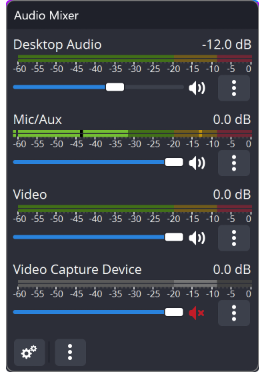
- 正常說話。瞄準周圍的山峰 −12 至 −6 dBFS;避免達到 0。
- 降低遊戲、音樂和警報滑桿,直到語音清晰為止。
每個聲音捕捉一次。 對整個輸出設備使用桌面音頻,或單獨的應用程式擷取。捕獲兩者可以使聲音加倍。
應用程式音訊、macOS 和麥克風過濾器
Windows:使用 應用程式音訊捕獲.在 macOS 13+ 上,使用 OBS 的 macOS 音訊/螢幕截圖.
麥克風 → 濾鏡:嘗試輕噪音抑制,然後是壓縮器和限制器。一次加入一個並聆聽。
選擇你聽到的內容
選擇耳機 設定 → 音訊 → 進階 → 監控設備.然後打開攪拌機 進階音訊屬性.
監視器關閉
耳機 否
串流 是
通常適合您的麥克風和您已經聽過的遊戲。
僅監聽(輸出靜音)
耳機 是
串流 否
監聽而不將來源直接傳送到輸出。
監聽並輸出
耳機 是
串流 是
對於您也想聽到的警報或 TTS 很有用。
假設源未靜音且位於輸出軌道上。 “監視器關閉”不會使流靜音。
避免迴音: 不要透過桌上型音訊再次擷取您的監聽裝置。它還可以向觀眾發送“僅限監視器”音訊。保持平台現場玩家靜音。
新增聊天或提醒疊加
記錄一分鐘。然後就去直播吧。
- 選擇錄音資料夾 設定 → 輸出.
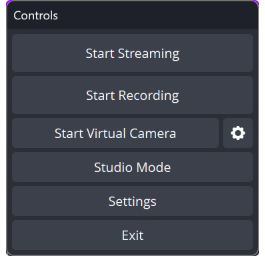
- 新聞 開始錄製(Start Recording)。說話、播放聲音和切換場景。
- 停下來觀看文件。檢查音量、取景和口型同步。
- 設定平台的標題和可見性,然後 開始直播(Start Streaming)。檢查其預覽和串流健康狀況;有些平台還需要 上線.
開始直播可以讓您公開直播。 如果可以的話,請使用私人測試。完成後,停止直播並確認平台活動已結束。
录音格式和独立音轨
MKV 可以容忍中斷的錄音。使用 文件 → Remux 录音 隨後為 MP4。目前的 OBS 還提供彈性混合 MP4/MOV。
對於單獨的編輯軌道,請在軌道 1 上保留完整的混音,然後將麥克風/遊戲分配給高級音訊屬性中的其他軌道,並在「錄製」下啟用它們。
如果看起來有問題
開啟 看 → 統計 辨識瓶頸。
網路滴
較低的位元率;嘗試有線乙太網路。
渲染延遲
遊戲FPS上限;簡化場景。
編碼滯後
使用硬體編碼或較低的輸出 FPS。
靜音輸出
檢查靜音、監聽模式、音軌。