
Lassen Sie OBS die erste Einrichtung durchführen
- Installiere OBS Studio und öffnen Sie es.
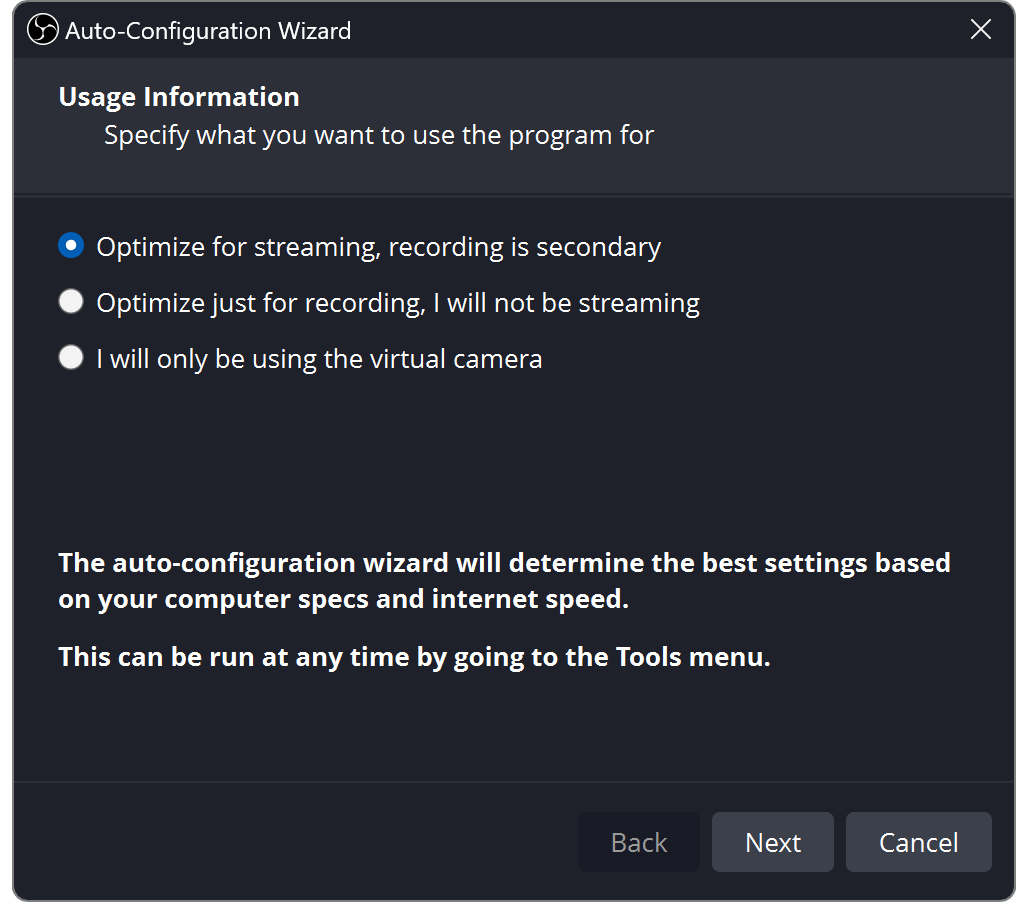
- Wähle Extras → Autokonfigurationsassistent.
- Wählen Sie „Streaming“ oder „Aufnahme“, befolgen Sie die Anweisungen und übernehmen Sie die Einstellungen.
Erlauben Sie den Zugriff auf Kamera, Mikrofon und Bildschirmaufnahmen, wenn Ihr Computer Sie dazu auffordert.
Screenshots werden bei Auswahl in voller Größe geöffnet. Die Etiketten können je nach OBS-Version leicht variieren.
Erstellen Sie eine Szene
Ein Szene ist ein Layout. A Quelle ist etwas darin.
Drücken Sie + Benennen Sie unter „Szenen“ Ihr Layout und drücken Sie dann + in Quellen.
- Kamera/Aufnahmekarte
- Videoaufnahmegerät
- Spiel unter Windows
- Spielaufnahme
- App / gesamter Monitor
- Fenster-/Anzeigeerfassung
- Chat oder Benachrichtigungen
- Browser
Ziehen Sie die Ecken, um die Größe zu ändern. Die Quellen oben decken die unten aufgeführten ab. Verwenden Sie das Auge zum Verstecken und das Schloss, um Bewegungen zu verhindern.
Szenenumschaltung und macOS
Verwenden Sie auf macOS macOS Bildschirmaufnahme für ein Fenster oder eine Anzeige.
Szenenänderungen werden normalerweise direkt ausgegeben. Studiomodus können Sie eine Szene vorbereiten und dann drücken Übergang. Gemeinsame Quellen- und Audioänderungen können sich weiterhin auf die Live-Ausgabe auswirken.
Wähle Vorhandenes hinzufügen um eine Quelle in einer anderen Szene wiederzuverwenden.

Wählen Sie Ihre Videogröße
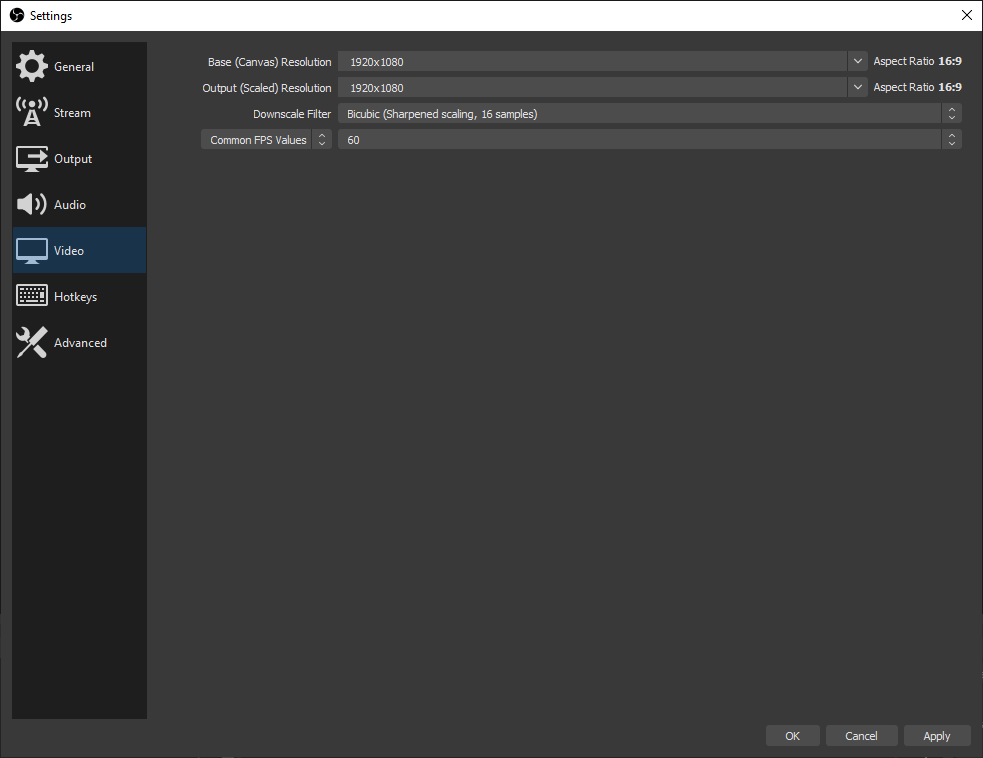
Öffnen Einstellungen → Video.
- Leinwand
- Die Größe Ihres Layouts
- Ausgabe
- Das von Ihnen gesendete Video
- 30 FPS
- Reden / geringere Arbeitsbelastung
- 60 FPS
- Sanfterer Zeitraffer
Ein einfacher Anfang: Leinwand im Format 1920 × 1080, 1280 × 720-Ausgabe, 30 FPS.
Verwenden Sie für Porträtvideos eine Leinwand im Format 1080 × 1920 und ordnen Sie Ihre Quellen entsprechend neu an.
Gönnen Sie Ihrer CPU eine Pause
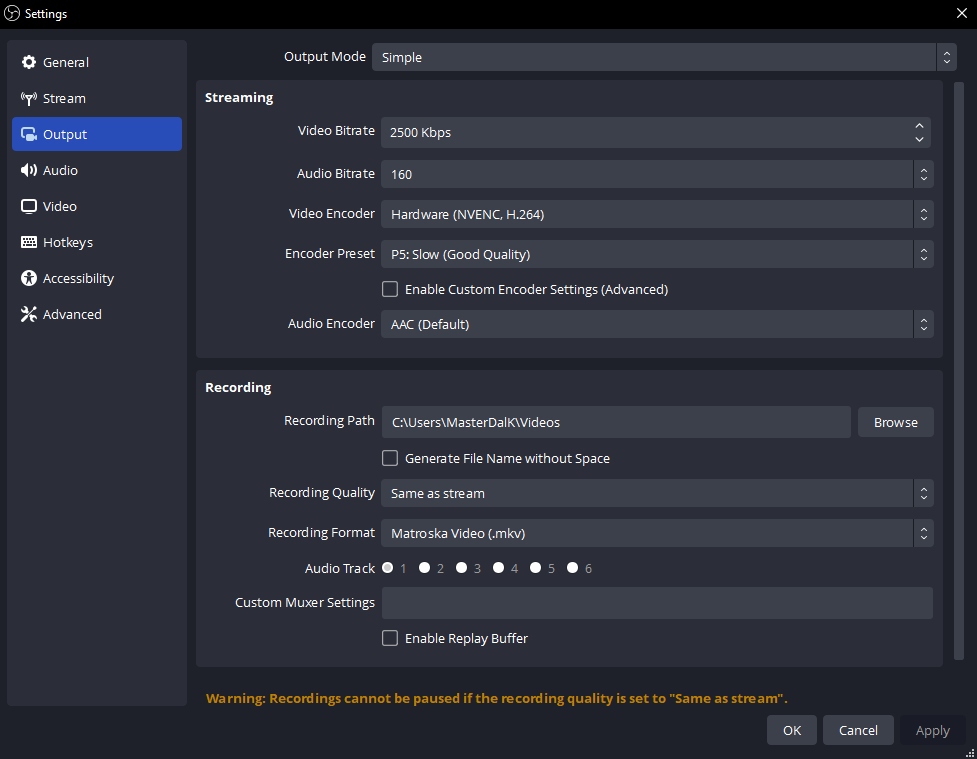
In Einstellungen → Ausgabe, wählen Sie eine Hardware H.264 Encoder. Dedizierte Hardware übernimmt die Videokomprimierung und reduziert so die CPU-Auslastung.
- NVIDIA
- NVENC H.264
- AMD
- AMD HW H.264 / AVC
- Intel
- QuickSync / QSV H.264
- Apple Silicon
- Apple VT H264-Hardware
Keine Hardwareoption? Benutzen x264 → sehr schnell und beginnen bei 720p30.
Fehlender Encoder oder überlasteter Computer?
Überprüfen Sie die Hardwareunterstützung und aktualisieren Sie Ihren Grafiktreiber. OBS benötigt weiterhin GPU-Kapazität zum Zeichnen von Szenen; Obergrenze des Spiel-FPS oder niedrigere Ausgabe-FPS, wenn es zurückfällt.
Wenn der Hardware-Encoder Ihres Mac CBR nicht bereitstellen kann, verwenden Sie x264. Encoder-Kompatibilität.
Verbinden Sie Ihre Plattform
Einstellungen → Stream: Verbinden Sie Ihr Konto oder fügen Sie die Server-URL und den privaten Stream-Schlüssel aus dem Dashboard ein.
Für manuelle Ausgabeeinstellungen wählen Sie Ausgabe → Erweitert → Streaming: CBR, 2-Sekunden-Keyframes, und AAC-Stereoanlage. Öffnen Sie unten Ihre Plattform.
TwitchStandard H.264
| Video | Bitrate |
|---|---|
| 720p30 | 3,000 |
| 720p60 / 1080p30 | 4,500 |
| 1080p60 | 6,000 |
Audio: bis zu 160 kbps. Twitch-Einstellungen.
Erweiterter Rundfunk sendet mehrere Qualitäten und benötigt ein separates Bandbreitenbudget.
YouTubeVon H.264 empfohlene Ziele
| Video | Bitrate |
|---|---|
| 720p30/60 | 8,000 |
| 1080p30 | 14,000 |
| 1080p60 | 17,000 |
Audio: 128 kbps, 44,1 kHz Stereo. Dabei handelt es sich um Empfehlungen, nicht um Mindestwerte. YouTube-Einstellungen.
Bei unterstützter AV1-/HEVC-Kodierung liegen die entsprechenden Ziele bei 6.000 / 10.000 / 12.000 kbps.
KickH.264 · CBR erforderlich
| Video | Bitrate |
|---|---|
| Versuchen Sie es mit 720p30 | 3,000–4,000 |
| Bis zu 1080p60 | 8.000 max. |
Der untere Bereich ist ein empfohlener Starttest. Versuchen Sie es mit 160-kbit/s-Audio. Verwenden Sie Stereo mit nicht mehr als 48 kHz. Kick-Einstellungen.
Upload-Spielraum lassen. 6.000 Kbit/s verbraucht etwa 6 Mbit/s, zuzüglich Audio und Overhead. Verringern Sie die Bitrate oder Auflösung, wenn Ihre Verbindung nicht mithalten kann.
Leitlinien vom Oktober 2026. Befolgen Sie die aktuellen Anforderungen Ihrer Plattform. Vergewissern Sie sich bei Facebook oder TikTok zunächst, dass Ihr Konto eine externe Encoder-Verbindung bietet.
Sorgen Sie dafür, dass Ihre Stimme leicht zu hören ist
- Wählen Sie Ihr Mikrofon aus Einstellungen → Audio.
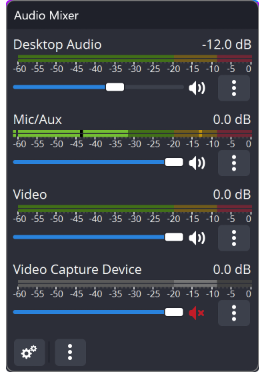
- Sprechen Sie normal. Streben Sie nach Gipfeln in der Umgebung −12 bis −6 dBFS; Vermeiden Sie es, 0 zu treffen.
- Schieben Sie die Spiel-, Musik- und Alarm-Schieberegler nach unten, bis die Sprache klar zu verstehen ist.
Nehmen Sie jeden Ton einmal auf. Verwenden Sie Desktop Audio für das gesamte Ausgabegerät oder separate Anwendungserfassung. Durch die Aufnahme beider Aufnahmen kann der Ton verdoppelt werden.
App-Audio, macOS und Mikrofonfilter
Windows: verwenden Audioaufnahme der Anwendung. Verwenden Sie auf macOS 13+ OBSs macOS Audio-/Bildschirmaufnahme.
Mikrofon → Filter: Versuchen Sie es mit einer leichten Rauschunterdrückung, dann mit einem Kompressor und einem Limiter. Fügen Sie einen nach dem anderen hinzu und hören Sie zu.
Wählen Sie, was Sie hören
Wählen Sie Kopfhörer aus Einstellungen → Audio → Erweitert → Überwachungsgerät. Öffnen Sie dann den Mixer Erweiterte Audioeigenschaften.
Monitor aus
Kopfhörer Nein
Stream Ja
Normalerweise passend für Ihr Mikrofon und Spiele, die Sie bereits hören.
Nur Monitor (Ausgabe stummschalten)
Kopfhörer Ja
Stream Nein
Hören Sie zu, ohne die Quelle direkt an die Ausgabe zu senden.
Monitor und Ausgabe
Kopfhörer Ja
Stream Ja
Nützlich für Warnungen oder TTS, die Sie auch hören möchten.
Es wird davon ausgegangen, dass die Quelle nicht stummgeschaltet ist und sich auf Ihrer Ausgabespur befindet. „Monitor Off“ schaltet den Stream nicht stumm.
Echo vermeiden: Erfassen Sie Ihr Überwachungsgerät nicht erneut über Desktop Audio. Dadurch kann auch „Nur Monitor“-Audio an die Zuschauer gesendet werden. Halten Sie den Live-Player der Plattform stumm.
Fügen Sie ein Chat- oder Benachrichtigungs-Overlay hinzu
- Kopieren Sie die Overlay-URL von Social Stream Ninja.
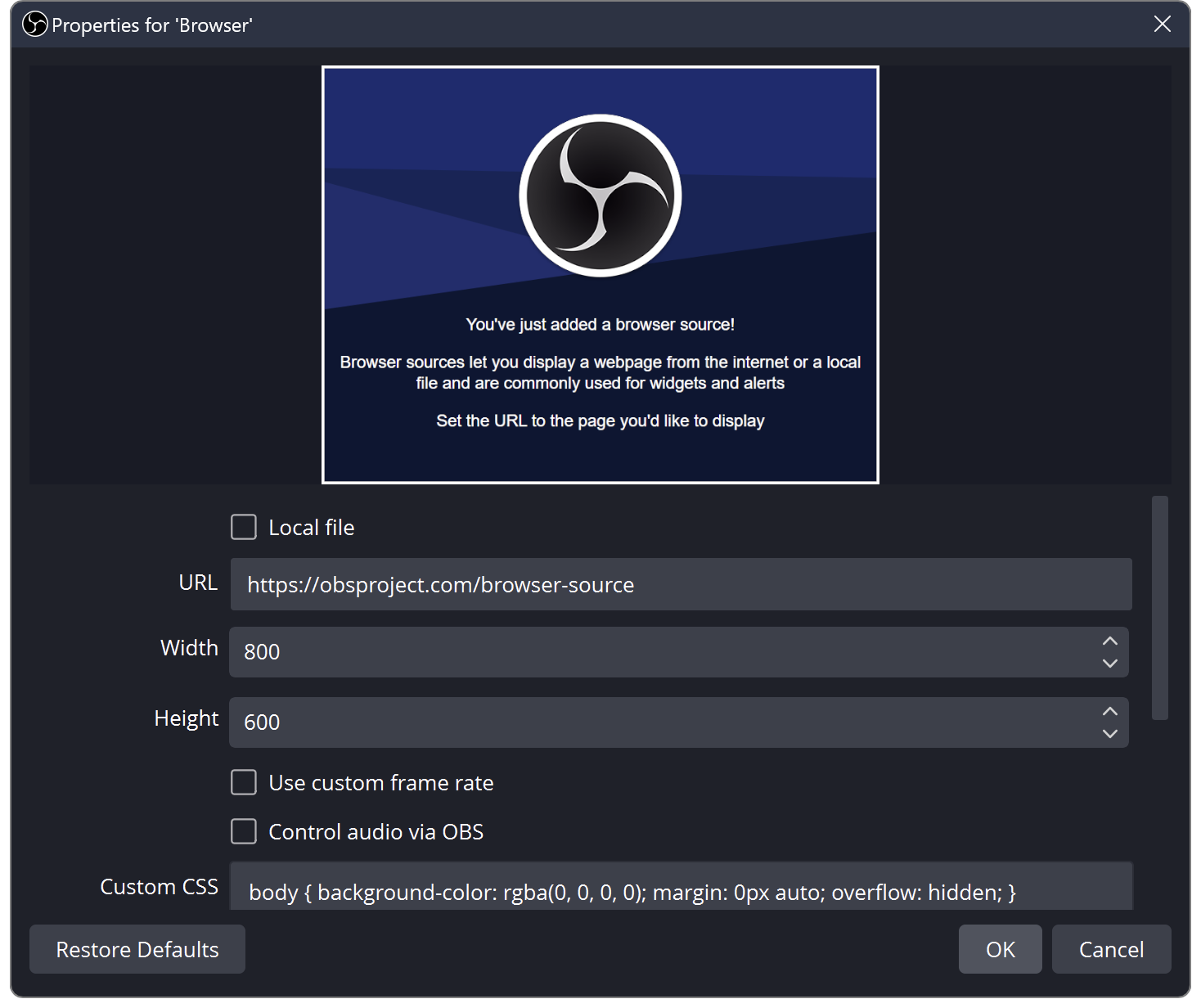
- Wähle Quellen → + → Browser und fügen Sie es ein. Behalten Sie die Sitzungs- und Passwortoptionen bei.
- Legen Sie die Overlay-Größe fest. verwenden 1920 × 1080 für eine Vollbild-Landschaftsüberlagerung.
- Für TTS oder Warnungen aktivieren Audio über OBS steuern (Control audio via OBS).
Platzieren Sie es über Ihrem Spiel oder Ihrer Kamera. Senden Sie eine Testnachricht. Wählen Sie eine im SSN-Dock aus, wenn Sie das Overlay mit hervorgehobenen Nachrichten verwenden.
Leeres Overlay oder wiederholtes Audio?
Überprüfen Sie, ob die Sitzung mit Ihrer Chat-Quelle übereinstimmt. Aktualisieren Sie die Browserquelle. Behalten Sie nur eine Kopie, die TTS spielt.
Lassen Sie für dauerhaften Chat das automatische Herunterfahren und die Aktualisierung der Szenenaktivierung zunächst deaktiviert. SSN Overlay-Setup · TTS-Setup.
Nehmen Sie eine Minute auf. Dann gehen Sie live.
- Wählen Sie einen Aufnahmeordner in Einstellungen → Ausgabe.
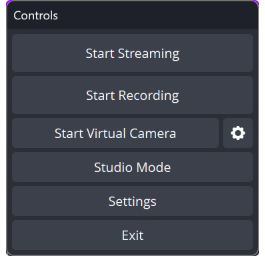
- Drücken Sie Aufnahme starten. Sprechen Sie, spielen Sie Ton ab und wechseln Sie Szenen.
- Halten Sie an und schauen Sie sich die Datei an. Überprüfen Sie Lautstärke, Bildausschnitt und Lippensynchronisation.
- Legen Sie dann den Titel und die Sichtbarkeit Ihrer Plattform fest Streaming starten. Überprüfen Sie die Vorschau und den Stream-Zustand. Einige Plattformen erfordern auch Live gehen.
Mit „Streaming starten“ können Sie öffentlich live live gehen. Nutzen Sie einen privaten Test, sofern verfügbar. Wenn Sie fertig sind, beenden Sie das Streaming und bestätigen Sie, dass das Plattformereignis beendet ist.
Aufnahmeformat und separate Audiospuren
MKV toleriert eine unterbrochene Aufnahme. Benutzen Datei → Remux-Aufnahmen für MP4 danach. Der aktuelle OBS bietet auch robustes Hybrid MP4/MOV.
Für separate Bearbeitungsspuren belassen Sie einen vollständigen Mix auf Spur 1, weisen Sie dann in den erweiterten Audioeigenschaften zusätzlichen Spuren Mikrofon/Spiel zu und aktivieren Sie sie unter Aufnahme.
Wenn etwas nicht stimmt
Öffnen Ansicht → Statistiken um den Engpass zu identifizieren.
Netzwerkausfälle
Niedrigere Bitrate; Versuchen Sie es mit kabelgebundenem Ethernet.
Rendering-Verzögerung
Cap-Game-FPS; Vereinfachen Sie die Szene.
Codierungsverzögerung
Verwenden Sie Hardware-Kodierung oder niedrigere Ausgabe-FPS.
Stille Ausgabe
Stummschaltung, Überwachungsmodus und Audiospur prüfen.