
دع OBS يقوم بالإعداد الأول
- ثبّت OBS Studio وفتحه.
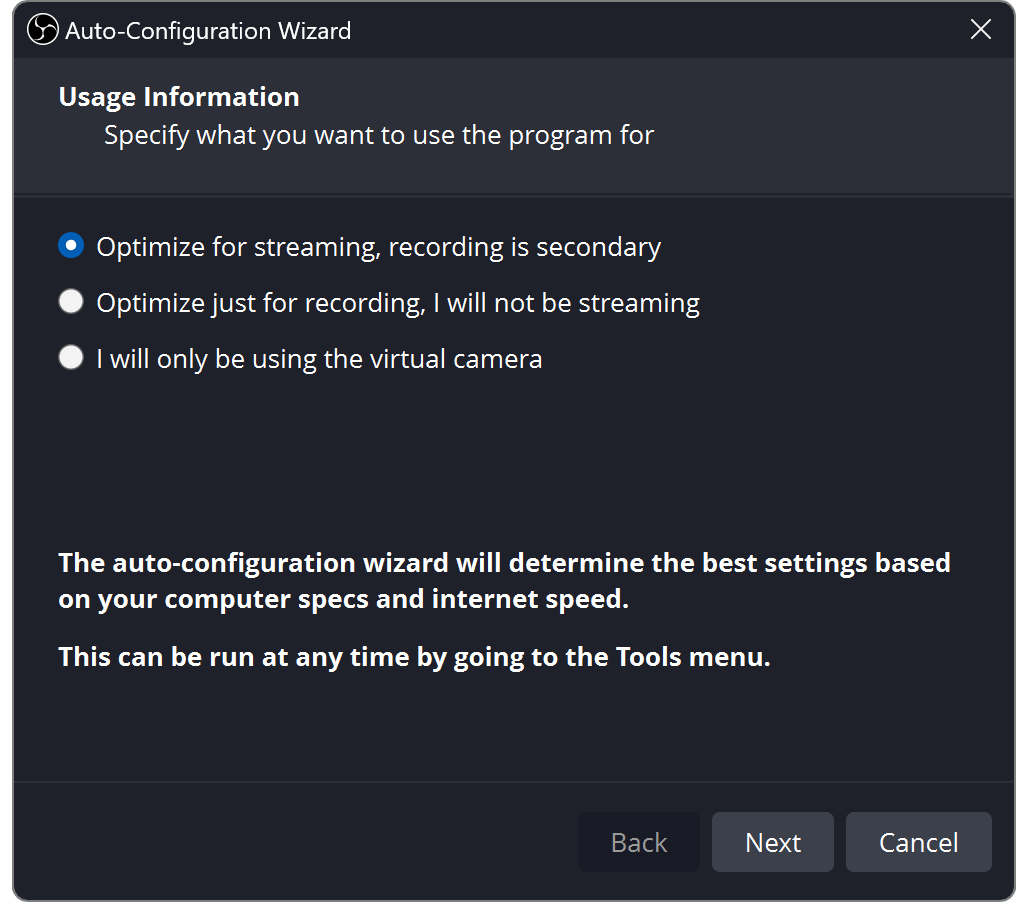
- اختر الأدوات → معالج التكوين التلقائي.
- حدد البث أو التسجيل، واتبع المطالبات، وقم بتطبيق الإعدادات.
السماح بالوصول إلى الكاميرا والميكروفون والتقاط الشاشة عندما يطلب جهاز الكمبيوتر الخاص بك ذلك.
يتم فتح لقطات الشاشة بالحجم الكامل عند تحديدها. قد تختلف التسميات قليلاً حسب إصدار OBS.
بناء مشهد واحد
إن المشهد هو التخطيط. أ مصدر هو شيء داخله.
اضغط + في المشاهد، قم بتسمية التخطيط الخاص بك، ثم اضغط + في المصادر.
- الكاميرا/بطاقة الالتقاط
- جهاز التقاط الفيديو
- اللعبة على ويندوز
- التقاط اللعبة (Game Capture)
- التطبيق / الشاشة بأكملها
- لقطة الشاشة/النافذة
- الدردشة أو التنبيهات
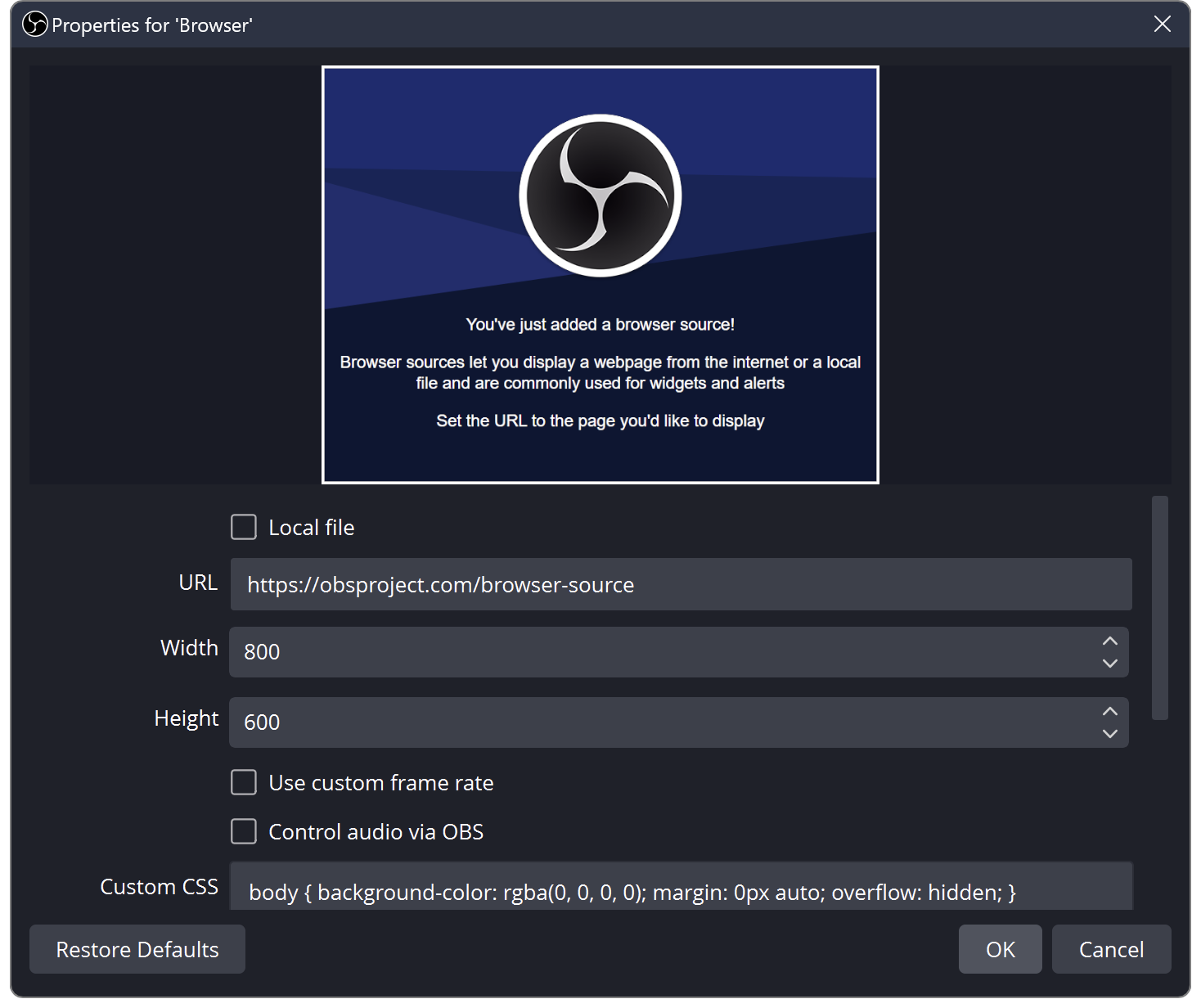
- المتصفح
اسحب الزوايا لتغيير حجمها. المصادر في الأعلى تغطي تلك الموجودة أدناه. استخدم العين للإخفاء والقفل لمنع الحركة.
تبديل المشهد وmacOS
في macOS، استخدم لقطة الشاشة macOS للنافذة أو العرض.
تنتقل تغييرات المشهد عادةً مباشرةً إلى الإخراج. وضع الاستوديو يتيح لك إعداد مشهد، ثم اضغط الانتقال. لا يزال من الممكن أن تؤثر التغييرات في المصدر والصوت المشترك على الإخراج المباشر.
اختر إضافة موجود لإعادة استخدام المصدر في مشهد آخر.

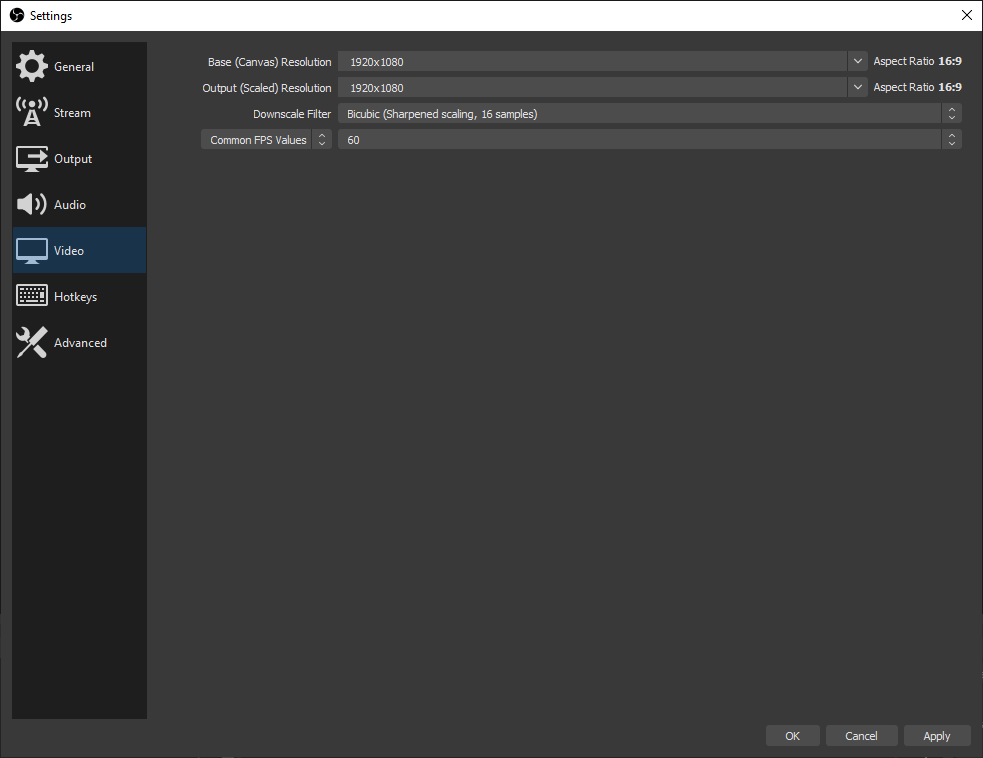
اختر حجم الفيديو الخاص بك
افتح الإعدادات ← الفيديو.
- قماش
- حجم التخطيط الخاص بك
- الإخراج
- الفيديو الذي ترسله
- 30 إطارًا في الثانية
- التحدث / تخفيف عبء العمل
- 60 إطارًا في الثانية
- حركة سريعة أكثر سلاسة
بداية بسيطة: قماش 1920 × 1080, إخراج 1280 × 720, 30 إطارًا في الثانية.
بالنسبة للفيديو العمودي، استخدم لوحة قماشية بدقة 1080 × 1920 وأعد ترتيب مصادرك لتناسبها.
امنح وحدة المعالجة المركزية الخاصة بك فترة راحة
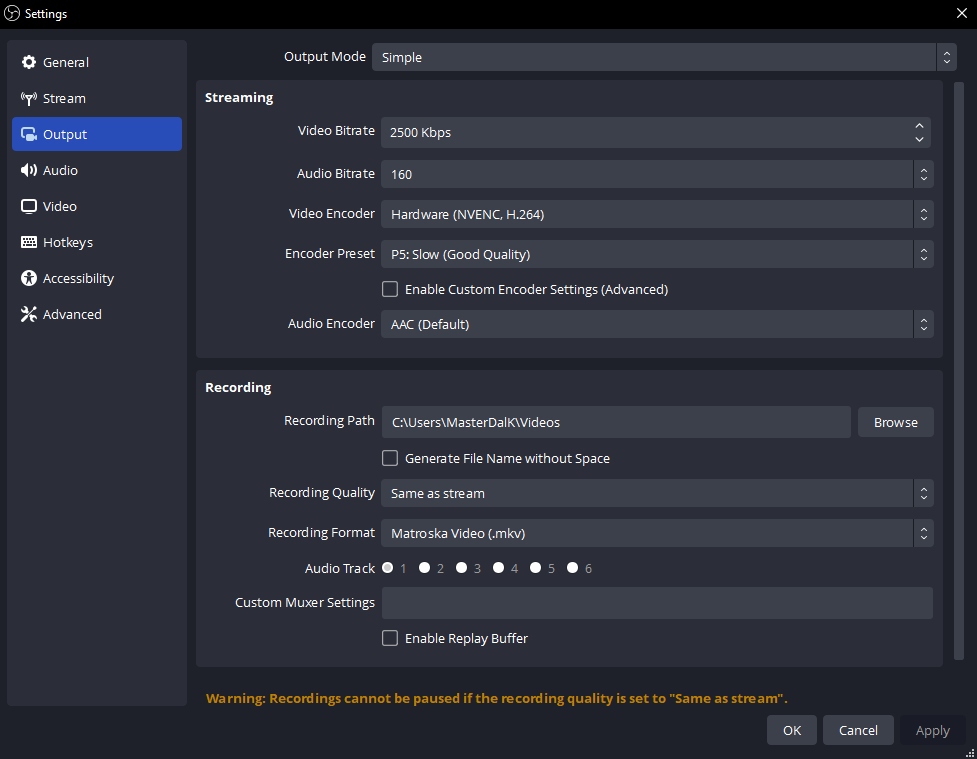
في الإعدادات ← الإخراجاختر الأجهزة ح.264 التشفير. أجهزة مخصصة تتعامل مع ضغط الفيديو، مما يقلل من استخدام وحدة المعالجة المركزية.
- نفيديا
- إنفينك H.264
- أيه إم دي
- معالج AMD HW H.264 / AVC
- إنتل
- كويك سينك / كيو اس في H.264
- أبل سيليكون
- أجهزة Apple VT H264
لا يوجد خيار الأجهزة؟ استخدم x264 → سريع جدًا وتبدأ عند 720p30.
جهاز التشفير مفقود أو جهاز كمبيوتر مثقل؟
تحقق من دعم الأجهزة وقم بتحديث برنامج تشغيل الرسومات لديك. لا تزال OBS بحاجة إلى سعة وحدة معالجة الرسومات لرسم المشاهد؛ cap game FPS أو انخفاض إخراج FPS إذا تأخرت.
إذا لم يتمكن برنامج تشفير أجهزة Mac الخاص بك من توفير CBR، فاستخدم x264. توافق التشفير.
قم بتوصيل النظام الأساسي الخاص بك
الإعدادات ← البث: قم بتوصيل حسابك، أو الصق عنوان URL للخادم ومفتاح الدفق الخاص من لوحة التحكم الخاصة به.
لإعدادات الإخراج اليدوي، اختر الإخراج → متقدم → البث: التأهيل المجتمعي, إطارات رئيسية مدتها ثانيتان، و ستيريو AAC. افتح النظام الأساسي الخاص بك أدناه.
Twitchالمعيار H.264
| فيديو | معدل البت |
|---|---|
| 720ص30 | 3,000 |
| 720p60 / 1080p30 | 4,500 |
| 1080p60 | 6,000 |
الصوت: حتى 160 كيلوبت في الثانية. إعدادات Twitch.
البث المحسن يرسل بصفات متعددة ويحتاج إلى ميزانية منفصلة لعرض النطاق الترددي.
YouTubeالأهداف الموصى بها في التوصية H.264
| فيديو | معدل البت |
|---|---|
| 720ص30 / 60 | 8,000 |
| 1080p30 | 14,000 |
| 1080p60 | 17,000 |
الصوت: 128 كيلوبت في الثانية، 44.1 kHz ستيريو. هذه توصيات وليست الحد الأدنى. إعدادات YouTube.
مع تشفير AV1 / HEVC المدعوم، تكون الأهداف المقابلة هي 6,000 / 10,000 / 12,000 كيلوبت في الثانية.
KickH.264 · مطلوب CBR
| فيديو | معدل البت |
|---|---|
| حاول 720p30 | 3,000–4,000 |
| دقة تصل إلى 1080p60 | 8,000 كحد أقصى. |
النطاق الأدنى هو اختبار البدء المقترح. جرب صوتًا بسرعة 160 كيلوبت في الثانية؛ استخدم الاستريو بما لا يزيد عن 48 kHz. إعدادات الركلة.
اترك مساحة التحميل. يستخدم 6,000 كيلوبت في الثانية حوالي 6 ميجابت في الثانية، بالإضافة إلى الصوت والنفقات العامة. انخفاض معدل البت أو الدقة إذا لم يتمكن اتصالك من الاستمرار.
إرشادات أكتوبر 2026. اتبع المتطلبات الحالية لمنصتك. بالنسبة إلى Facebook أو TikTok، تأكد أولاً من أن حسابك يوفر اتصالاً خارجيًا بالتشفير.
اجعل صوتك سهل السمع
- اختر الميكروفون الخاص بك الإعدادات ← الصوت.
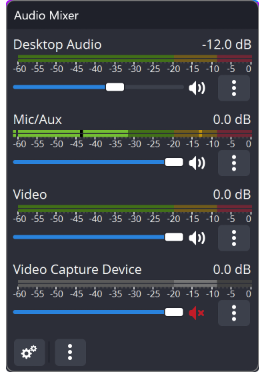
- تحدث بشكل طبيعي. تهدف إلى قمم حولها من −12 إلى −6 dBFS؛ تجنب ضرب 0.
- قم بخفض أشرطة تمرير اللعبة والموسيقى والتنبيه حتى يصبح الكلام واضحًا.
التقط كل صوت مرة واحدة. استخدم Desktop Audio لجهاز الإخراج بالكامل، أو التقط تطبيقًا منفصلاً. يمكن أن يؤدي التقاط كليهما إلى مضاعفة الصوت.
مرشحات صوت التطبيق وmacOS والميكروفون
النوافذ: الاستخدام تطبيق التقاط الصوت. في macOS 13+، استخدم OBS macOS التقاط الصوت/الشاشة.
الميكروفون → عوامل التصفية (Filters): جرب قمع الضوضاء الخفيفة، ثم الضاغط والمحدد. أضف واحدًا تلو الآخر واستمع.
اختر ما تسمعه
اختر سماعات الرأس الإعدادات ← الصوت ← متقدم ← جهاز المراقبة. ثم افتحي الخلاط خصائص الصوت المتقدمة (Advanced Audio Properties).
إيقاف تشغيل الشاشة
سماعات الرأس لا
تيار نعم
عادةً ما يكون مناسبًا للميكروفون والألعاب التي تسمعها بالفعل.
المراقبة فقط (كتم المخرج) (Monitor Only (mute output))
سماعات الرأس نعم
تيار لا
الاستماع دون إرسال المصدر مباشرة إلى الإخراج.
المراقبة والإخراج (Monitor and Output)
سماعات الرأس نعم
تيار نعم
مفيد للتنبيهات أو تحويل النص إلى كلام الذي تريد سماعه أيضًا.
بافتراض أن المصدر تم إلغاء كتم صوته وأنه موجود في مسار الإخراج الخاص بك. لا يؤدي "إيقاف تشغيل الشاشة" إلى كتم صوت الدفق.
تجنب الصدى: لا تلتقط جهاز المراقبة الخاص بك مرة أخرى من خلال Desktop Audio. ويمكن أن يؤدي ذلك أيضًا إلى إرسال صوت "الشاشة فقط" إلى المشاهدين. حافظ على كتم صوت المشغل المباشر للمنصة.
إضافة دردشة أو تراكب التنبيه
- انسخ عنوان URL للتراكب من Social Stream Ninja.
- اختر المصادر → + → متصفح (Sources → + → Browser) وألصقه. احتفظ بخيارات الجلسة وكلمة المرور.
- ضبط حجم التراكب؛ استخدام 1920 × 1080 لتراكب أفقي كامل الإطار.
- بالنسبة إلى TTS أو التنبيهات، قم بتمكينها التحكم بالصوت عبر OBS (Control audio via OBS).
ضعه فوق اللعبة أو الكاميرا. إرسال رسالة اختبارية؛ حدد واحدًا في قاعدة SSN في حالة استخدام تراكب الرسائل المميزة.
تراكب فارغ أم صوت متكرر؟
تحقق من تطابق الجلسة مع مصدر الدردشة الخاص بك. قم بتحديث مصدر المتصفح. احتفظ بنسخة واحدة فقط لتشغيل TTS.
بالنسبة للدردشة المستمرة، اترك إيقاف التشغيل التلقائي وتحديث تنشيط المشهد مبدئيًا. إعداد تراكب SSN · إعداد تحويل النص إلى كلام.
سجل دقيقة. ثم انتقل مباشرة.
- اختر مجلد التسجيل فيه الإعدادات ← الإخراج.
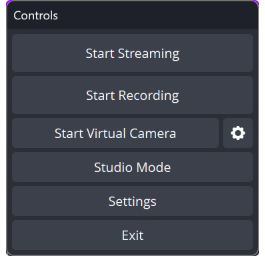
- اضغط بدء التسجيل (Start Recording). التحدث وتشغيل الصوت وتبديل المشاهد.
- توقف وشاهد الملف. تحقق من الحجم والتأطير ومزامنة الشفاه.
- قم بتعيين عنوان النظام الأساسي الخاص بك وإمكانية رؤيته بعد ذلك بدء البث (Start Streaming). تحقق من معاينته وصحة البث؛ تتطلب بعض المنصات أيضًا اذهب مباشرة.
بدء البث يمكن أن يجعلك تعيش علنًا. استخدم اختبارًا خاصًا حيثما كان ذلك متاحًا. عند الانتهاء، توقف عن البث وتأكد من انتهاء حدث المنصة.
تنسيق التسجيل والمسارات الصوتية المنفصلة
يسمح MKV بالتسجيل المتقطع. استخدم ملف → تسجيلات Remux لـ MP4 بعد ذلك. توفر OBS الحالية أيضًا ملفات MP4/MOV الهجينة المرنة.
بالنسبة لمسارات التحرير المنفصلة، احتفظ بمزيج كامل على المسار 1، ثم قم بتعيين ميكروفون/لعبة لمسارات إضافية في خصائص الصوت المتقدمة وقم بتمكينها ضمن التسجيل.
إذا ظهر شيء خاطئ
افتح عرض → الإحصائيات للتعرف على عنق الزجاجة.
انقطاع الشبكة
معدل بت أقل؛ حاول إيثرنت سلكية.
تأخر العرض
لعبة كاب FPS؛ تبسيط المشهد.
تأخر الترميز
استخدم تشفير الأجهزة أو خفض معدل الإطارات في الثانية (FPS).
إخراج صامت
تحقق من كتم الصوت ووضع المراقبة والمسار الصوتي.