
OBS に最初のセットアップを行わせます
- インストールする拡張機能: OBS Studio を開いてください。
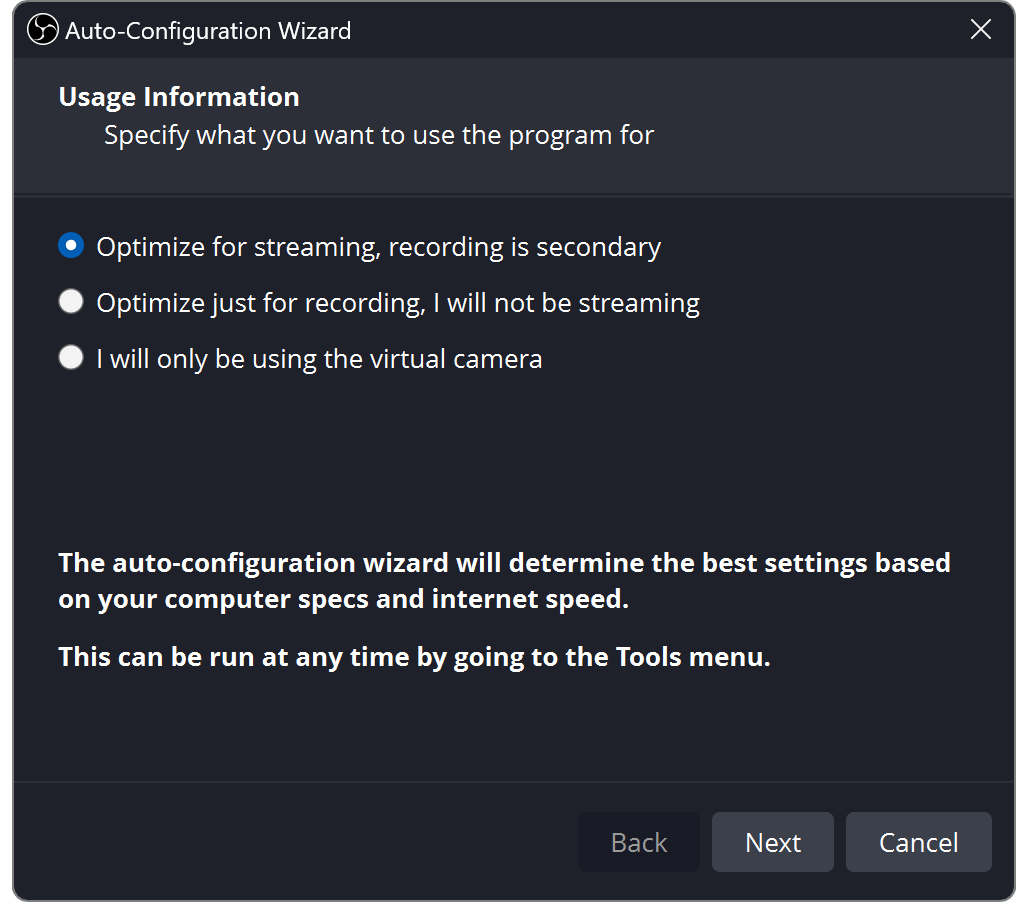
- 選ぶ項目: ツール → 自動構成ウィザード.
- ストリーミングまたは録画を選択し、プロンプトに従って設定を適用します。
コンピューターからの要求に応じて、カメラ、マイク、および画面キャプチャへのアクセスを許可します。
選択すると、スクリーンショットがフルサイズで開きます。ラベルは OBS バージョンによって若干異なる場合があります。
1つのシーンを構築する
1つの シーン はレイアウトです。あ ソース はその中に何かあります。
を押す + を選択し、レイアウトに名前を付けて、 を押します。 + 出典。
- カメラ/キャプチャカード
- ビデオキャプチャデバイス
- Windows 上のゲーム
- ゲームキャプチャ(Game Capture)
- アプリ/モニター全体
- ウィンドウ/ディスプレイキャプチャ
- チャットまたはアラート
- ブラウザ
角をドラッグしてサイズを変更します。上部のソースは以下のソースをカバーしています。目を隠してロックを使って動きを防ぎます。
シーン切り替えとmacOS
macOS で、次を使用します。 macOS スクリーンキャプチャ ウィンドウまたはディスプレイ用。
シーンの変更は通常、直接出力されます。 スタジオモード でシーンを準備し、 を押します。 移行。共有ソースとオーディオの変更は、ライブ出力に影響を与える可能性があります。
選ぶ項目: 既存の追加 ソースを別のシーンで再利用します。

動画サイズを選択してください
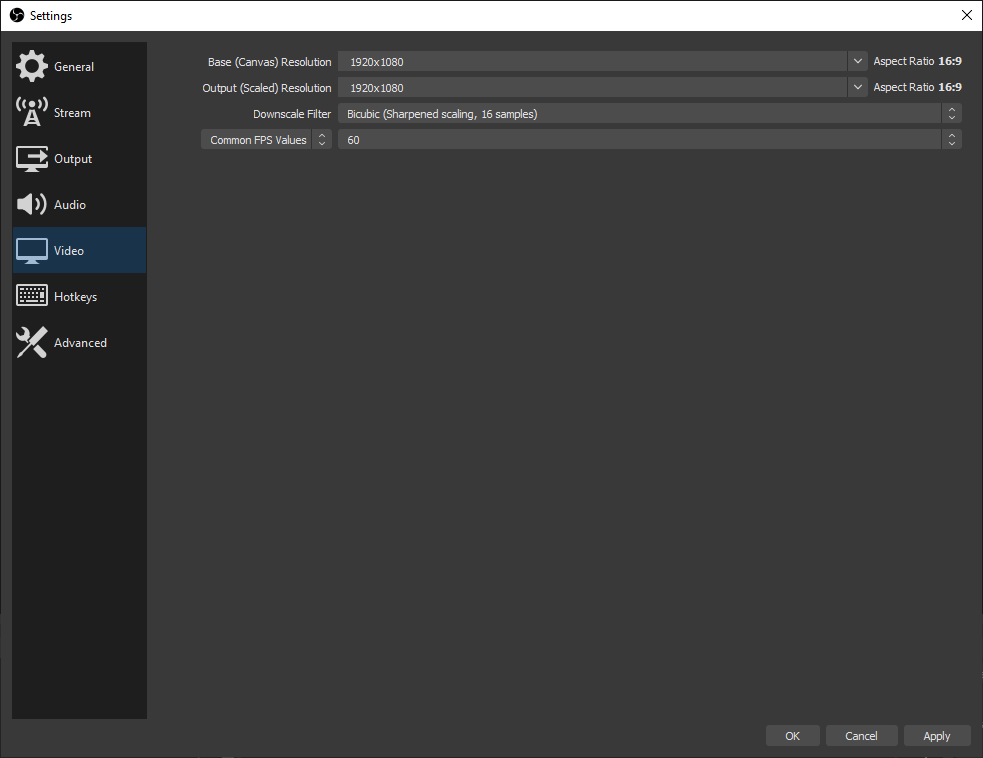
開く項目: 設定→ビデオ.
- キャンバス
- レイアウトのサイズ
- 出力
- あなたが送ったビデオ
- 30FPS
- 話す・仕事の負担を軽くする
- 60FPS
- 高速モーションをよりスムーズに
簡単なスタート: 1920×1080キャンバス, 1280×720出力, 30FPS.
ポートレートビデオの場合は、1080 × 1920 のキャンバスを使用し、それに合わせてソースを再配置します。
CPU を休ませる
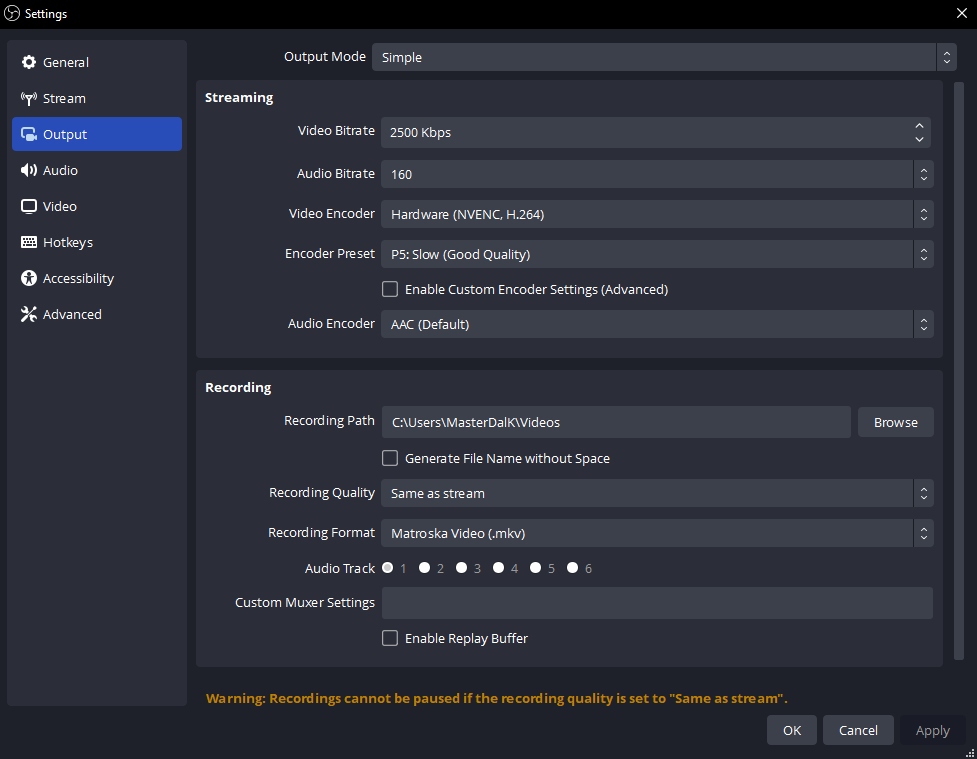
次の場所で: 設定→出力、ハードウェアを選択します H.264 エンコーダ。専用のハードウェアがビデオ圧縮を処理し、CPU 使用率を削減します。
- エヌビディア
- NVENC H.264
- AMD
- AMD HW H.264 / AVC
- インテル
- クイックシンク / QSV H.264
- アップルシリコン
- Apple VT H264 ハードウェア
ハードウェア オプションはありませんか?使用する x264 → 非常に高速 720p30から始まります。
エンコーダが見つからない、またはコンピュータが過負荷になっていますか?
ハードウェアのサポートを確認し、グラフィックス ドライバーを更新します。 OBS はシーンを描画するために依然として GPU 容量を必要とします。ゲームの FPS を制限するか、遅れている場合は出力 FPS を低くします。
Mac のハードウェア エンコーダが CBR を提供できない場合は、x264 を使用してください。 エンコーダの互換性.
プラットフォームを接続する
設定→ストリーム: アカウントを接続するか、ダッシュボードからサーバー URL とプライベート ストリーム キーを貼り付けます。
手動出力設定の場合は、 出力 → 詳細 → ストリーミング: CBR, 2秒のキーフレーム、および AACステレオ。以下でプラットフォームを開きます。
Twitch標準 H.264
| ビデオ | ビットレート |
|---|---|
| 720p30 | 3,000 |
| 720p60 / 1080p30 | 4,500 |
| 1080p60 | 6,000 |
オーディオ: 最大 160 kbps。 Twitchの設定.
放送の強化 は複数の品質を送信するため、別の帯域幅バジェットが必要です。
YouTubeH.264 推奨ターゲット
| ビデオ | ビットレート |
|---|---|
| 720p30 / 60 | 8,000 |
| 1080p30 | 14,000 |
| 1080p60 | 17,000 |
オーディオ: 128 kbps、44.1 kHz ステレオ。これらは推奨事項であり、最小値ではありません。 YouTubeの設定.
サポートされている AV1 / HEVC エンコーディングでは、対応するターゲットは 6,000 / 10,000 / 12,000 kbps です。
KickH.264・CBRが必要
| ビデオ | ビットレート |
|---|---|
| 720p30 を試す | 3,000–4,000 |
| 最大1080p60 | 最大 8,000 |
低い範囲は推奨される開始テストです。 160 kbps オーディオを試してください。ステレオは 48 kHz 以下で使用してください。 キック設定.
アップロードのヘッドルームを残します。 6,000 kbps は約 6 Mbps に加えてオーディオとオーバーヘッドを使用します。接続が維持できない場合は、ビットレートまたは解像度を下げます。
2026 年 10 月のガイダンス。プラットフォームの現在の要件に従ってください。 Facebook または TikTok の場合は、まずアカウントが外部エンコーダ接続を提供していることを確認します。
Make your voice easy to hear
- でマイクを選択します 設定→オーディオ.
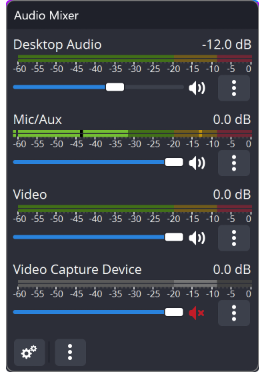
- 普通に話してください。周囲のピークを狙う −12〜−6 dBFS; 0 を打たないようにします。
- 音声が明瞭になるまで、ゲーム、音楽、アラートのスライダーを下げます。
各サウンドを 1 回キャプチャします。 出力デバイス全体にデスクトップ オーディオを使用するか、個別のアプリケーション キャプチャを使用します。両方をキャプチャすると、サウンドが 2 倍になります。
アプリオーディオ、macOS、およびマイクフィルター
Windows: を使用します。 アプリケーションオーディオキャプチャ。 macOS 13 以降では、OBS を使用します macOS オーディオ/画面キャプチャ.
マイク → フィルタ(Filters): 軽いノイズ抑制を試してから、コンプレッサーとリミッターを試します。 1つずつ追加して聞いてください。
聞く内容を選択する
でヘッドフォンを選択します 設定 → オーディオ → 詳細設定 → モニタリングデバイス。次にミキサーを開けます オーディオの詳細プロパティ(Advanced Audio Properties).
モニターオフ
ヘッドフォン 不要
ストリーム はい
通常、マイクやすでに聞いているゲームに適しています。
モニターのみ(出力はミュート)(Monitor Only (mute output))
ヘッドフォン はい
ストリーム 不要
ソースを出力に直接送信せずに聞きます。
モニターと出力(Monitor and Output)
ヘッドフォン はい
ストリーム はい
聞きたいアラートや TTS にも役立ちます。
ソースのミュートが解除され、出力トラック上にあると仮定します。 「モニターオフ」ではストリームはミュートされません。
エコーを避ける: デスクトップ オーディオを通じてモニタリング デバイスを再度キャプチャしないでください。これにより、「モニターのみ」の音声を視聴者に送信することもできます。プラットフォームのライブプレーヤーをミュートにしておきます。
チャットまたはアラートのオーバーレイを追加する
- Social Stream Ninja からオーバーレイ URL をコピーします。
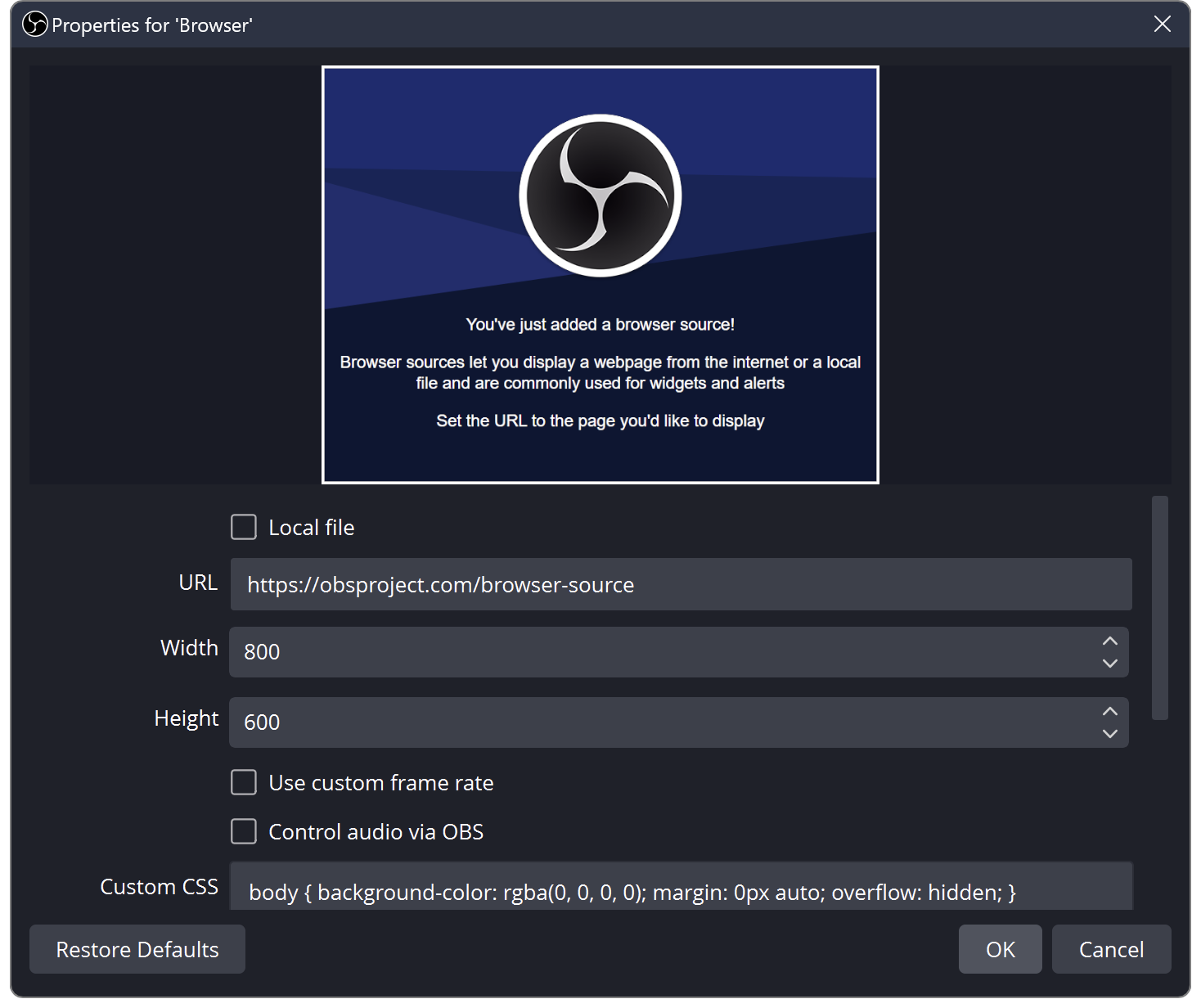
- 選ぶ項目: ソース → + → ブラウザ(Sources → + → Browser) を貼り付けます。セッションとパスワードのオプションを保持します。
- オーバーレイのサイズを設定します。使用 1920 × 1080 フルフレームの風景オーバーレイの場合。
- TTS またはアラートの場合、有効にします。 OBSで音声を制御する(Control audio via OBS).
ゲームまたはカメラの上に置きます。テストメッセージを送信します。注目のメッセージ オーバーレイを使用している場合は、SSN ドックで 1 つを選択します。
空のオーバーレイまたは繰り返しの音声?
セッションがチャットソースと一致していることを確認します。ブラウザのソースを更新します。 TTS を再生するコピーは 1 つだけにしておきます。
永続的なチャットの場合は、最初は自動シャットダウンとシーンアクティブ化の更新をオフのままにしておきます。 SSN オーバーレイ設定 · TTSの設定.
1 分を記録します。それからライブに行ってください。
- 録音フォルダーを選択してください 設定→出力.
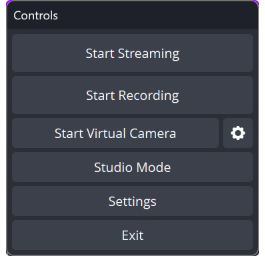
- を押す 録画開始(Start Recording)。話したり、サウンドを再生したり、シーンを切り替えたりします。
- 停止してファイルを観察します。音量、フレーミング、リップシンクを確認します。
- プラットフォームのタイトルと可視性を設定し、 配信開始(Start Streaming)。プレビューとストリームの健全性を確認します。一部のプラットフォームでは次のことも必要です ライブ配信.
ストリーミングを開始すると、公開ライブを行うことができます。 利用可能な場合はプライベート テストを使用します。終了したら、ストリーミングを停止し、プラットフォーム イベントが終了したことを確認します。
録音フォーマットと個別のオーディオトラック
MKV は録画の中断を許容します。使用する ファイル → 録音の再多重化 。現在の OBS は、回復力のあるハイブリッド MP4/MOV も提供します。
トラックを個別に編集する場合は、トラック 1 にフル ミックスを保持し、詳細オーディオ プロパティで追加のトラックにマイク/ゲームを割り当て、録音で有効にします。
何かがおかしいと思われる場合
開く項目: 表示→統計 ボトルネックを特定します。
ネットワークの切断
ビットレートを下げる。有線イーサネットを試してください。
レンダリングラグ
ゲーム FPS をキャップします。場面を簡略化します。
エンコードラグ
ハードウェア エンコーディングを使用するか、出力 FPS を低くします。
サイレント出力
ミュート、モニタリングモード、オーディオトラックを確認します。