
OBS가 첫 번째 설정을 수행하도록 합니다.
- 설치: OBS Studio 그리고 열어보세요.
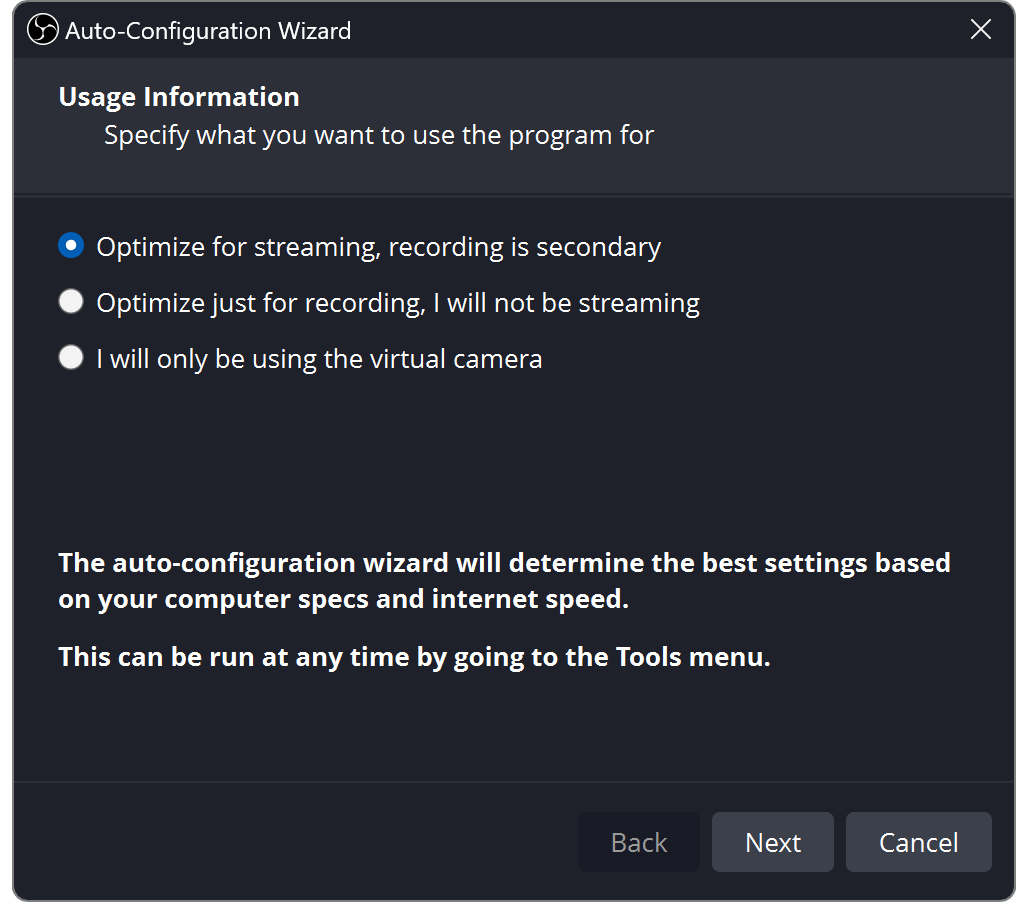
- 선택: 도구 → 자동 구성 마법사.
- 스트리밍 또는 녹화를 선택하고 안내에 따라 설정을 적용합니다.
컴퓨터에서 요청할 때 카메라, 마이크 및 화면 캡처 액세스를 허용합니다.
선택하면 스크린샷이 전체 크기로 열립니다. 라벨은 OBS 버전에 따라 약간 다를 수 있습니다.
하나의 장면을 구축
다음 항목: 장면 레이아웃입니다. 에이 소스 그 안에 뭔가가 있다.
프레스 + 장면에서 레이아웃 이름을 지정한 다음 + 소스에서.
- 카메라/캡처 카드
- 영상 캡쳐 장치
- Windows에서의 게임
- 게임 캡처
- 앱/전체 모니터
- 창/디스플레이 캡처
- 채팅 또는 알림
- 브라우저
모서리를 드래그하여 크기를 조정하세요. 상단에 있는 소스는 아래 소스를 다룹니다. 눈을 사용하여 숨기고 자물쇠를 사용하여 움직임을 방지합니다.
장면 전환 및 macOS
macOS에서는 다음을 사용합니다. macOS 화면 캡처 창이나 디스플레이의 경우.
장면 변경은 일반적으로 바로 출력으로 이동합니다. 스튜디오 모드 장면을 준비한 다음 전환. 공유 소스 및 오디오 변경 사항은 여전히 라이브 출력에 영향을 미칠 수 있습니다.
선택: 기존 추가 다른 장면에서 소스를 재사용합니다.

비디오 크기를 선택하세요
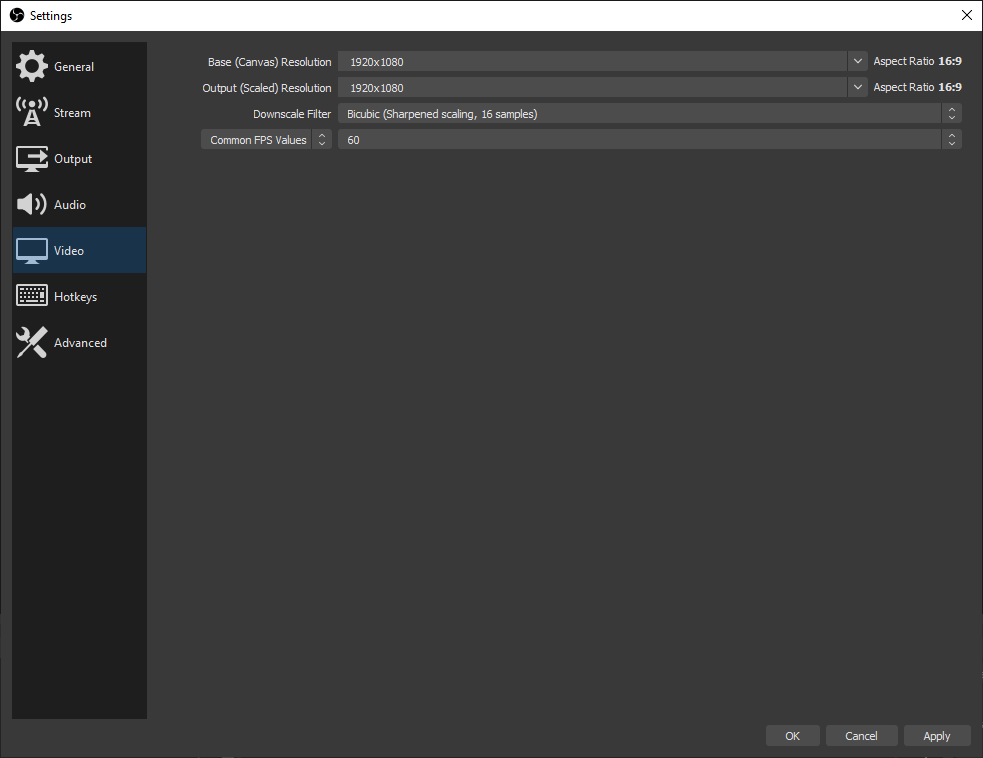
열기 설정 → 비디오.
- 캔버스
- 레이아웃 크기
- 출력
- 당신이 보내는 영상
- 30FPS
- 말하는 것 / 가벼운 작업량
- 60FPS
- 더욱 부드럽고 빠른 모션
간단한 시작: 1920×1080 캔버스, 1280×720 출력, 30FPS.
인물 영상의 경우 1080 × 1920 캔버스를 사용하고 소스를 적절하게 재정렬하세요.
CPU에 휴식을 주세요
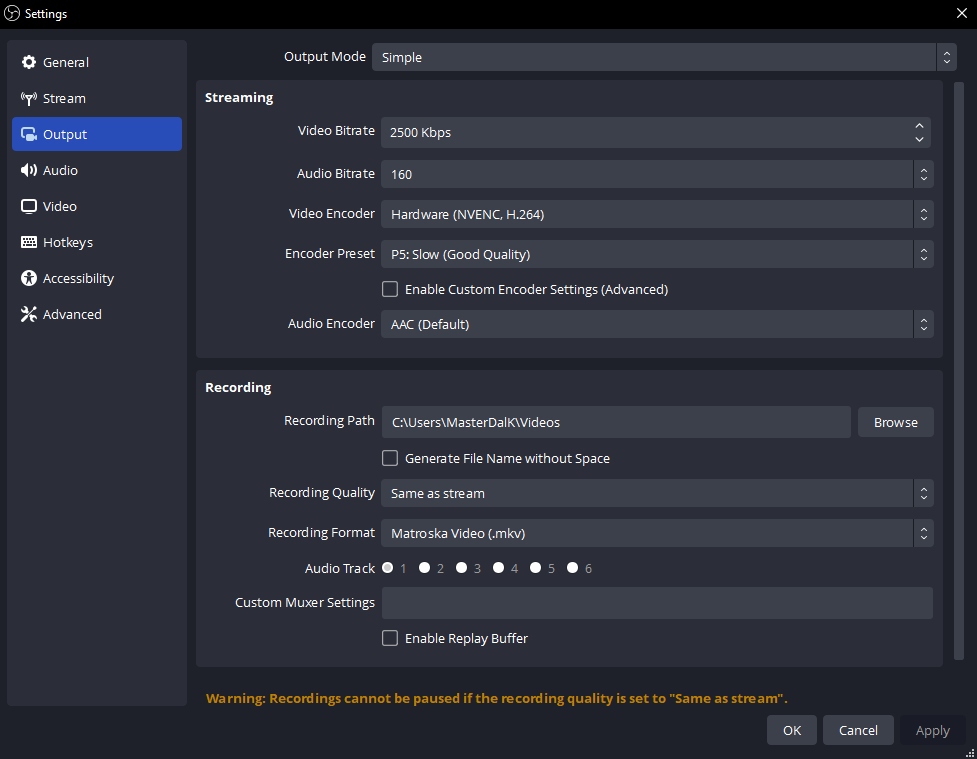
다음 위치에서: 설정 → 출력, 하드웨어를 선택하세요 H.264 인코더. 전용 하드웨어가 비디오 압축을 처리하여 CPU 사용을 줄입니다.
- 엔비디아
- NVENC H.264
- AMD
- AMD HW H.264 / AVC
- 인텔
- 퀵싱크 / QSV H.264
- 애플 실리콘
- 애플 VT H264 하드웨어
하드웨어 옵션이 없나요? 사용 x264 → 매우 빠름 720p30에서 시작하세요.
인코더가 없거나 컴퓨터에 과부하가 걸리나요?
하드웨어 지원을 확인하고 그래픽 드라이버를 업데이트하세요. OBS는 장면을 그리려면 여전히 GPU 용량이 필요합니다. 게임 FPS를 제한하거나 뒤처지면 출력 FPS를 낮추세요.
Mac의 하드웨어 인코더가 CBR을 제공할 수 없는 경우 x264를 사용하세요. 인코더 호환성.
플랫폼 연결
설정 → 스트림: 계정을 연결하거나 대시보드에서 서버 URL과 개인 스트림 키를 붙여넣으세요.
수동 출력 설정의 경우 다음을 선택하십시오. 출력 → 고급 → 스트리밍: CBR, 2초 키프레임, 그리고 AAC 스테레오. 아래에서 플랫폼을 열어보세요.
Twitch표준 H.264
| 영상 | 비트레이트 |
|---|---|
| 720p30 | 3,000 |
| 720p60 / 1080p30 | 4,500 |
| 1080p60 | 6,000 |
오디오: 최대 160kbps. Twitch 설정.
향상된 방송 는 여러 품질을 전송하며 별도의 대역폭 예산이 필요합니다.
YouTubeH.264 권장 대상
| 영상 | 비트레이트 |
|---|---|
| 720p30 / 60 | 8,000 |
| 1080p30 | 14,000 |
| 1080p60 | 17,000 |
오디오: 128kbps, 44.1 kHz 스테레오. 이는 최소값이 아닌 권장사항입니다. YouTube 설정.
지원되는 AV1/HEVC 인코딩을 사용하면 해당 대상은 6,000/10,000/12,000kbps입니다.
KickH.264 · CBR 필요
| 영상 | 비트레이트 |
|---|---|
| 720p30을 사용해 보세요 | 3,000–4,000 |
| 최대 1080p60 | 최대 8,000개 |
더 낮은 범위는 권장되는 시작 테스트입니다. 160kbps 오디오를 사용해 보세요. 48 kHz 이하에서 스테레오를 사용하십시오. 킥 설정.
업로드 헤드룸을 남겨두세요. 6,000kbps는 약 6Mbps와 오디오 및 오버헤드를 사용합니다. 연결이 유지되지 않으면 비트 전송률이나 해상도를 낮추십시오.
2026년 10월 지침. 플랫폼의 현재 요구사항을 따르세요. Facebook 또는 TikTok의 경우 먼저 계정이 외부 인코더 연결을 제공하는지 확인하세요.
목소리를 듣기 쉽게 만들어라
- 다음에서 마이크를 선택하세요. 설정 → 오디오.
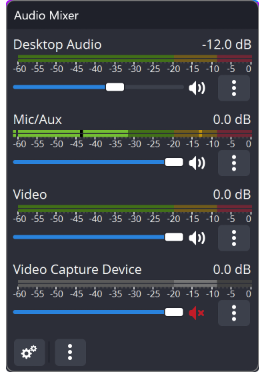
- 평소대로 말하세요. 주변의 최고점을 목표로 하세요. −12~−6 dBFS; 0을 피하세요.
- 음성이 명확해질 때까지 게임, 음악 및 경고 슬라이더를 낮추십시오.
각 사운드를 한 번씩 캡처합니다. 전체 출력 장치에 데스크탑 오디오를 사용하거나 별도의 응용 프로그램 캡처를 사용하십시오. 둘 다 캡처하면 소리가 두 배로 커질 수 있습니다.
앱 오디오, macOS 및 마이크 필터
Windows: 사용 애플리케이션 오디오 캡처. macOS 13+에서는 OBS를 사용하세요. macOS 오디오/화면 캡처.
마이크 → 필터 (Filters): 가벼운 소음 억제를 시도한 다음 압축기와 리미터를 사용해 보십시오. 하나씩 추가해서 들어보세요.
듣는 것을 선택하세요
헤드폰을 선택하세요 설정 → 오디오 → 고급 → 모니터링 장치. 그런 다음 믹서를 엽니다. 고급 오디오 속성 (Advanced Audio Properties).
모니터 꺼짐
헤드폰 아니요
스트림 예
일반적으로 이미 듣고 있는 마이크와 게임에 적합합니다.
모니터링만(출력 음소거) (Monitor Only (mute output))
헤드폰 예
스트림 아니요
소스를 직접 출력으로 보내지 않고 들어보세요.
모니터링 및 출력
헤드폰 예
스트림 예
듣고 싶은 알림이나 TTS에도 유용합니다.
소스가 음소거 해제되어 있고 출력 트랙에 있다고 가정합니다. "모니터 끄기"는 스트림을 음소거하지 않습니다.
에코를 피하세요: 데스크탑 오디오를 통해 모니터링 장치를 다시 캡처하지 마십시오. 시청자에게 "모니터 전용" 오디오를 보낼 수도 있습니다. 플랫폼의 라이브 플레이어를 음소거 상태로 유지하세요.
채팅 또는 알림 오버레이 추가
- Social Stream Ninja에서 오버레이 URL을 복사합니다.
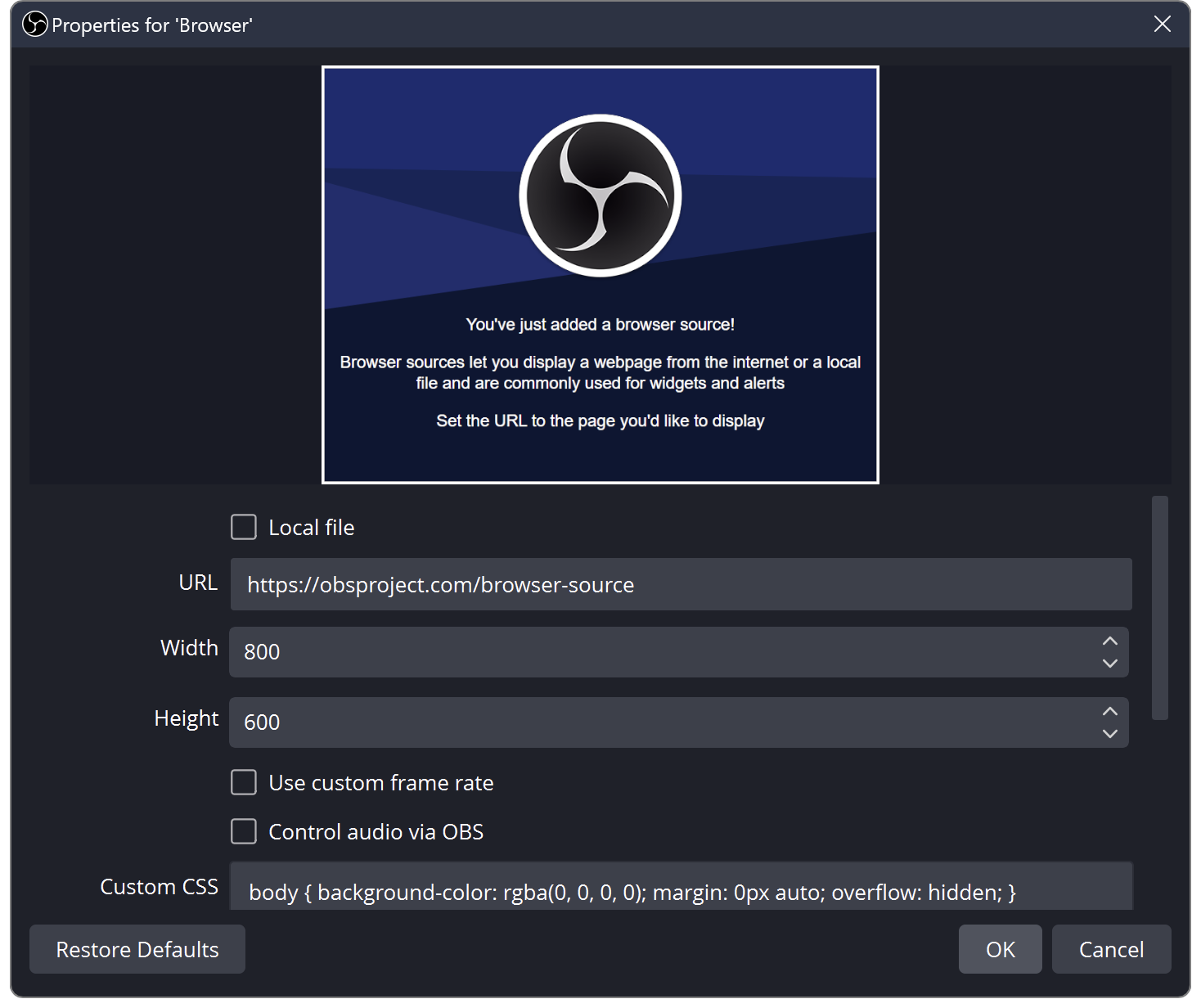
- 선택: 소스 → + → 브라우저 붙여넣기 하세요. 세션 및 비밀번호 옵션을 유지하십시오.
- 오버레이 크기를 설정합니다. 사용하다 1920 × 1080 풀프레임 가로 오버레이의 경우. 실행 중인 이벤트 목록의 경우
- TTS 또는 알림의 경우 활성화 OBS를 통해 오디오 제어(Control audio via OBS).
게임이나 카메라 위에 놓습니다. 테스트 메시지를 보냅니다. 추천 메시지 오버레이를 사용하는 경우 SSN 도크에서 하나를 선택하세요.
빈 오버레이 또는 반복되는 오디오?
세션이 채팅 소스와 일치하는지 확인하세요. 브라우저 소스를 새로 고칩니다. TTS를 재생하는 사본 하나만 보관하세요.
지속적인 채팅의 경우 처음에는 자동 종료 및 장면 활성화 새로 고침을 꺼두세요. SSN 오버레이 설정 · TTS 설정.
1분을 기록하세요. 그런 다음 라이브로 이동하세요.
- 녹음 폴더를 선택하세요 설정 → 출력.
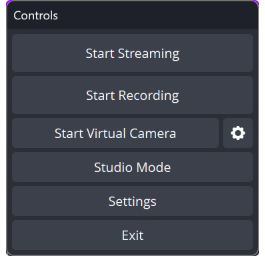
- 프레스 녹화 시작 (Start Recording). 말하고, 소리를 재생하고, 장면을 전환하세요.
- 잠시 멈추고 파일을 감상하세요. 볼륨, 프레이밍, 립싱크를 확인하세요.
- 플랫폼의 제목과 가시성을 설정한 다음 방송 시작 (Start Streaming). 미리보기와 스트림 상태를 확인하세요. 일부 플랫폼에는 다음 사항도 필요합니다. 라이브 시작.
스트리밍 시작을 통해 공개적으로 라이브를 즐길 수 있습니다. 가능한 경우 비공개 테스트를 사용하세요. 완료되면 스트리밍을 중지하고 플랫폼 이벤트가 종료되었는지 확인하세요.
녹음 형식 및 별도의 오디오 트랙
MKV는 녹화 중단을 허용합니다. 사용 파일 → 녹음 재다중화 . 현재 OBS는 탄력적인 하이브리드 MP4/MOV도 제공합니다.
트랙을 별도로 편집하려면 트랙 1에 전체 믹스를 유지한 다음 고급 오디오 속성의 추가 트랙에 마이크/게임을 할당하고 녹음에서 활성화하세요.
뭔가 이상해 보이는 경우
열기 보기 → 통계 병목 현상을 식별합니다.
네트워크 끊김
낮은 비트 전송률; 유선 이더넷을 사용해 보세요.
렌더링 지연
캡 게임 FPS; 장면을 단순화하세요.
인코딩 지연
하드웨어 인코딩을 사용하거나 낮은 출력 FPS를 사용하세요.
무음 출력
음소거, 모니터링 모드, 오디오 트랙을 확인하세요.