
Rychlé nastavení
- V Social Stream Ninja otevřete Globální nastavení a nástroje → Mechanika.
- Zapněte vzdálené ovládání rozšíření přes API (remote API control of extension). Během streamu ponechte Social Stream Ninja aktivní.
- Zkopírujte ID relace zobrazené v Social Stream Ninja.
- V OBS otevřete Doky → Vlastní doky prohlížeče.
- Pojmenujte dok Ovládání Social Stream a použijte tuto URL:
https://socialstream.ninja/obs-control-dock.html?session=YOUR_SESSION_ID- Vyberte Použít, zavřete okno nastavení a umístěte nový dok v OBS, kam potřebujete.
- Ověřte, že dok uvádí Připojeno (Connected). Pokud URL neobsahovala relaci, zadejte ji v doku a vyberte Uložit a připojit.
Která nastavení serveru jsou nutná?
| Nastavení | Pro tento ovládací dok | Účel |
|---|---|---|
| vzdálené ovládání rozšíření přes API (remote API control of extension) | Vyžadováno | Umožňuje ovládacímu doku posílat příkazy aplikaci nebo rozšíření Social Stream na kanálu 1. |
| Povolit doku používat a publikovat přes server API | Není nutné | Volitelný přímý serverový přenos pro dok streamovaného chatu. |
| Odesílat zprávy chatu na server API | Není nutné | Používá se, když externí program potřebuje přijímat zachycený chat na kanálu 4. |
| Dok odesílá své příkazy rozšíření přes server | Není nutné | Používá se, když samotný dok streamovaného chatu musí posílat příkazy zpět přes server. |
&server není vyžadován v URL ovládacího doku ani závěrečných titulků. Ovládací dok již otevírá vlastní ovládací spojení WebSocket. V OBS Nastavení serveru WebSocket nesouvisí s tímto dokem a může zůstat vypnuté.Pokud záměrně používáte přímý přenos API pro dock.html, použijte vygenerovaný odkaz doku po zapnutí jeho serverové volby nebo přidejte &server k URL tohoto doku. Je to volitelné a nemění to fungování příkazů titulků.
Použití se závěrečnými titulky streamu
- Před streamem nastavte u titulků Režim spouštění (Trigger Mode) na Sběr na pozadí. Aplikace tak může sbírat účastníky chatu, členy a dárce, i když je zdroj prohlížeče s titulky zavřený.
- Přidejte vygenerovanou URL titulků do závěrečné scény OBS se stejným ID relace.
- Na konci streamu nejprve přepněte na závěrečnou scénu, aby se zdroj prohlížeče s titulky načetl a připojil.
- Vyberte Spustit titulky v ovládacím doku OBS.
Podívejte se na Průvodce závěrečnými titulky pro režimy sběru, filtry a řešení chybějících jmen.
Co dělají jednotlivá tlačítka titulků
| Tlačítko | Výsledek |
|---|---|
| Spustit titulky | Spustí skutečný nasbíraný seznam. |
| Náhled | Spustí skutečný seznam bez spotřebování položek nasbíraných stránkou. |
| Testovat titulky | Zobrazí vestavěné příklady účastníků, členů a dárců. Neprokazuje, že byla nasbírána skutečná jména. |
| Resetovat uložené titulky | Vymaže uložený sběr na pozadí pro aktivní relaci Social Stream. |
Produkty a odkazy na podporu (Products & support links)
V Social Stream otevřete Zpeněžení, uložte a povolte produkty a potom vyberte Otevřít ovládací dok OBS. Tuto soukromou ovládací URL vložte do Vlastních doků prohlížeče v OBS. Pro dok pouze s produkty použijte obs-control-dock.html?session=YOUR_SESSION_ID&commerce.
Ponechte Social Stream zapnutý a povolte vzdálené ovládání rozšíření přes API (remote API control of extension) jak je uvedeno výše. Samostatnou URL překryvu zpeněžení přidejte jako zdroj prohlížeče OBS pro diváky. Ovládací dok je určen vám; jeho URL relace nikdy nesdílejte s diváky.
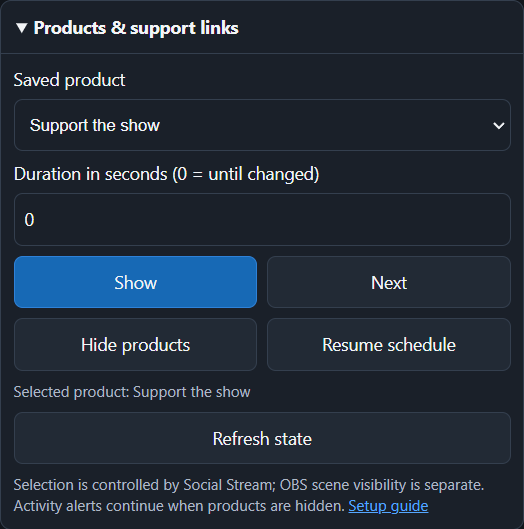
- Zobrazit: vybere uložený produkt a připne ho. Další: přejde od aktuálního produktu k dalšímu.
- Skrýt produkty: skryje propagační karty; upozornění na aktivitu pokračují. Obnovit plán: vrátí se k uloženému nastavení prvního produktu nebo střídání.
- Doba trvání: Zobrazit, Další a Skrýt se po tomto počtu sekund vrátí k uloženému plánu. Hodnota 0 ponechá přepsání až do další změny.
- Stav: se obnovuje každých pět sekund, dokud je tato část otevřená. Hlásí výběr Social Stream, nikoli viditelnost scény OBS. Ztracené nebo nepotvrzené připojení vypne tlačítka produktů, dokud stav nebude znovu dostupný.
Dok, vyskakovací okno, Stream Deck a Event Flow sdílejí stejné ovládání. Katalog upravte a uložte v Social Stream. Viz Ovládání produktů pro nastavení a automatizaci.
Další ovládání a potřebné stránky
- Vybrané zprávy: ponechte běžný dok streamovaného chatu a překryv vybraných zpráv připojené ke stejné relaci.
- Časovač: ponechte stránku časovače připojenou ke stejné relaci, pokud má časovač zobrazovat.
- Čekací listina a soutěž: nejprve nastavte čekací listinu v Social Stream; Reset vymaže aktuální položky.
Při výpadku připojení API se dok automaticky připojí znovu. Zelený stav Připojeno (Connected) potvrzuje pouze ovládací připojení; pokud příkaz něco zobrazuje, musí být cílová stránka stále otevřená.
Příklady přímého API
Stejná tlačítka lze skriptovat pomocí požadavků HTTP GET:
https://io.socialstream.ninja/SESSION_ID/creditsStart
https://io.socialstream.ninja/SESSION_ID/creditsPreview
https://io.socialstream.ninja/SESSION_ID/creditsTest
https://io.socialstream.ninja/SESSION_ID/creditsReset
Nahraďte SESSION_ID aktivní relací Social Stream. Viz Příkazy a API nebo úplné testovací prostředí API pro další akce.
Řešení potíží
- Potřebná relace: použijte přesné ID relace ze Social Stream bez slova
session=. - Odpojeno: povolte vzdálené ovládání API, ověřte, že Social Stream běží, a po změně URL dok znovu otevřete.
- Titulky hlásí, že příkaz nepřijal žádný zdroj: zobrazte závěrečnou scénu, počkejte na načtení jejího zdroje prohlížeče a zkuste to znovu.
- Test funguje, ale Spustit je prázdné: Test používá vestavěná jména. Před streamem vyberte Sběr na pozadí a ověřte, že běžné zdroje zachytávají chat.
- Tlačítko vybraných zpráv nemá viditelný účinek: ověřte, že dok streamovaného chatu a překryv vybraných zpráv používají stejnou relaci a jsou načtené.