
¿Qué modo debo usar?
La mayoría de los usuarios no debería activar Servidor local. La extensión de Chrome y las configuraciones normales de SSApp pueden usar el servicio WebSocket alojado de Social Stream activando los interruptores de enrutamiento que se muestran abajo. Servidor local es una alternativa avanzada al relé alojado.
| Modo | Cuándo usarlo |
|---|---|
| WebRTC normal | Mantén los valores predeterminados si el Dock y tus superposiciones ya se conectan de forma fiable. No hacen falta parámetros de servidor. |
| WebSocket alojado | La alternativa normal de servidor para la extensión de Chrome o SSApp. Usa el relé público alojado de Social Stream y no requiere Archivo > Activar servidor local (File > Enable Local Server). |
| Servidor local (Local Server) | Solo para uso avanzado: aloja el relé en el equipo de SSApp o úsalo cuando una red regional, corporativa o restringida no pueda acceder al servicio público de WebSocket alojado. |
Habilitar el modo WebSocket alojado
- Abre el menú emergente de la extensión Social Stream Ninja o el panel de ajustes de SSApp.
- Abrir Ajustes y herramientas globales > Mecánica - Conexiones e integraciones.
- Activa Habilitar el uso y la publicación del Dock mediante el servidor API. Esto añade
servera los enlaces generados compatibles. - Activa Enviar mensajes al Dock desde la extensión mediante el servidor. Esto añade
server2y lleva el chat capturado al Dock. - Si quieres respuestas o comandos de moderación y fuentes que viajen del Dock a la extensión, activa El panel envía sus comandos a la extensión mediante el servidor. Esto añade
server3. - Deja Experimental/temporal: enviar también el chat enrutado por API a las conexiones normales del Dock/superposiciones desactivado, salvo que estés probando específicamente la entrega adicional.
- Deja Conexiones entre pares solo mediante la red local desactivado para la configuración alojada normal.
- Copia enlaces nuevos del Dock y las superposiciones, sustituye las URL antiguas guardadas en OBS y vuelve a abrir las páginas que ya estaban funcionando.
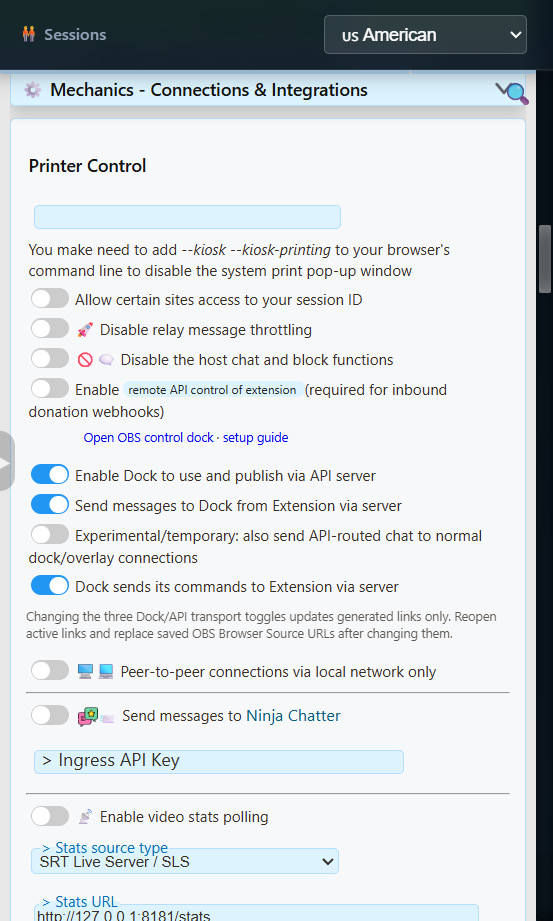
server y server2; añade server3 para respuestas y comandos.Si el Dock ofrece Habilitar servidor alternativo (Enable Server Fallback), ese atajo activa a la vez las rutas alternativas de chat y comandos. Abre esta sección de ajustes y confirma que el primer interruptor Habilitar el uso y la publicación del Dock mediante el servidor API también esté activado para completar la configuración de tres rutas.
Qué hacen los tres parámetros de servidor
| Parámetro | Dirección | Usa |
|---|---|---|
server | Ruta del Dock/API | Permite que las páginas compatibles del Dock y la API usen y publiquen mediante la ruta del servidor alojado. |
server2 | De la extensión al Dock | Envía al Dock los mensajes de chat capturados a través del servidor alojado. |
server3 | Del Dock a la extensión | Devuelve a la extensión las respuestas y los comandos compatibles. Es opcional para un Dock de solo visualización. |
Un enlace generado de Dock bidireccional puede contener:
https://socialstream.ninja/dock.html?session=YOUR_SESSION_ID&server&server2&server3Copia los enlaces generados en vez de añadir parámetros manualmente a cada página. La compatibilidad de enrutamiento varía entre el Dock, las superposiciones, las alertas, los juegos y las páginas de utilidades.
Avanzado: usar el servidor local de SSApp
Servidor local sustituye el punto de conexión público de WebSocket alojado por un relé que se ejecuta dentro de la aplicación de escritorio Social Stream Ninja. Úsalo cuando quieras alojar el relé tú mismo o no se pueda acceder al servidor público desde tu red o región.
Esto es un relé, no un alojamiento web. No sirve la interfaz de SSN, no captura por sí solo el chat de plataformas ni expone la API de control local.
- Completa la configuración anterior de los interruptores de rutas alojadas. Se siguen aplicando las mismas direcciones de
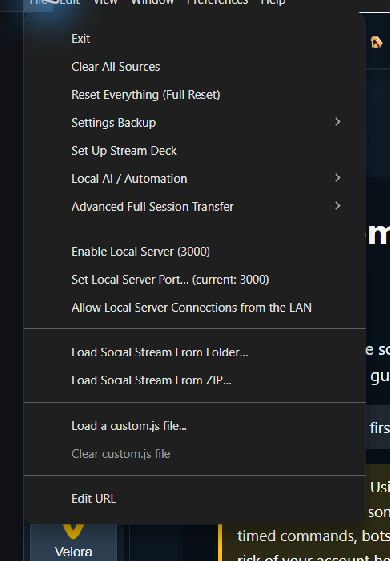
server,server2, y opcionalmenteserver3. - En SSApp, elige Archivo > Activar servidor local (File > Enable Local Server). El menú muestra el puerto seleccionado.
- Copia enlaces nuevos del Dock y las superposiciones. SSApp añade
localservery el parámetro activolocalserverportdonde sea compatible. - Sustituye las URL antiguas guardadas en OBS y vuelve a abrir las páginas activas.
- Envía un mensaje de prueba ficticio y luego prueba una respuesta o comando del Dock si
server3está habilitado.
Las instalaciones nuevas normalmente usan 127.0.0.1:3003. Una instalación actualizada que ya usaba el puerto 3000 puede conservarlo. Un enlace local generado de Dock bidireccional puede contener:
https://socialstream.ninja/dock.html?session=YOUR_SESSION_ID&server&server2&server3&localserver&localserverport=3003Para los minijuegos, activa Enviar mensajes al Dock desde la extensión mediante el servidor y copia el enlace del juego después de seleccionarlo. Los enlaces locales de juegos con server2 reciben el chat capturado directamente de SSApp, incluso sin un Dock abierto. Cambiar de juego conserva el modo local y el puerto.
El ejemplo de API y la herramienta de mensajes de prueba usan WebSocket en modo local. El relé local no acepta las URL HTTP GET, POST o webhook de la API pública. Los receptores de webhooks públicos necesitan el relé alojado; los receptores fiables específicos de proveedores son servicios aparte.
Servidor local no permite que todas las funciones trabajen sin conexión. Lista de espera, Nube de palabras, Comandos GIF personalizados, solicitudes privadas del chatbot y puentes de control de IA/copresentador siguen usando WebRTC para parte o toda la comunicación. Los archivos del sitio web, el chat de plataformas y los servicios externos de IA, voz, música o pagos pueden seguir necesitando Internet.
Opciones locales avanzadas
Usar otro puerto
- Elige Archivo > Establecer puerto del servidor local.
- Selecciona un puerto libre de
1024mediante65535. - Copia enlaces recién generados para que incluyan el nuevo
localserverport. - Sustituye las URL guardadas en OBS y vuelve a abrir las páginas activas.
Cambiar este puerto no cambia la API de control local en 17777 ni el servidor multimedia local en 3001.
Acceso opcional desde una LAN de confianza
Archivo > Permitir conexiones al servidor local desde la LAN cambia el relé para que escuche en las interfaces de red del equipo en lugar de solo en el bucle local. Un cliente de otro dispositivo debe conectarse a la dirección LAN del equipo de SSApp, no a 127.0.0.1.
El modo LAN no tiene autenticación ni cifrado. Úsalo solo en una red privada de confianza. No redirijas su puerto ni lo expongas a Internet. Para el control normal entre equipos por Internet, usa el transporte WebRTC o WebSocket alojado existente de Social Stream.
Problemas frecuentes
| Problema | Qué comprobar |
|---|---|
| El Dock o la superposición permanece vacío | Confirma que la fuente y la página usen la misma sesión y contraseña. Para el modo alojado, confirma que server y server2 estén en un enlace del Dock recién copiado. |
| Llega el chat, pero fallan las respuestas | Las rutas de entrada y de comandos son independientes. Activa El panel envía sus comandos a la extensión mediante el servidor para que el enlace incluya server3. |
| WebSocket alojado no se conecta | Una red regional, corporativa, escolar o filtrada puede bloquear el relé público. Prueba primero otra red; los usuarios avanzados de SSApp pueden usar Servidor local en su lugar. |
| El enlace usa el puerto 3000, pero SSApp muestra 3003 | Sustituye el enlace antiguo. Las instalaciones nuevas añaden localserverport=3003; las instalaciones antiguas pueden seguir usando intencionadamente 3000. |
| El servidor local no se inicia | Puede que otro programa esté usando el puerto. Elige otro puerto libre, reinicia el relé y vuelve a copiar los enlaces. |
| La entrada a los juegos funciona de forma intermitente | Vuelve a copiar el enlace del juego después de seleccionar la configuración predefinida. Confirma que su sesión, localserverport, y la ruta de chat entrante coincidan con SSApp. Las URL guardadas en OBS no cambian automáticamente al activar Servidor local o cambiar su puerto. |
| Event Flows informa de un error de carga del proceso en segundo plano | Esto afecta a los archivos del sitio web, no al relé de chat. Reintenta la carga cuando se recupere la conexión. Activar o desactivar el relé conserva el origen de almacenamiento de Event Flow seleccionado; un inicio independiente sin conexión puede abrir la interfaz incluida con su propio almacenamiento. |
| Un dispositivo de la LAN no puede conectarse | Confirma que el acceso LAN esté habilitado, que el cliente use la IP de LAN del equipo de SSApp y que el cortafuegos permita el puerto seleccionado. |