
Empieza por el dock
El dock es la prueba más rápida. Si está vacío, no investigues OBS todavía. Soluciona primero la fuente de la plataforma.

Sustituye la URL guardada en OBS y actualiza su caché
Sigue estos pasos en este orden. Actualizar solo la caché no añade a una URL antigua los cambios de sesión, contraseña o enrutamiento del servidor.
- En Social Stream Ninja, copia un enlace recién generado del dock u overlay exacto que uses. Copia el enlace entero en lugar de editar sus parámetros a mano.
- En OBS, busca la fuente de Social Stream en Fuentes (Sources), haz clic derecho y elige Propiedades (Properties).
- Asegúrate de que Archivo local (Local file) no esté seleccionado. Selecciona todo el contenido de URL, y pega el enlace nuevo sobre el anterior.

- Desplázate al final de la ventana Propiedades y haz clic en Actualizar la caché de la página actual.
- Haz clic en Aceptar (OK), y envía un mensaje de prueba ficticio desde Social Stream Ninja.
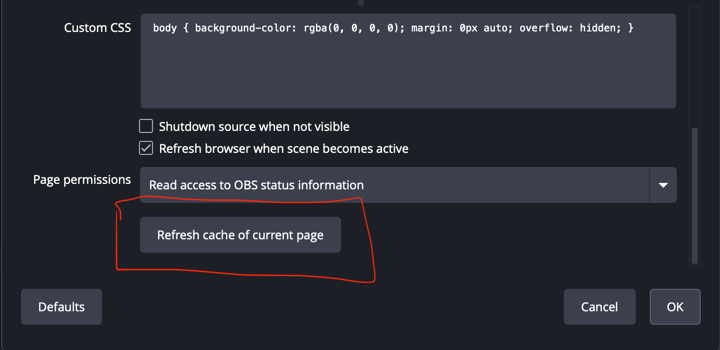
Si sigue sin actualizarse: cierra Propiedades, vuelve a abrirla y repite la prueba. Eliminar y volver a crear la fuente de navegador con el enlace nuevo es el último recurso.
Vuelve a abrir un enlace del dock
Cierra la página o ventana anterior del dock y haz clic en el enlace recién generado de Panel de chat (Dock) en Social Stream Ninja. Si está guardado como un panel de navegador personalizado de OBS, abre Paneles → Paneles de navegador personalizados (Docks → Custom Browser Docks), sustituye su URL, aplica el cambio y vuelve a abrir ese dock.
Árbol de decisión
| Prueba | Significado | Siguiente paso |
|---|---|---|
| El dock está vacío | La captura de la fuente o plataforma aún no funciona. | Revisa el inicio de sesión, la página del directo, la ventana de chat o página de fuente, el modo de la aplicación o la guía de la plataforma. |
| El dock y el overlay del navegador funcionan | La causa probable es la fuente de navegador de OBS. | Actualiza la fuente de OBS y revisa la URL, las dimensiones, la visibilidad, la caché y el CSS personalizado. |
| El dock funciona, pero el overlay del navegador está en blanco | Página de overlay incorrecta, sesión incorrecta o ausencia de datos coincidentes. | Usa la misma sesión y elige una página que corresponda con la salida esperada. |
| La imagen funciona, pero el TTS no se oye | Problema de enrutamiento de audio. | Comprueba si el TTS es del proveedor o del sistema y revisa la captura de audio de OBS. |
Comprueba la URL del overlay
Usa exactamente el mismo ID de sesión en todas partes. Un solo carácter distinto crea otra sala.
https://socialstream.ninja/dock.html?session=YOUR_SESSION
https://socialstream.ninja/featured.html?session=YOUR_SESSION

Si el TTS no se oye en OBS
El TTS básico del sistema suele ser la causa. Puede oírse por los altavoces mientras la fuente de navegador de OBS no recibe nada.
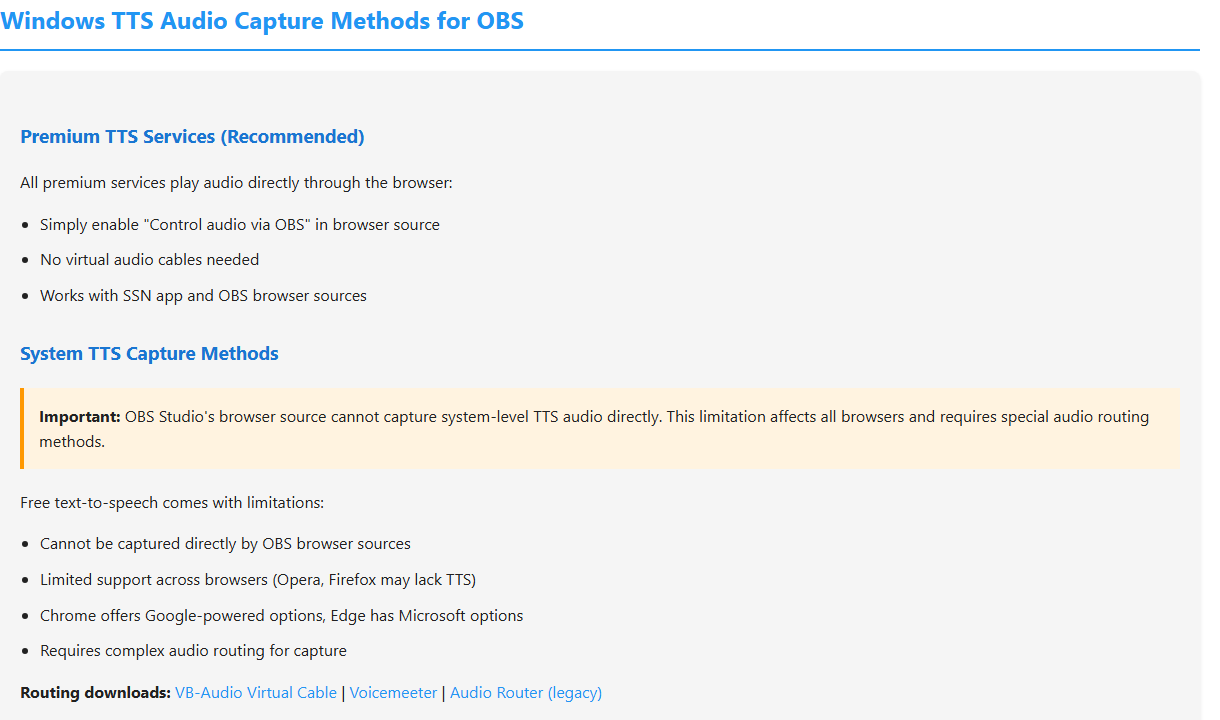
Ayuda detallada: Guía de configuración de TTS.
Soluciones habituales
- Sustituye la URL guardada y actualiza la caché de la fuente de navegador.
- Haz visible la fuente y comprueba que el ancho y el alto no sean demasiado pequeños.
- Quita temporalmente el CSS personalizado de OBS para descartar texto oculto o problemas de opacidad.
- Abre la misma URL de OBS en un navegador normal para distinguir los problemas de OBS de los de Social Stream Ninja.
Si el equipo de soporte ha confirmado una diferencia de privilegios en Windows, sigue Ejecutar OBS y Social Stream como administrador. El modo administrador no es una solución habitual para un dock en blanco.
¿Sigues sin poder solucionarlo? Exporta tus ajustes de Social Stream Ninja y tu colección de escenas de OBS para soporte.