
Którego trybu użyć?
Większość użytkowników nie powinna włączać Local Server. Rozszerzenie Chrome i zwykłe konfiguracje SSApp mogą używać hostowanej usługi WebSocket Social Stream po włączeniu pokazanych poniżej przełączników routingu. Local Server to zaawansowany zamiennik hostowanego przekaźnika.
| Tryb | Kiedy używać |
|---|---|
| Zwykłe WebRTC | Zachowaj ustawienia domyślne, gdy dok i nakładki już łączą się niezawodnie. Flagi serwera nie są potrzebne. |
| Hostowany WebSocket | Zwykły zapasowy serwer dla rozszerzenia Chrome lub SSApp. Używa publicznego hostowanego przekaźnika Social Stream i nie wymaga File > Enable Local Server. |
| Lokalny serwer | Tylko zaawansowane użycie: hostuj przekaźnik na komputerze SSApp lub użyj go, gdy sieć regionalna, firmowa albo ograniczona nie może dotrzeć do publicznej hostowanej usługi WebSocket. |
Włącz tryb hostowanego WebSocket
- Otwórz okno rozszerzenia Social Stream Ninja lub panel ustawień SSApp.
- Otwórz Global settings and tools > Mechanics - Connections & Integrations.
- Włącz Włącz używanie i publikowanie przez serwer API w doku. Dodaje to
serverdo obsługiwanych generowanych łączy. - Włącz Wysyłaj wiadomości do doku z rozszerzenia przez serwer. Dodaje to
server2i przenosi przechwycony czat do doku. - Jeśli chcesz odpowiedzi albo polecenia moderacji i źródła wracające z doku do rozszerzenia, włącz Dok wysyła polecenia do rozszerzenia przez serwer. Dodaje to
server3. - Pozostaw Eksperymentalne/tymczasowe: wysyłaj też czat kierowany przez API do zwykłych połączeń doku/nakładek wyłączone, chyba że celowo testujesz dodatkowe dostarczanie.
- Pozostaw Połączenia peer-to-peer wyłącznie przez sieć lokalną wyłączone dla zwykłej konfiguracji hostowanej.
- Skopiuj nowe łącza doku i nakładek, zastąp stare zapisane adresy URL w OBS i otwórz ponownie strony, które już działały.
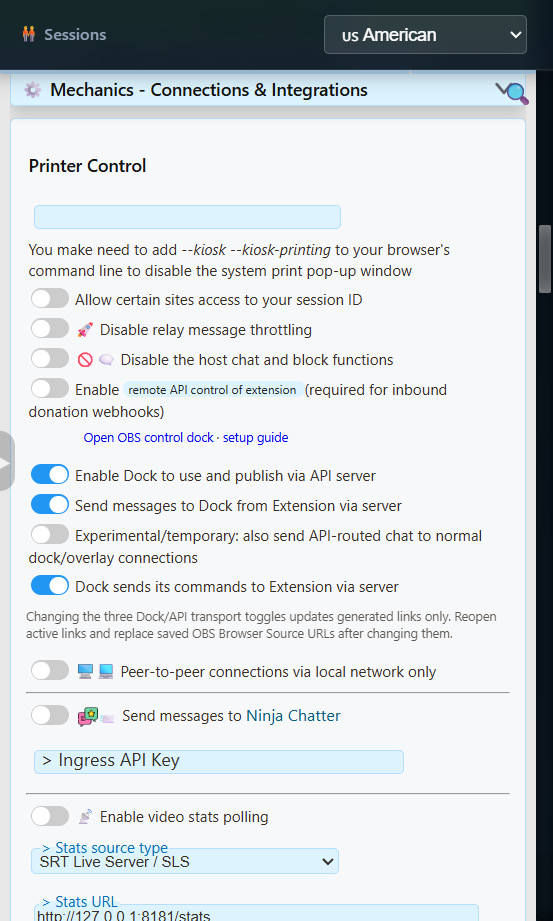
server i server2; dodaj server3 dla odpowiedzi i poleceń.Jeśli dok oferuje Włącz zapasowy serwer, ten skrót włącza razem zapasowe trasy czatu i poleceń. Otwórz tę sekcję ustawień i sprawdź pierwszy Włącz używanie i publikowanie przez serwer API w doku przełącznik jest również włączony dla pełnej konfiguracji trzech tras.
Co robią trzy flagi serwera
| Flaga | Kierunek | Użyj |
|---|---|---|
server | Trasa doku/API | Pozwala obsługiwanym stronom doku i API korzystać z hostowanej trasy serwera i publikować przez nią. |
server2 | Rozszerzenie do doku | Wysyła przechwycone wiadomości czatu do doku przez hostowany serwer. |
server3 | Dok do rozszerzenia | Zwraca obsługiwane odpowiedzi i polecenia do rozszerzenia. Jest opcjonalne dla doku tylko do wyświetlania. |
Wygenerowane łącze dwukierunkowego doku może zawierać:
https://socialstream.ninja/dock.html?session=YOUR_SESSION_ID&server&server2&server3Kopiuj wygenerowane łącza zamiast ręcznie dodawać flagi do każdej strony. Obsługa routingu różni się między dokiem, nakładkami, alertami, grami i stronami narzędzi.
Zaawansowane: użyj lokalnego serwera SSApp
Local Server zastępuje publiczny hostowany punkt końcowy WebSocket przekaźnikiem działającym w aplikacji komputerowej Social Stream Ninja. Używaj go, gdy celowo chcesz hostować przekaźnik samodzielnie lub publiczny serwer jest nieosiągalny z Twojej sieci albo regionu.
To przekaźnik, nie host witryny. Nie udostępnia interfejsu SSN, nie przechwytuje samodzielnie czatu platformy ani nie udostępnia lokalnego API sterowania.
- Dokończ powyższą konfigurację przełączników hostowanych tras. Te same
server,server2, i opcjonalneserver3kierunki nadal obowiązują. - W SSApp wybierz File > Enable Local Server. Menu pokazuje wybrany port.
- Skopiuj nowe łącza doku i nakładek. SSApp dodaje
localserveri aktywnelocalserverporttam, gdzie obsługiwane. - Zastąp stare zapisane adresy URL w OBS i ponownie otwórz aktywne strony.
- Wyślij sztuczną wiadomość testową, a następnie przetestuj odpowiedź lub polecenie doku, jeśli
server3jest włączone.
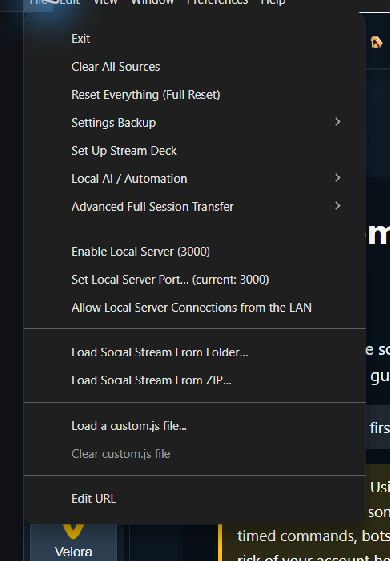
Nowe instalacje zwykle używają 127.0.0.1:3003. Zaktualizowana instalacja, która już używała portu 3000 może go zachować. Wygenerowane lokalne łącze dwukierunkowego doku może zawierać:
https://socialstream.ninja/dock.html?session=YOUR_SESSION_ID&server&server2&server3&localserver&localserverport=3003Dla minigier włącz Wysyłaj wiadomości do doku z rozszerzenia przez serwer i skopiuj łącze gry po jej wybraniu. Lokalne łącza gier z server2 odbierają przechwycony czat bezpośrednio z SSApp, nawet gdy żaden dok nie jest otwarty. Zmiana gier zachowuje lokalny tryb i port.
Przykład API i narzędzie wiadomości testowych używają WebSocket w trybie lokalnym. Lokalny przekaźnik nie przyjmuje adresów HTTP GET, POST ani webhooków publicznego API. Publiczne odbiorniki webhooków potrzebują hostowanego przekaźnika; niezawodne odbiorniki właściwe dla dostawców są osobnymi usługami.
Local Server nie sprawia, że każda funkcja działa offline. Lista oczekujących, chmura słów, własne polecenia GIF, prywatne żądania bota czatu i mosty sterowania AI/współprowadzącym nadal używają WebRTC do części lub całości komunikacji. Pliki witryny, czat platformy i zewnętrzne usługi AI, głosu, muzyki lub płatności nadal mogą wymagać internetu.
Zaawansowane opcje lokalne
Używanie innego portu
- Wybierz File > Set Local Server Port.
- Wybierz nieużywany port z
1024przez65535. - Skopiuj świeżo wygenerowane łącza, aby zawierały nowe
localserverport. - Zastąp zapisane adresy URL OBS i ponownie otwórz aktywne strony.
Zmiana tego portu nie zmienia lokalnego API sterowania na 17777 lub lokalnego serwera multimediów na 3001.
Opcjonalny dostęp z zaufanej sieci LAN
File > Allow Local Server Connections from the LAN zmienia przekaźnik z nasłuchiwania wyłącznie na loopback na interfejsy sieciowe komputera. Klient na innym urządzeniu musi połączyć się z adresem LAN komputera SSApp, a nie 127.0.0.1.
Tryb LAN nie ma uwierzytelniania ani szyfrowania. Używaj wyłącznie w zaufanej sieci prywatnej. Nie przekierowuj jego portu ani nie udostępniaj go w internecie. Do zwykłego sterowania między komputerami przez internet używaj istniejącego transportu WebRTC lub hostowanego WebSocket Social Stream.
Typowe problemy
| Problem | Co sprawdzić |
|---|---|
| Dok lub nakładka pozostaje pusta | Sprawdź, czy źródło i strona używają tej samej sesji i hasła. Dla trybu hostowanego sprawdź server i server2 są w świeżo skopiowanym łączu doku. |
| Czat dociera, ale odpowiedzi nie działają | Trasy przychodzące i poleceń są osobne. Włącz Dok wysyła polecenia do rozszerzenia przez serwer aby łącze zawierało server3. |
| Hostowany WebSocket nie chce się połączyć | Sieć regionalna, firmowa, szkolna lub filtrowana może blokować publiczny przekaźnik. Najpierw wypróbuj inną sieć; zaawansowani użytkownicy SSApp mogą zamiast tego użyć Local Server. |
| Łącze używa portu 3000, ale SSApp pokazuje 3003 | Zastąp stare łącze. Nowe instalacje dodają localserverport=3003; starsze instalacje mogą celowo pozostać na 3000. |
| Lokalny serwer nie chce się uruchomić | Inny program może zajmować port. Wybierz inny nieużywany port, uruchom przekaźnik ponownie i skopiuj łącza. |
| Dołączanie do gry działa nieregularnie | Po wybraniu presetu ponownie skopiuj łącze gry. Sprawdź jego sesję, localserverport, i trasa przychodzącego czatu odpowiadają SSApp. Zapisane adresy URL OBS nie zmieniają się automatycznie po przełączeniu Local Server lub zmianie jego portu. |
| Event Flows zgłasza błąd ładowania tła | Dotyczy to plików witryny, a nie przekaźnika czatu. Spróbuj załadować ponownie po odzyskaniu połączenia. Przełączanie przekaźnika zachowuje wybrane źródło magazynu Event Flow; osobne uruchomienie offline nadal może otworzyć spakowany interfejs z jego własnym magazynem. |
| Urządzenie LAN nie może się połączyć | Sprawdź, czy dostęp LAN jest włączony, klient używa adresu IP LAN komputera SSApp i zapora zezwala na wybrany port. |