
Configuração rápida
- No Social Stream Ninja, abra Configurações e ferramentas globais → Mecânica.
- Ative controle remoto da extensão por API. Mantenha o Social Stream Ninja ativo durante a transmissão.
- Copie o ID de sessão mostrado no Social Stream Ninja.
- No OBS, abra Docks → Docks de navegador personalizados.
- Nomeie o dock como Controles do Social Stream e use esta URL:
https://socialstream.ninja/obs-control-dock.html?session=YOUR_SESSION_ID- Selecione Aplicar, feche a janela de configurações e posicione o novo dock onde quiser no OBS.
- Confirme que o dock mostra Conectado. Se a URL não incluir uma sessão, insira-a no dock e selecione Salvar e conectar.
Quais configurações de servidor são necessárias?
| Configuração | Para este dock de controle | Finalidade |
|---|---|---|
| controle remoto da extensão por API | Necessário | Permite que o dock de controle envie comandos ao aplicativo ou à extensão do Social Stream no canal 1. |
| Permitir que o dock use e publique pelo servidor de API | Não necessário | Transporte direto opcional pelo servidor para o Dock de chat da transmissão. |
| Enviar mensagens de chat ao servidor da API (Send chat messages to API server) | Não necessário | Usado quando um programa externo precisa receber o chat capturado no canal 4. |
| Dock envia comandos à extensão pelo servidor (Dock sends its commands to Extension via server) | Não necessário | Usado quando o próprio Dock de chat da transmissão precisa enviar comandos de volta pelo servidor. |
&server não é necessário nas URLs do dock de controle ou dos créditos. O dock de controle já abre sua própria conexão de controle WebSocket. As configurações Configurações do servidor WebSocket do OBS não têm relação com isso e podem ficar desativadas.Se você usar intencionalmente o transporte direto da API para dock.html, use o link de dock gerado após ativar a configuração de servidor dele, ou adicione &server a essa URL do dock. Isso é opcional e não muda o funcionamento dos comandos de créditos.
Usar com os créditos de encerramento
- Antes da transmissão, defina nos créditos Modo de acionamento como Coleta em segundo plano. Isso permite que o aplicativo registre participantes do chat, membros e doadores enquanto a Fonte de navegador de créditos estiver fechada.
- Adicione a URL gerada de créditos à cena de encerramento do OBS usando o mesmo ID de sessão.
- No fim da transmissão, mude primeiro para a cena de encerramento para que a Fonte de navegador de créditos seja carregada e conectada.
- Selecione Iniciar créditos no dock de controle do OBS.
Veja: Guia de créditos para modos de coleta, filtros e solução de problemas de nomes ausentes.
O que cada botão de créditos faz
| Botão | Resultado |
|---|---|
| Iniciar créditos | Executa a lista real coletada. |
| Prévia | Executa a lista real sem consumir as entradas coletadas pela página. |
| Testar créditos | Exibe exemplos integrados de participantes, membros e doadores. Não comprova que nomes reais tenham sido coletados. |
| Redefinir créditos salvos | Limpa a coleta em segundo plano salva para a sessão ativa do Social Stream. |
Produtos e links de apoio
No Social Stream, abra Monetização, salve e ative seus produtos e escolha Abrir dock de controle do OBS. Copie essa URL privada de controle para os Docks de navegador personalizados do OBS. Para um dock apenas de produtos, use obs-control-dock.html?session=YOUR_SESSION_ID&commerce.
Mantenha o Social Stream ligado e ative controle remoto da extensão por API como descrito acima. Adicione a URL separada da sobreposição de monetização como Fonte de navegador do OBS para os espectadores. O dock de controle é para você; nunca compartilhe sua URL de sessão com os espectadores.
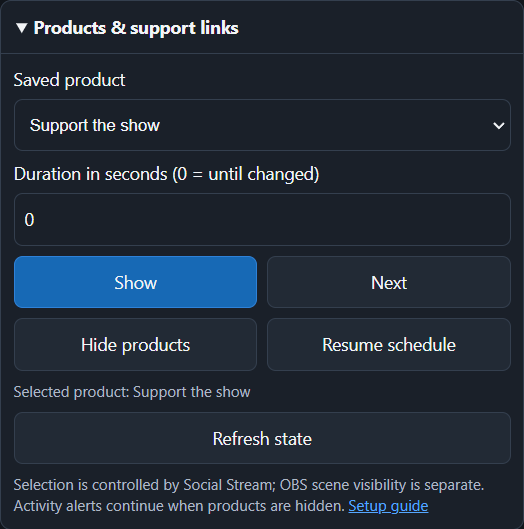
- Mostrar: selecione um produto salvo e fixe-o. Próximo: avance a partir do produto atual.
- Ocultar produtos: oculte cartões promocionais; os alertas de atividade continuam. Retomar programação: volte à configuração salva de primeiro produto ou rotação.
- Duração: Mostrar, Próximo e Ocultar voltam à programação salva após esse número de segundos. Use 0 para manter a substituição até que seja alterada.
- Estado: é atualizado a cada cinco segundos enquanto esta seção está aberta. Ele informa a seleção do Social Stream, não se uma cena do OBS está visível. Conexões perdidas ou não confirmadas desativam os botões de produtos até que o estado fique disponível novamente.
O dock, o popup, o Stream Deck e o Event Flow compartilham os mesmos controles. Edite e salve o catálogo no Social Stream. Veja Controles de produtos para configuração e automação.
Outros controles e as páginas necessárias
- Chat em destaque: mantenha o Dock de chat da transmissão normal e a sobreposição de destaque conectados à mesma sessão.
- Cronômetro: mantenha a página Timer conectada à mesma sessão se ela precisar exibir o cronômetro.
- Lista de espera e sorteio: configure a lista de espera primeiro no Social Stream; Redefinir apaga as entradas atuais.
O dock reconecta automaticamente se a conexão com a API cair. Um status verde Conectado confirma apenas a conexão de controle; a página de destino ainda precisa estar aberta quando um comando exibe algo.
Exemplos de API direta
Os mesmos botões podem ser automatizados com requisições HTTP GET:
https://io.socialstream.ninja/SESSION_ID/creditsStart
https://io.socialstream.ninja/SESSION_ID/creditsPreview
https://io.socialstream.ninja/SESSION_ID/creditsTest
https://io.socialstream.ninja/SESSION_ID/creditsReset
Substitua SESSION_ID com a sessão ativa do Social Stream. Veja Comandos e API ou o ambiente completo de testes da API para mais ações.
Solução de problemas
- Sessão necessária: use o ID de sessão exato do Social Stream, sem a palavra
session=. - Desconectado: ative o controle remoto por API, confirme que o Social Stream está ativo e reabra o dock depois de alterar a URL.
- Os créditos informam que nenhuma fonte aceitou o comando: mostre a cena de encerramento, espere sua Fonte de navegador carregar e tente novamente.
- O teste funciona, mas Iniciar está vazio: O teste usa nomes integrados. Selecione Coleta em segundo plano antes da transmissão e confirme que as fontes normais de chat estão capturando.
- O botão Chat em destaque não tem efeito visível: confirme que o Dock de chat da transmissão e a sobreposição de destaque usam a mesma sessão e estão carregados.