
Comece pelo dock
O dock é o teste mais rápido. Se estiver vazio, ainda não investigue o OBS. Corrija a fonte da plataforma primeiro.

Substitua a URL salva no OBS e atualize o cache
Siga esta ordem. Atualizar apenas o cache não adiciona mudanças de sessão, senha ou roteamento do servidor a uma URL antiga.
- No Social Stream Ninja, copie um link recém-gerado do dock ou overlay exato que usa. Copie o link inteiro em vez de editar os parâmetros à mão.
- No OBS, encontre a fonte do Social Stream em Fontes, clique com o botão direito e escolha Propriedades.
- Verifique se Arquivo local não esteja selecionado. Selecione todo o conteúdo de URL, depois cole o novo link no lugar do antigo.

- Role até o final da janela Propriedades e clique em Atualizar cache da página atual.
- Clique em OK, depois envie uma mensagem fictícia de teste pelo Social Stream Ninja.
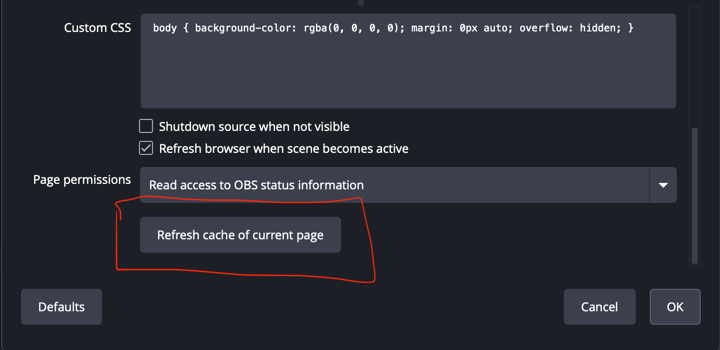
Se continuar desatualizado: feche Propriedades, abra novamente e repita o teste. Remover e recriar a fonte de navegador com o link novo é o último recurso.
Reabrir um link do dock
Feche a página ou janela antiga do dock e clique no novo link de Dock no Social Stream Ninja. Se estiver salvo como dock de navegador personalizado do OBS, abra Docks → Docks de navegador personalizados (Docks → Custom Browser Docks), substitua a URL, aplique a alteração e reabra esse dock.
Árvore de decisão
| Teste | Significado | Próximo passo |
|---|---|---|
| O dock está vazio | A captura da fonte ou plataforma ainda não está funcionando. | Confira login, página da live, janela de chat ou página de fonte, modo do aplicativo ou guia da plataforma. |
| O dock e o overlay do navegador funcionam | A fonte de navegador do OBS é a causa provável. | Atualize a fonte do OBS e confira URL, dimensões, visibilidade, cache e CSS personalizado. |
| O dock funciona, mas o overlay do navegador está em branco | Página de overlay errada, sessão errada ou ausência de dados correspondentes. | Use a mesma sessão e escolha uma página que corresponda à saída esperada. |
| A imagem funciona, mas o TTS está mudo | Problema de roteamento de áudio. | Confira se o TTS é do provedor ou do sistema e verifique a captura de áudio do OBS. |
Confira a URL do overlay
Use exatamente o mesmo ID de sessão em todos os lugares. Um caractere diferente cria outra sala.
https://socialstream.ninja/dock.html?session=YOUR_SESSION
https://socialstream.ninja/featured.html?session=YOUR_SESSION

Se o TTS não tiver som no OBS
O TTS básico do sistema costuma causar confusão. Pode falar nos alto-falantes enquanto a fonte de navegador do OBS não recebe nada.
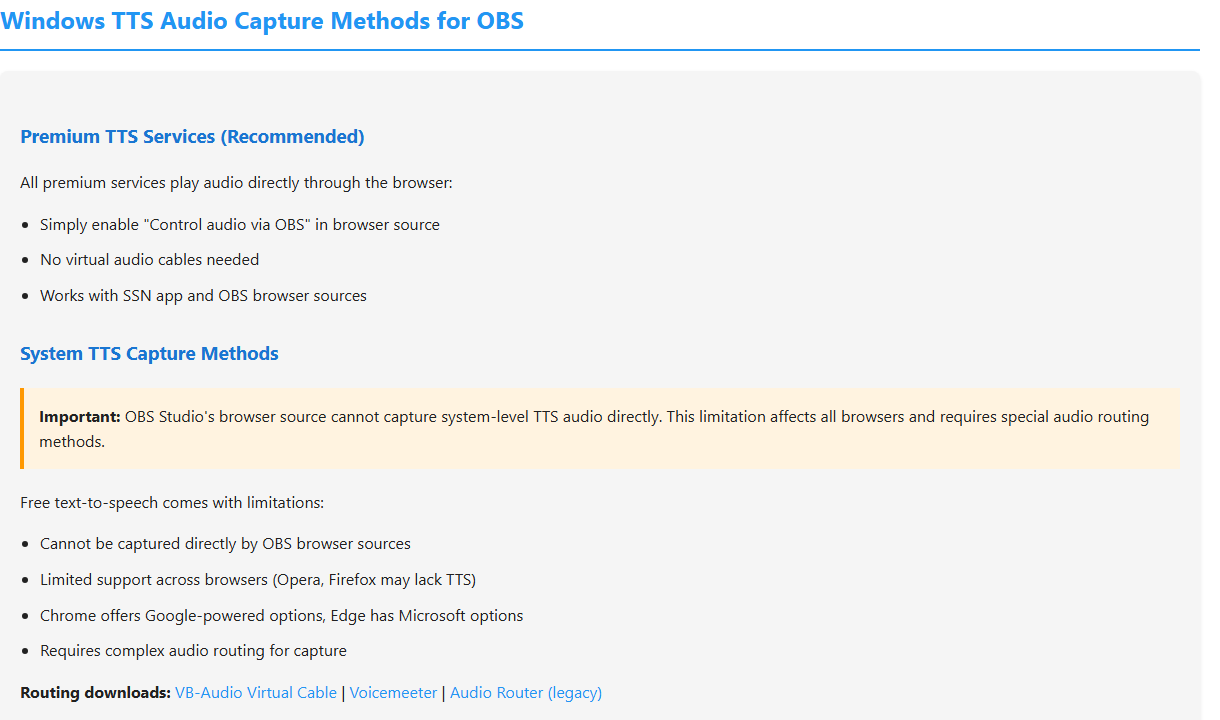
Ajuda detalhada: Guia de configuração de TTS.
Correções comuns
- Substituir a URL salva e atualizar o cache da fonte de navegador.
- Deixe a fonte visível e confira se largura e altura não estão pequenas demais.
- Remova temporariamente o CSS personalizado do OBS para descartar texto oculto ou opacidade.
- Abra a mesma URL do OBS em um navegador normal para separar problemas do OBS dos do Social Stream Ninja.
Se o suporte confirmou uma diferença de privilégios no Windows, siga Executar OBS e Social Stream como administrador. O modo de administrador não é uma correção normal para dock em branco.
Ainda precisa de ajuda? Exporte as configurações do Social Stream Ninja e a coleção de cenas do OBS para o suporte.